Odzyskiwanie systemu BIOS na komputerze lub tablecie firmy Dell po niepowodzeniu rozruchu lub testu POST
Zusammenfassung: Podręcznik odzyskiwania systemu BIOS firmy Dell: naprawa błędów rozruchu, czarnego ekranu lub testu POST. Proste instrukcje krok po kroku dotyczące metod odzyskiwania z dysku twardego i dysku USB. ...
Dieser Artikel gilt für
Dieser Artikel gilt nicht für
Dieser Artikel ist nicht an ein bestimmtes Produkt gebunden.
In diesem Artikel werden nicht alle Produktversionen aufgeführt.
Weisungen
Odzyskiwanie systemu BIOS przywraca uszkodzone oprogramowanie wewnętrzne systemu BIOS na komputerach Dell. Skorzystaj z tej procedury, jeśli komputer nie uruchamia się, wyświetla czarny ekran, wyświetla migające diody LED lub nie przechodzi autotestu (POST).
Uwaga: Odzyskiwanie systemu BIOS dotyczy tylko oprogramowania wewnętrznego systemu BIOS/UEFI. Dane i instalacja systemu Windows pozostają bez zmian.
Jak przywrócić system BIOS na komputerach firmy Dell
Czas trwania: 00:03:14 (gg:mm:ss)
Ustawienia języka napisów kodowanych można wybrać przy użyciu ikony CC w tym odtwarzaczu wideo, gdy jest dostępna.
Kiedy korzystać z funkcji odzyskiwania systemu BIOS
Użyj funkcji odzyskiwania systemu BIOS, jeśli komputer Dell ma którykolwiek z tych objawów:
- Włącza się, ale nie uruchamia się lub nie wyświetla ekranu startowego (brak testu POST)
- Wyświetla czarny ekran podczas uruchamiania bez logo firmy Dell
- Diody LED migają w określonych sekwencjach (zwłaszcza sekwencje 3,6 lub 3,7, które wskazują na uszkodzony system BIOS)
- Wyświetla komunikaty o błędach „BIOS corrupted” lub podobne
- Ciągle się restartuje, nie uruchamiając systemu
Nie używaj funkcji odzyskiwania systemu BIOS, jeśli:
- Twój komputer uruchamia się normalnie w systemie Windows. Zamiast tego użyj standardowej procedury aktualizacji systemu BIOS.
- Wyświetlane są komunikaty o błędach sprzętowych. Zamiast tego uruchom diagnostykę.
- Komputer uległ uszkodzeniu fizycznemu lub rozlaniu płynu.
Opis metod odzyskiwania
Komputery Dell obsługują dwie metody odzyskiwania systemu BIOS:
Metoda 1: Odzyskiwanie z dysku twardego (zalecane, spróbuj najpierw)
- Używa pliku odzyskiwania zapisanego na dysku twardym komputera
- Nie są wymagane żadne przygotowania
- Opcja ta jest domyślnie włączona w obsługiwanych systemach
- Najszybsza i najprostsza metoda
Metoda 2: Odzyskiwanie z dysku USB (użyj, jeśli metoda 1 nie działa)
- Używa pliku odzyskiwania na dysku USB
- Wymaga przygotowania na komputerze z dostępem do Internetu
- Użyj tej metody, jeśli odzyskiwanie dysku twardego nie powiedzie się lub nie jest dostępne
Jak działa funkcja odzyskiwania systemu BIOS
Po zainicjowaniu odzyskiwania systemu BIOS:
- Jeśli dysk USB jest podłączony, system najpierw przeszukuje dysk USB
- Jeśli nie ma dysku USB lub nie znaleziono pliku odzyskiwania na dysku USB, system przeszuka dysk twardy
- Jeśli w żadnej lokalizacji nie zostanie znaleziony plik odzyskiwania, odzyskiwanie zakończy się niepowodzeniem
Mimo że system najpierw przeszukuje dysk USB, gdy jest obecny, zalecamy wypróbowanie odzyskiwania przy użyciu dysku twardego, ponieważ nie wymaga to przygotowania. Utwórz dysk odzyskiwania USB tylko wtedy, gdy jest to konieczne.
Potrzebne elementy
Dla wszystkich urządzeń:
- Bateria naładowana do co najmniej 25% w przypadku notebooków (50% w przypadku tabletów)
- Zasilacz sieciowy lub kabel zasilający podłączony podczas odzyskiwania
Komputery stacjonarne i urządzenia All-in-One:
- Przewodowa klawiatura USB (klawiatury Bluetooth lub bezprzewodowe nie działają)
W celu odzyskania danych przez USB (w razie potrzeby):
- Inny działający komputer z dostępem do Internetu
- Kod Service Tag lub kod obsługi ekspresowej firmy Dell
- Pusty dysk flash USB (co najmniej 2 GB)
Metoda 1: Odzyskiwanie systemu BIOS z dysku twardego (zalecana)
Najpierw wypróbuj tę metodę. Najnowsze komputery Dell mają już plik odzyskiwania systemu BIOS zapisany na dysku twardym.
Uwaga: Nie twórz jeszcze dysku USB. Wypróbuj najpierw odzyskiwanie z dysku twardego, aby zaoszczędzić czas.
Odzyskiwanie z dysku twardego działa, jeśli komputer spełnia następujące warunki:
- Jest wyposażony w oryginalny, fabryczny dysk twardy (nie wymieniony)
- System operacyjny nie został ponownie zainstalowany lub dysk nie został ponownie sformatowany
- Tryb rozruchu systemu BIOS jest ustawiony na tryb UEFI (nie Legacy)
- Dysk nie jest zaszyfrowany za pomocą funkcji BitLocker lub nie ma hasła do dysku twardego w systemie BIOS
Jeśli nie masz pewności, czy te warunki mają zastosowanie, spróbuj najpierw wykonać odzyskiwanie z dysku twardego. Proces poinformuje, jeśli plik odzyskiwania nie zostanie znaleziony.
Krok 1: Uruchom odzyskiwanie systemu BIOS
Znajdź typ urządzenia poniżej i wykonaj następujące czynności:
Komputer stacjonarny lub urządzenie All-in-One
- Upewnij się, że nie są podłączone żadne dyski USB
- Włącz komputer
- Natychmiast naciśnij i przytrzymaj jednocześnie klawisze Ctrl + Esc
- Zwolnij je, gdy pojawi się ekran odzyskiwania.
Jeśli nic się nie stanie, spróbuj ponownie lub sprawdź, czy komputer obsługuje odzyskiwanie systemu BIOS.
Notebooki
- Upewnij się, że nie są podłączone żadne dyski USB
- Upewnij się, że bateria jest naładowana do co najmniej 25%
- Odłącz kabel zasilający
- Naciśnij i przytrzymaj jednocześnie klawisze Ctrl + Esc
- Trzymając klawisze, podłącz kabel zasilający
- W przypadku notebooków Alienware naciśnij raz przycisk zasilania.
- Zwolnij, gdy pojawi się ekran odzyskiwania
Należy użyć wbudowanej klawiatury notebooka. Klawiatury zewnętrzne nie działają.
Krok 2: Sprawdź, czy plik odzyskiwania został znaleziony
Po uruchomieniu komputera w celu odzyskania systemu BIOS spójrz na ekran:
- Jeśli zostanie wyświetlone menu odzyskiwania z opcjami, przejdź do kroku 3.
- Jeśli widzisz komunikat „No recovery image found” lub tylko migające światła. Komputer nie ma pliku odzyskiwania. Spróbuj odzyskać system BIOS z dysku USB.
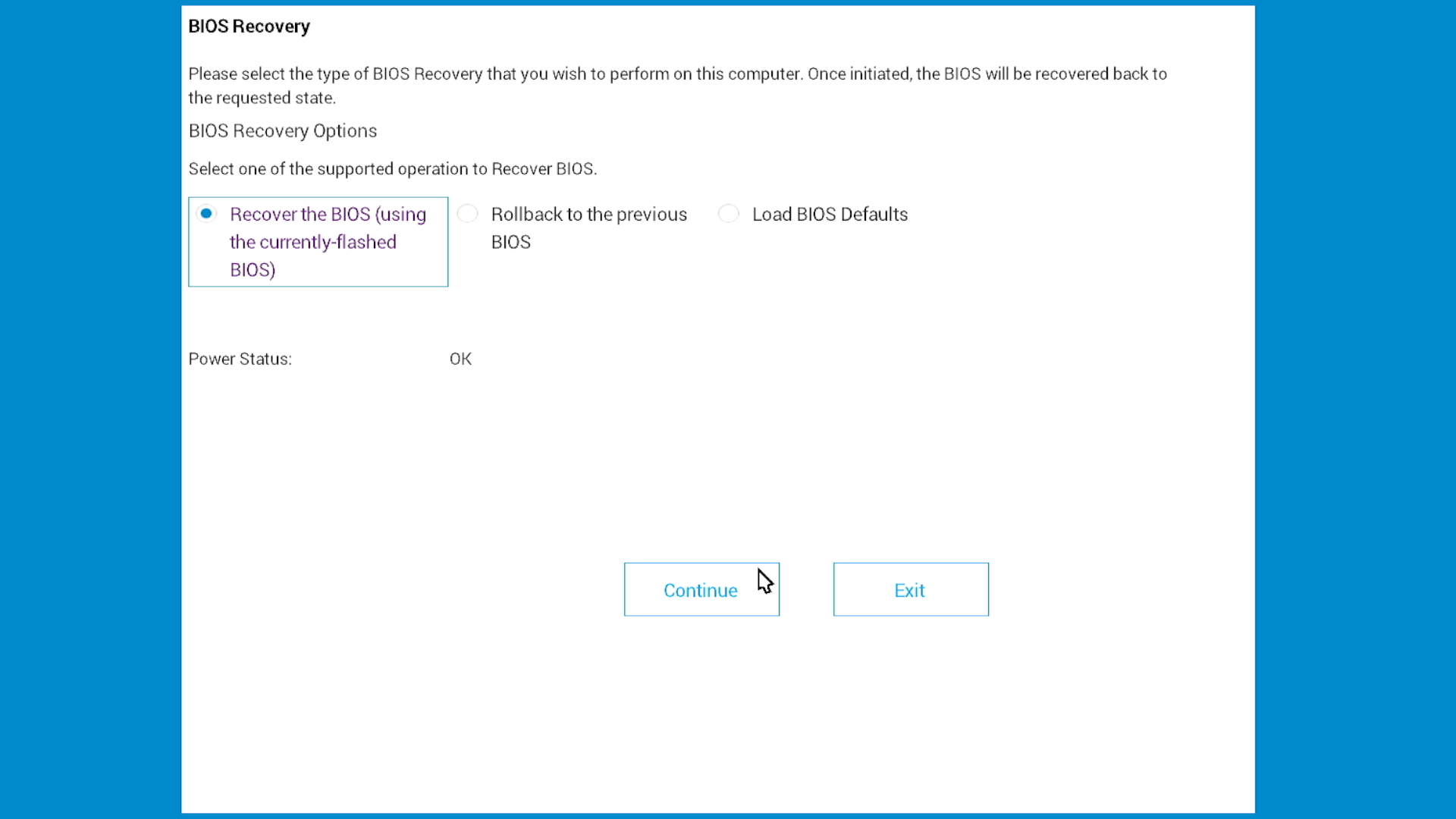
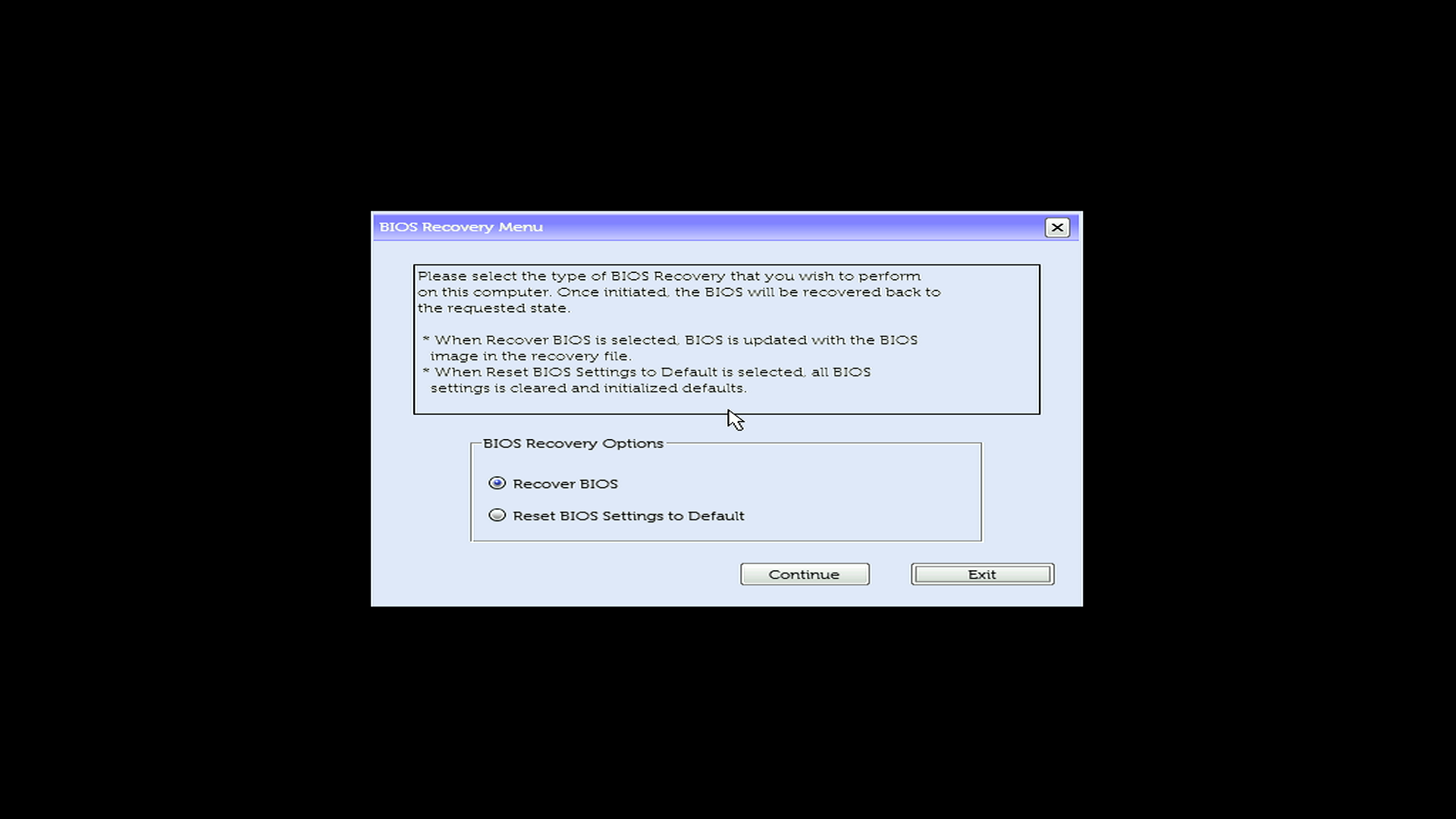
Krok 3: Wykonaj odzyskiwanie
Po wyświetleniu menu odzyskiwania:
- Wybierz opcję Recover BIOS (lub „Recover the BIOS”)
- Wybierz Continue lub naciśnij klawisz Enter, aby rozpocząć
- Poczekaj, aż komputer zostanie odzyskany. Komputer kilkakrotnie uruchomi się ponownie — to normalne.
- Nie wyłączaj komputera
W niektórych systemach może być wyświetlany ekran konfiguracji systemu BIOS. Jeśli tak się stanie, naciśnij klawisz Esc, aby wyjść i uruchomić komputer normalnie.
Metoda 2: Odzyskiwanie systemu BIOS z dysku USB (metoda zapasowa)
Użyj tej metody tylko wtedy, gdy odzyskiwanie z dysku twardego nie powiodło się lub jest niedostępne.
Kiedy korzystać z funkcji odzyskiwania z dysku USB:
- Odzyskiwanie z dysku twardego nie powiodło się (wyświetlany jest komunikat „No Recovery image found”)
- Dysk twardy został wymieniony po zakupie
- System operacyjny został ponownie zainstalowany lub dysk został ponownie sformatowany
- Tryb rozruchu BIOS został zmieniony z UEFI na Legacy
- Dysk jest zaszyfrowany lub ma hasło do dysku twardego w systemie BIOS
Przegląd procesu odzyskiwania z dysku USB
Tworzenie dysku odzyskiwania USB i korzystanie z niego obejmuje następujące czynności:
- Pobierz plik odzyskiwania systemu BIOS na sprawny komputer
- Sformatuj dysk USB przy użyciu systemu FAT32
- Skopiuj plik odzyskiwania na dysk USB
- Użyj dysku USB, aby odzyskać system BIOS na komputerze, którego dotyczy problem
Krok 1: Pobierz plik odzyskiwania systemu BIOS
Wykonaj te czynności na działającym komputerze.
- Przejdź do strony Sterowniki i pliki do pobrania firmy Dell.
- Zidentyfikuj komputer:
- Wybierz opcję Wykryj produkt, aby automatycznie wykryć komputer
- Wprowadź kod Service Tag niedziałającego komputera.
- Wybierz Sterowniki i pliki do pobrania.
- W obszarze Kategoria wybierz opcję BIOS.
- Znajdź najnowszą aktualizację systemu BIOS dla swojego modelu i pobierz plik systemu BIOS.
Zmień nazwę pliku z systemem BIOS
Pokaż rozszerzenia plików w systemie Windows
- Otwórz eksploratora plików. Aby otworzyć Eksplorator plików, naciśnij klawisze Windows + E.
- W menu Widok wybierz opcję Rozszerzenia nazw plików.
Zmień nazwę pliku na BIOS_IMG.rcv
- Przejdź do folderu, w którym zapisano pobrany plik z systemem BIOS. Przykładowa nazwa pliku: Latitude_5420_1.18.0.exe
- Kliknij plik prawym przyciskiem myszy, a następnie wybierz opcję Zmień nazwę.
- Zmień całą nazwę pliku na BIOS_IMG.rcv. Pamiętaj, aby:
- Usunąć całą nazwę pliku, w tym rozszerzenie .exe
- Wprowadzić nową nazwę dokładnie tak, jak pokazano: BIOS_IMG.rcv
- Użyj wielkich liter, dołącz podkreślenie i użyj rozszerzenia .rcv
- Naciśnij klawisz Enter.
- W oknie dialogowym ostrzeżenia wybierz opcję Tak. Plik jest teraz wyświetlany jako BIOS_IMG.rcv.
Krok 2: Przygotuj dysk USB
Sformatuj dysk USB
Wykonaj te czynności na działającym komputerze.
Uwaga: Formatowanie powoduje usunięcie wszystkich danych z dysku USB. Przed kontynuacją utwórz kopię zapasową wszystkich ważnych plików.
- Podłącz dysk USB do działającego komputera.
- Otwórz eksplorator plików. Aby otworzyć Eksplorator plików, naciśnij klawisze Windows + E.
- Kliknij prawym przyciskiem myszy dysk USB, a następnie wybierz polecenie Formatuj.
- Skonfiguruj te ustawienia:
- System plików: wybierz opcję FAT32
- Etykieta woluminu: (opcjonalnie) wprowadź BIOS_RECOVERY
- Szybkie formatowanie: zaznacz to pole wyboru
- Wybierz menu Start.
- W oknie dialogowym ostrzeżenia wybierz OK.
- Po zakończeniu formatowania wybierz OK.
Skopiuj plik odzyskiwania na dysk USB
- Otwórz eksplorator plików. Aby otworzyć Eksplorator plików, naciśnij klawisze Windows + E.
- Przejdź do folderu, w którym zapisano plik BIOS_IMG.rcv.
- Skopiuj plik. Aby skopiować plik, kliknij go prawym przyciskiem myszy, a następnie wybierz opcję Kopiuj lub naciśnij kombinację klawiszy Ctrl + C.
- W Eksploratorze plików otwórz dysk USB.
- Wklej plik. Aby wkleić plik, kliknij prawym przyciskiem myszy w oknie dysku USB, a następnie wybierz opcję Wklej lub naciśnij kombinację klawiszy Ctrl + V.
Uwaga: plik musi znajdować się w katalogu głównym dysku USB, a nie w żadnych folderach. - Wysuń dysk USB. W Eksploratorze plików kliknij prawym przyciskiem myszy dysk USB i wybierz opcję Wysuń.
Krok 3: Rozpocznij odzyskiwanie systemu BIOS z dysku USB
Teraz, gdy masz dysk odzyskiwania USB, użyj go, aby przywrócić system BIOS na komputerze, którego dotyczy problem.
Znajdź typ urządzenia poniżej i wykonaj następujące czynności:
Komputer stacjonarny lub urządzenie All-in-One
- Podłącz dysk USB
- Włącz komputer
- Natychmiast naciśnij i przytrzymaj jednocześnie klawisze Ctrl + Esc
- Zwolnij je, gdy pojawi się ekran odzyskiwania.
Jeśli nic się nie stanie, spróbuj ponownie lub sprawdź, czy komputer obsługuje odzyskiwanie systemu BIOS.
Notebooki
- Podłącz dysk USB
- Upewnij się, że bateria jest naładowana do co najmniej 25%
- Odłącz kabel zasilający
- Naciśnij i przytrzymaj jednocześnie klawisze Ctrl + Esc
- Trzymając klawisze, podłącz kabel zasilający
- W przypadku notebooków Alienware naciśnij raz przycisk zasilania.
- Zwolnij, gdy pojawi się ekran odzyskiwania
Należy użyć wbudowanej klawiatury notebooka. Klawiatury zewnętrzne nie działają.
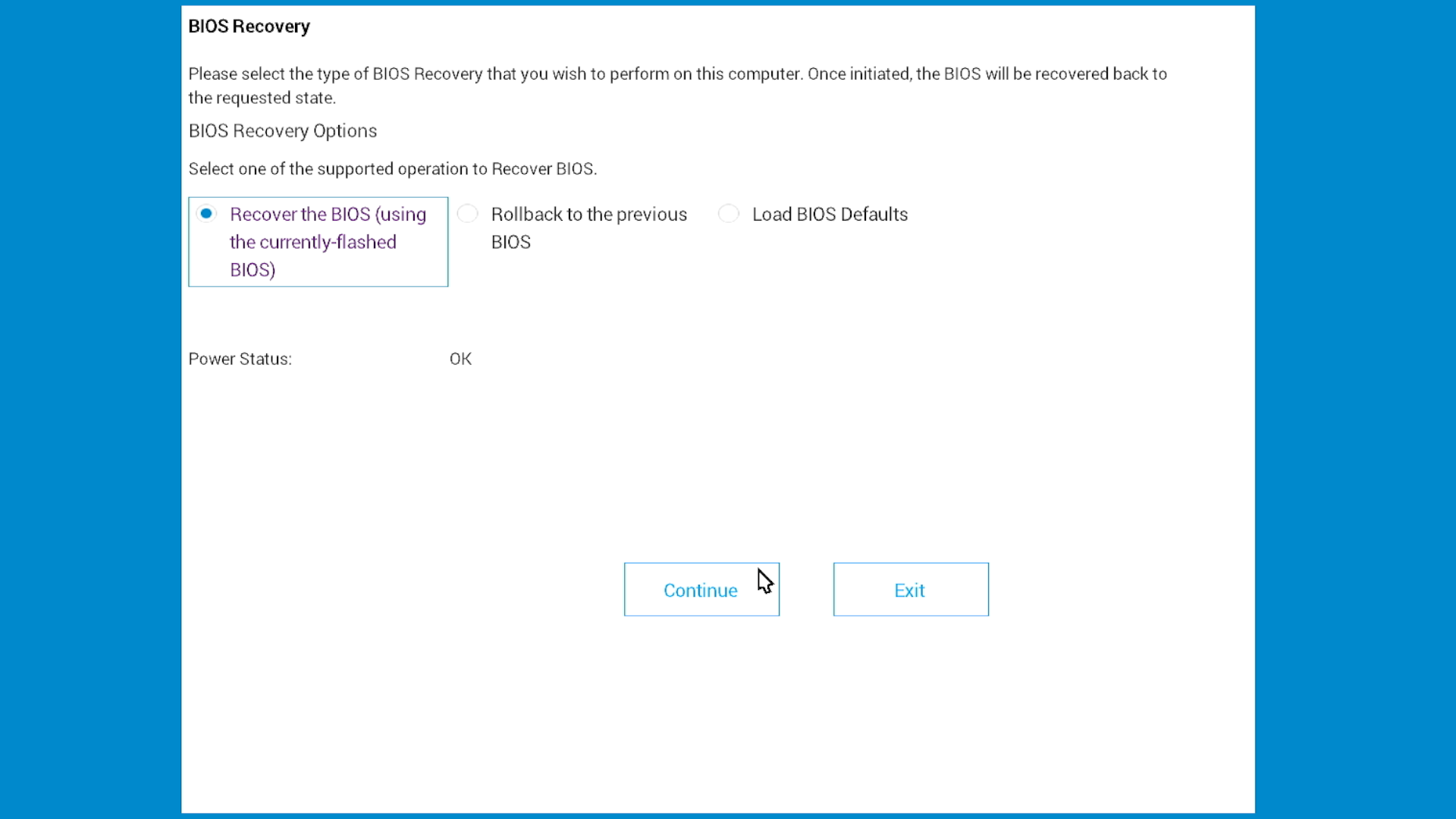
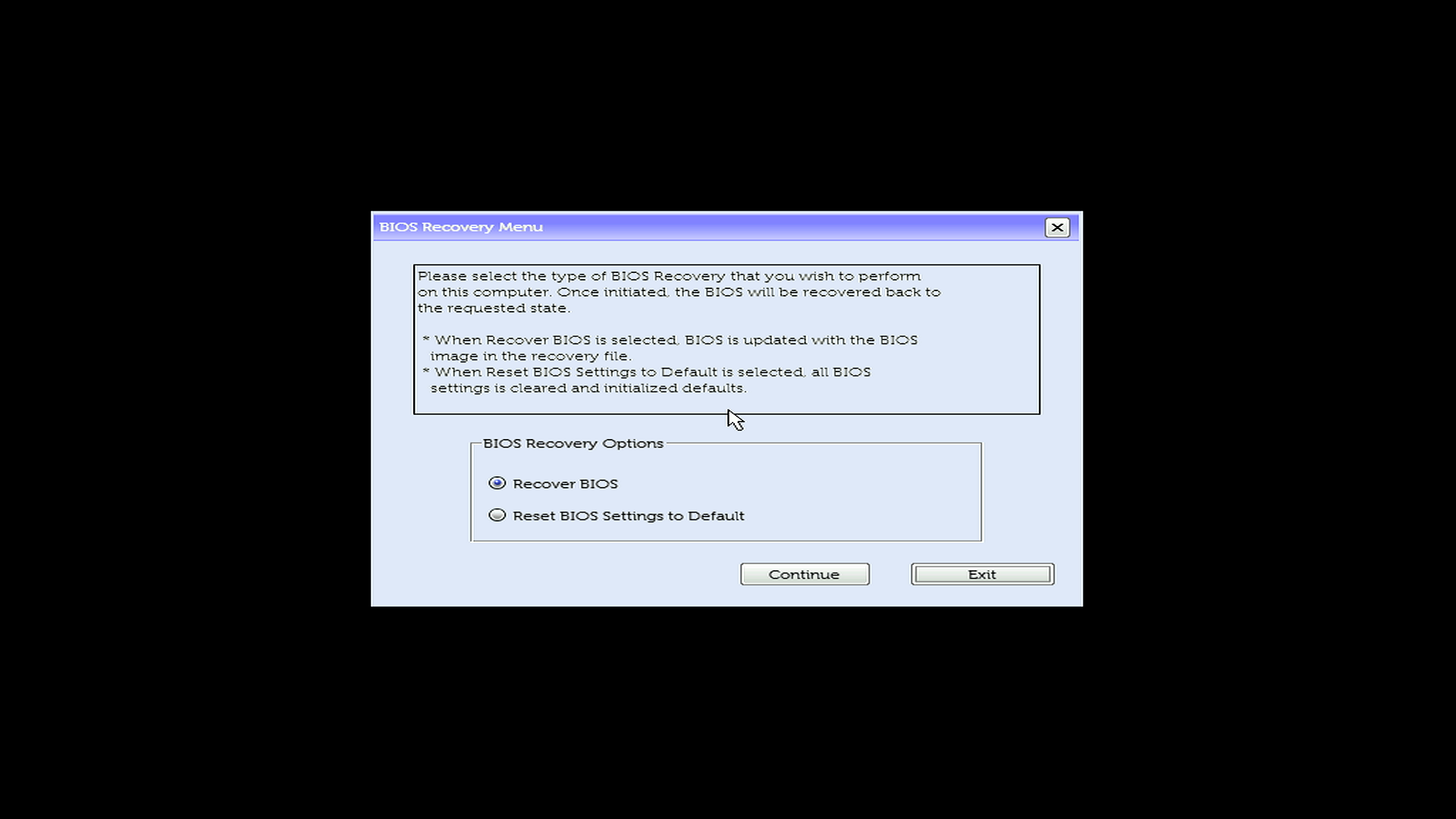
Krok 4: Wykonaj odzyskiwanie
Po wyświetleniu menu odzyskiwania:
- Wybierz opcję Recover BIOS (lub „Recover the BIOS”)
- Wybierz Continue lub naciśnij klawisz Enter, aby rozpocząć
- Poczekaj, aż komputer zostanie odzyskany. Komputer kilkakrotnie uruchomi się ponownie — to normalne.
- Nie wyłączaj komputera
Uwaga: W niektórych systemach może być wyświetlany ekran konfiguracji systemu BIOS. Jeśli tak się stanie, naciśnij klawisz Esc, aby wyjść i uruchomić komputer normalnie.
Sprawdzanie zgodności systemu
Sprawdź, czy system obsługuje odzyskiwanie systemu BIOS, wykonując następujące czynności:
Jeśli komputer może się uruchomić
- Uruchom ponownie komputer.
- Podczas uruchamiania naciśnij kilkakrotnie klawisz F2, aż otworzy się konfiguracja systemu BIOS.
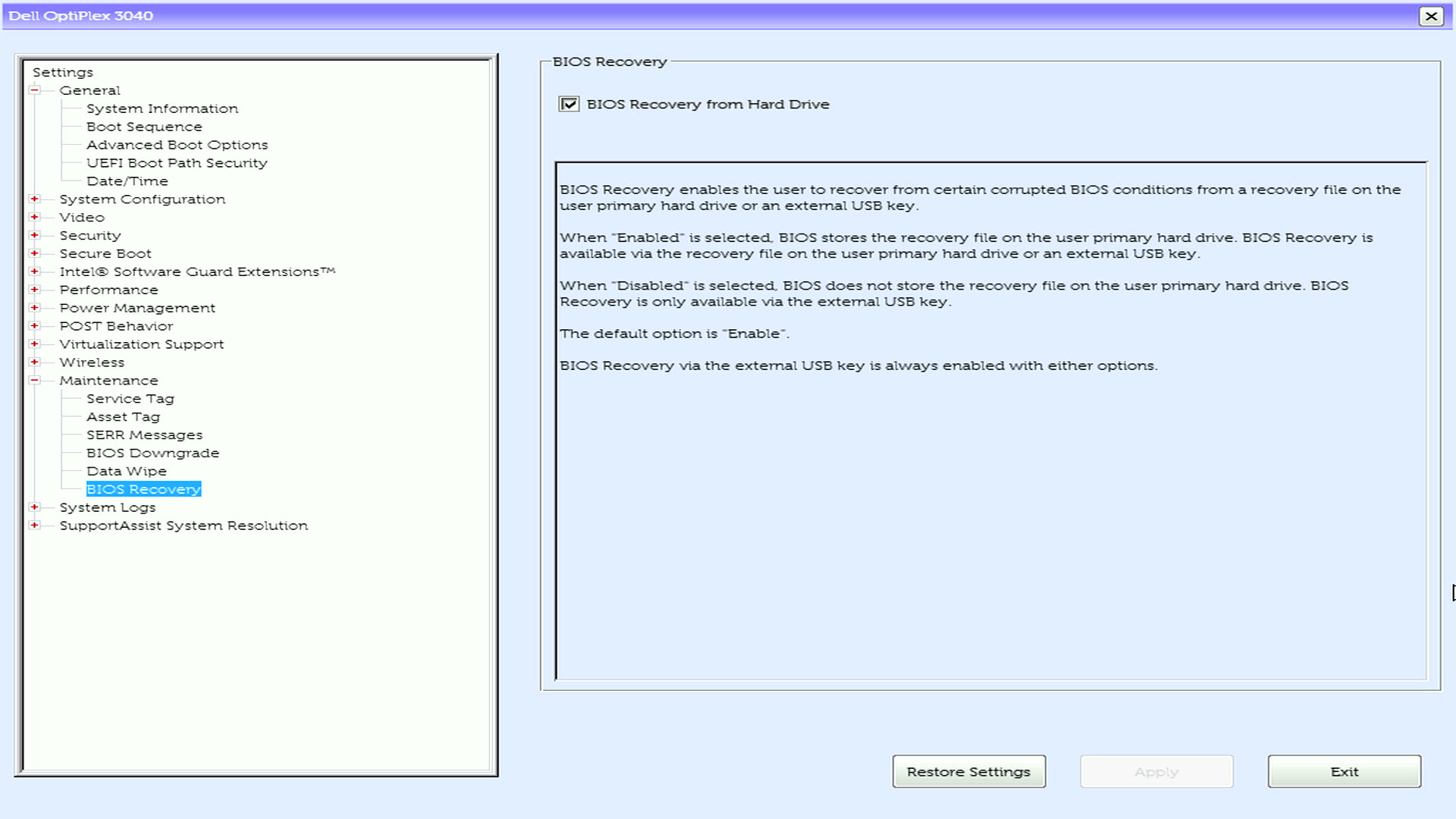
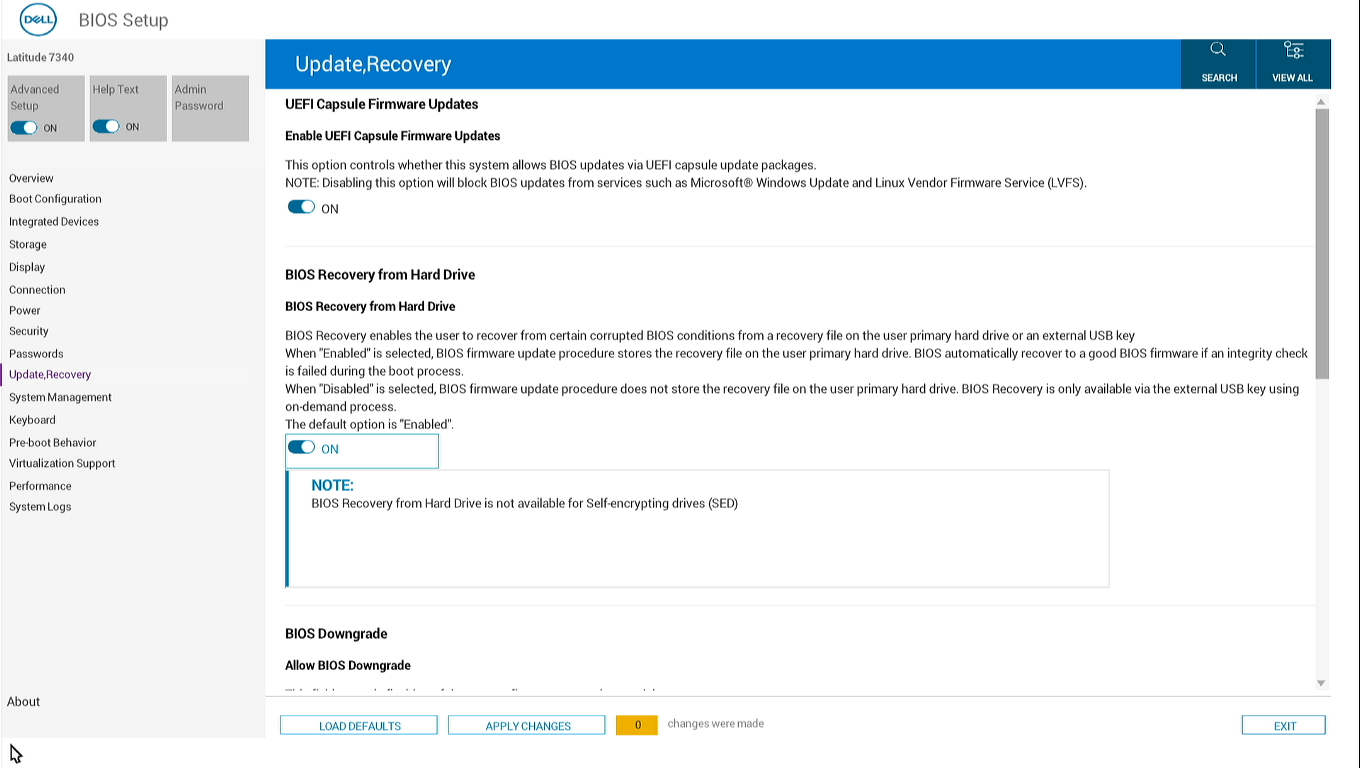
- Znajdź opcję BIOS Recovery from Hard Drive.
W przypadku znalezienia tej opcji system obsługuje odzyskiwanie systemu BIOS.
Jeśli komputer nie może się uruchomić
Komputer prawdopodobnie obsługuje odzyskiwanie systemu BIOS, jeśli spełnia którekolwiek z poniższych kryteriów:
- Wyprodukowany w grudniu 2015 r. lub później
- Ma procesor Intel szóstej generacji (Skylake) lub nowszy
Nie masz pewności? Sprawdź instrukcję obsługi komputera.
Przywracanie pliku odzyskiwania systemu BIOS na dysk twardy
W jednej z poniższych sytuacji może być konieczne przywrócenie pliku odzyskiwania systemu BIOS na dysk twardy:
- Użyto odzyskiwania z dysku USB, ponieważ na dysku twardym nie ma pliku odzyskiwania, lub
- Zakupiona konfiguracja dostawy to „Brak systemu operacyjnego” (systemy dostarczane bez systemu operacyjnego nie mają wstępnie zainstalowanego pliku odzyskiwania na dysku twardym)
Możesz przywrócić go, wykonując następujące czynności:
- Upewnij się, że komputer uruchamia się prawidłowo i ładuje system Windows.
- Pobierz najnowszy system BIOS ze strony Sterowniki i pliki do pobrania firmy Dell.
- Uruchom aktualizację systemu BIOS (pobrany plik .exe).
- Poczekaj na zakończenie.
Spowoduje to przywrócenie pliku odzyskiwania na dysk twardy, aby metoda 1 zadziałała następnym razem.
Rozwiązywanie problemów z odzyskiwaniem systemu BIOS
Problem: Ekran odzyskiwania nie pojawia się
Możesz wykonać następujące czynności:
- Przytrzymaj klawisze dłużej: Spróbuj przytrzymać klawisze Ctrl + Esc przez 30 sekund zamiast 15–20 sekund.
- Sprawdź klawiaturę (tylko notebooki): Upewnij się, że używasz wbudowanej klawiatury notebooka, a nie klawiatury zewnętrznej.
- Wypróbuj różne porty USB (tylko odzyskiwanie z dysku USB): Podłącz dysk USB do innego portu. Wypróbuj czarne porty USB (USB 2.0) przed niebieskimi (USB 3.0).
- Sprawdź plik USB (tylko odzyskiwanie z dysku USB):
- Upewnij się, że plik ma dokładnie nazwę: BIOS_IMG.rcv
- Upewnij się, że znajduje się on bezpośrednio na dysku USB, a nie w folderze
- Upewnij się, że dysk USB jest sformatowany jako FAT32
Problem: Pojawia się komunikat „No recovery image found”
Oznacza to, że plik odzyskiwania nie znajduje się na dysku twardym. Dzieje się tak, gdy:
- Dysk twardy został wymieniony
- System Windows został ponownie zainstalowany
- Dysk został ponownie sformatowany
- Dysk jest zaszyfrowany (funkcja BitLocker)
Rozwiązanie: Zamiast tego użyj metody 2 (Odzyskiwanie z dysku USB).
Problem: Komputer ciągle uruchamia się ponownie, ale odzyskiwanie nie kończy się
Upewnij się, że:
- Kabel zasilający pozostawał podłączony przez cały czas
- Odczekano co najmniej 15 minut
- Nie naciśnięto żadnych klawiszy ani nie wyłączono komputera
- W przypadku odzyskiwania z dysku USB: dysk USB pozostaje podłączony
Jeśli problem nadal występuje:
- Spróbuj utworzyć nowy dysk USB do odzyskiwania.
- Pobierz ponownie plik systemu BIOS (mógł być uszkodzony).
- Spróbuj użyć innego dysku USB.
Jeśli odzyskiwanie nadal kończy się niepowodzeniem po wykonaniu tych czynności, może być konieczna wymiana płyty głównej. Skontaktuj się z działem pomocy technicznej firmy Dell w sprawie opcji naprawy.
Problem: Diody LED nieustannie migają
Typowe wzorce diod LED:
- 3 mignięcia, a następnie 6 mignięć (powtórzenie): Uszkodzenie systemu BIOS. Odzyskiwanie powinno rozwiązać ten problem.
- 3 mignięcia, a następnie 7 mignięć (powtórzenie): Błąd systemu BIOS/procesora. Wypróbuj odzyskiwanie systemu BIOS.
- 3 mignięcia, a następnie 3 mignięcia (powtórzenie): Nie znaleziono obrazu odzyskiwania systemu BIOS. Przywróć plik odzyskiwania systemu BIOS na dysk twardy.
- 3 mignięcia, a następnie 4 mignięcia (powtórzenie): Obraz odzyskiwania systemu BIOS został znaleziony, ale jest nieprawidłowy. Przywróć plik odzyskiwania systemu BIOS na dysk twardy.
- Inne wzorce: Może to być awaria sprzętu, a nie uszkodzenie systemu BIOS.
Co zrobić:
- Zapisz dokładny wzorzec migania.
- Wypróbuj odzyskiwanie systemu BIOS.
- Jeśli po odzyskaniu miganie jest kontynuowane, odszukaj kod błędu w instrukcji obsługi systemu.
Ustawienia systemu BIOS są nieprawidłowe po odzyskaniu
Po odzyskaniu ustawienia systemu BIOS zostaną przywrócone do domyślnych ustawień fabrycznych. Może być konieczna zmiana następujących ustawień:
Kolejność rozruchu:
- Naciśnij klawisz F2 podczas uruchamiania, aby przejść do okna BIOS Setup.
- Przejdź do sekcji Boot Sequence.
- Uporządkuj dyski w żądanej kolejności.
- Zapisz i zamknij.
Inne typowe ustawienia:
- Secure Boot: włącz w systemie Windows 11 lub 10, wyłącz w przypadku niektórych wersji systemu Linux
- Virtualization: włącz, jeśli używasz VirtualBox, VMware lub Hyper-V
- SATA Mode: zachowaj AHCI, chyba że wcześniej używano macierzy RAID
Przywracanie partycji odzyskiwania dysku twardego
Jeśli użyto funkcji odzyskiwania z dysku USB, ponieważ brakuje pliku odzyskiwania dysku twardego:
- Upewnij się, że system Windows uruchamia się normalnie.
- Sprawdź, czy system BIOS jest ustawiony na tryb rozruchu UEFI (nie Legacy).
- Pobierz najnowszą aktualizację systemu BIOS ze strony Sterowniki i pliki do pobrania firmy Dell.
- Uruchom narzędzie do aktualizacji systemu BIOS (plik .exe).
- Poczekaj na ukończenie aktualizacji.
Aktualizacja systemu BIOS automatycznie przywraca plik odzyskiwania na dysku twardym, umożliwiając odzyskiwanie z dysku twardego w celu wykorzystania w przyszłości.
Uwaga: aktualizację można uruchomić nawet wtedy, gdy korzystasz już z najnowszej wersji. Jeśli zakupiona konfiguracja komputera to „Brak systemu operacyjnego”, domyślnie na dysku twardym nie ma pliku odzyskiwania systemu BIOS. W takim przypadku wykonaj czynności opisane w sekcji „Przywracanie pliku odzyskiwania systemu BIOS na dysk twardy” powyżej.
Często zadawane pytania
Pytanie: Czy odzyskiwanie systemu BIOS usunie moje dane lub instalację systemu Windows?
Odpowiedź: Nie. Odzyskiwanie systemu BIOS przywraca tylko oprogramowanie wewnętrzne systemu BIOS. Wszystkie pliki, programy i system Windows pozostają bez zmian.
Pytanie: Czy najpierw należy spróbować odzyskiwania z dysku twardego czy odzyskiwania z dysku USB?
Odpowiedź: Zawsze najpierw spróbuj użyć odzyskiwania z dysku twardego. Ta metoda jest szybsza, nie wymaga przygotowania i działa w większości systemów z oryginalnymi dyskami twardymi. Utwórz dysk odzyskiwania USB tylko w przypadku niepowodzenia odzyskiwania z dysku twardego.
Pytanie: Czy muszę korzystać z tej samej wersji systemu BIOS, która była wcześniej zainstalowana?
Odpowiedź: Nie. Pobierz najnowszą wersję systemu BIOS dostępną dla danego modelu. Proces odzyskiwania działa z dowolną wersją.
Pytanie: Odzyskiwanie z dysku twardego nie powiodło się. Jak przywrócić plik odzyskiwania na następny raz?
Odpowiedź: Po pomyślnym odzyskaniu za pomocą dysku USB:
- Upewnij się, że system BIOS jest ustawiony na tryb rozruchu UEFI.
- Pobierz najnowszy system BIOS ze strony Sterowniki i pliki do pobrania firmy Dell.
- Uruchom narzędzie aktualizacji systemu BIOS.
Aktualizacja automatycznie przywraca plik odzyskiwania na dysku twardym. Aktualizację można uruchomić nawet wtedy, gdy korzystasz już z najnowszej wersji.
Pytanie: Czy mogę wcześniej utworzyć dysk odzyskiwania USB jako metodę zapasową?
Odpowiedź: Tak. Dysk odzyskiwania USB można utworzyć, gdy komputer działa normalnie. Przechowuj go w bezpiecznym miejscu. Zaktualizuj plik odzyskiwania podczas aktualizacji systemu BIOS.
Pytanie: Czy po przywróceniu systemu BIOS muszę ponownie zainstalować system Windows?
Odpowiedź: Nie. System Windows i całe oprogramowanie pozostają bez zmian. Po zakończeniu odzyskiwania system Windows uruchamia się normalnie. Może być konieczne ponowne skonfigurowanie niektórych ustawień systemu BIOS, takich jak kolejność rozruchu.
Pytanie: Gdzie znajduje się plik odzyskiwania systemu BIOS na moim dysku twardym?
Odpowiedź: W systemach UEFI plik odzyskiwania znajduje się na partycji systemu EFI (ESP) w katalogu: \EFI\Dell\BIOS\
Ta partycja jest ukryta w Eksploratorze plików systemu Windows i ma rozmiar od 100 MB do 500 MB.
Pytanie: jakie są różnice między BR2 i BR3?
Odpowiedź: BIOS Recovery 2 (BR2):
- Tylko ręczne odzyskiwanie (za pomocą Ctrl + Esc)
- Dostępne w systemach od grudnia 2015 roku+
BIOS Recovery 3 (BR3):
- Ręczne odzyskiwanie (za pomocą Ctrl + Esc)
- Opcjonalne automatyczne odzyskiwanie przy rozruchu (musi być włączone)
- Dostępne w systemach od sierpnia 2016 r.
Dla większości użytkowników różnica nie ma znaczenia. Obie metody używają tych samych procedur odzyskiwania.
Pytanie: Co to jest „Reset NVRAM” i czy należy wyłączyć tę opcję?
Odpowiedź: Pamięć NVRAM (nieulotna) przechowuje ustawienia systemu BIOS. Podczas odzyskiwania:
- Opcja Reset NVRAM włączona (domyślnie): wszystkie ustawienia systemu BIOS zostaną przywrócone do domyślnych ustawień fabrycznych
- Opcja Reset NVRAM wyłączona: próba zachowania bieżących ustawień systemu BIOS
Zalecenie
- Pierwsza próba odzyskiwania: wyłącz opcję Reset NVRAM, aby zachować ustawienia
- W przypadku niepowodzenia odzyskiwania: włącz opcję Reset NVRAM (pełne resetowanie może rozwiązać podstawowe problemy)
Uwaga: nie wszystkie systemy wyświetlają tę opcję.
Pytanie: dlaczego program do odzyskiwania danych najpierw przeszukuje dysk USB, skoro zalecane jest odzyskiwanie danych z dysku twardego?
Odpowiedź: Jest to zaprojektowane z myślą o maksymalnej elastyczności:
- Po podłączeniu dysku USB: system korzysta z dysku USB (w przypadku systemów bez pliku odzyskiwania na dysku twardym)
- Gdy dysk USB nie jest podłączony: system korzysta z dysku twardego (szybciej, bez konieczności przygotowania)
Kolejność wyszukiwania zapewnia, że odzyskiwanie działa we wszystkich scenariuszach. Określa, która metoda jest używana przez podłączenie dysku USB.
Pytanie: Czy mogę korzystać z tego samego dysku odzyskiwania USB na wielu komputerach firmy Dell?
Odpowiedź: Nie. Każdy dysk odzyskiwania USB jest specyficzny dla modelu komputera. Plik BIOS_IMG.rcv musi być zgodny z dokładnym modelem komputera, który odzyskujesz. Należy utworzyć oddzielne dyski odzyskiwania USB dla różnych modeli.
Pytanie: Co zrobić, jeśli funkcja BitLocker jest włączona?
Odpowiedź: Odzyskiwanie systemu BIOS może wywołać tryb odzyskiwania funkcji BitLocker. Po odzyskaniu:
- Funkcja BitLocker zażąda 48-cyfrowego kodu odzyskiwania
- Wprowadź klucz, aby odblokować dysk
- Po tym wszystkim wszystko będzie działać normalnie
Uwaga: PRZED przystąpieniem do odzyskiwania znajdź klucz odzyskiwania funkcji BitLocker. Sprawdź konto Microsoft lub zapytaj dział IT.
Pytanie: Czy mogę korzystać z zewnętrznej klawiatury USB, aby uruchomić odzyskiwanie notebooka?
Odpowiedź: Nie. Notebooki muszą korzystać ze zintegrowanej klawiatury, aby rozpocząć odzyskiwanie systemu BIOS. Zewnętrzne klawiatury USB i klawiatury Bluetooth nie są obsługiwane w celu uruchomienia procedury odzyskiwania danych na notebookach. Komputery stacjonarne i urządzenia All-in-One mogą korzystać z zewnętrznych przewodowych klawiatur USB.
Pytanie: Jak sformatować dysk USB o pojemności większej niż 32 GB?
Odpowiedź: System Windows nie może sformatować dysków większych niż 32 GB jako FAT32 przy użyciu standardowego okna dialogowego formatu. Zamiast tego użyj programu PowerShell:
- Kliknij prawym przyciskiem myszy przycisk Start, a następnie wybierz opcję Windows PowerShell (administrator) lub Terminal (administrator).
- W oknie dialogowym Kontrola konta użytkownika wybierz opcję Tak.
- Po wyświetleniu monitu wprowadź następujące polecenie:
format /FS:FAT32 X:Zastąp X literą dysku USB. Aby znaleźć literę dysku, sprawdź Eksplorator plików.
Example:
format /FS:FAT32 D: - Naciśnij klawisz Enter.
- Po wyświetleniu monitu ponownie naciśnij klawisz Enter.
- Poczekaj na zakończenie formatowania. Może to potrwać kilka minut.
- Wpisz polecenie exit i naciśnij klawisz Enter.
Pytanie: Jaka jest różnica między opcją „Recover BIOS” a opcją „Load BIOS Defaults”?
Odpowiedź: To jest to samo. Różne komputery Dell używają różnych określeń dla tej samej opcji odzyskiwania. Wybierz tę, którą widzisz.
Pytanie: Czy to rozwiąże problemy ze sprzętem?
Odpowiedź: Nie. Odzyskiwanie systemu BIOS naprawia tylko uszkodzone oprogramowanie wewnętrzne systemu BIOS. Nie rozwiąże to następujących problemów:
- Awaria pamięci RAM, dysku twardego lub innego sprzętu
- Uszkodzenie płyty głównej
- Uszkodzone ekrany lub klawiatury
Jeśli odzyskiwanie zakończy się pomyślnie, ale problemy będą się powtarzały, prawdopodobnie wystąpiła awaria sprzętu, uruchom diagnostykę sprzętu.
Pytanie: Bateria mojego notebooka jest martwa. Czy mogę nadal wykonać odzyskiwanie?
Odpowiedź: Tak, o ile kabel zasilający jest podłączony. Jednak dla bezpieczeństwa warto mieć co najmniej 25% naładowania baterii na wypadek przerwy w zasilaniu.
Weitere Informationen
Często zadawane pytania
Oto kilka odpowiedzi na często zadawane pytania dotyczące odzyskiwania systemu BIOS.
UWAGA: kliknij znajdujący się poniżej tytuł sekcji, którą chcesz otworzyć, aby zobaczyć zawartość.
Poniższa tabela zawiera informacje dotyczące określania wersji narzędzia BIOS Recovery, w które wyposażono tablet lub komputer firmy Dell:
| Przywracanie systemu BIOS 1 | |||||||
|---|---|---|---|---|---|---|---|
| Jeśli komputer firmy Dell został dostarczony przed grudniem 2015 r. i znajduje się na liście poniżej, obsługuje on narzędzie BIOS Recovery 1. | |||||||
| Alienware | Inspiron | Vostro | Latitude | OptiPlex | Precision | Tablet | XPS |
| Alienware X51 R3 | Inspiron 3059 All-in-one | Vostro 3250 / 3650 / 3653 | Latitude 3470 / 3570 | OptiPlex 3040 | Precision Mobile 3510 | Venue 10 Pro 5056 | XPS 12 9250 |
| Alienware Echo 13 R2 | Inspiron 3459 All-in-one | Vostro 5450 All-in-one | Latitude 3640 / 3560 | OptiPlex 3240 | Precision Mobile 5510 | Venue 8 Pro 5855 | XPS 13 9350 |
| Alienware Echo 15 R2 | Inspiron 5459 All-in-one | Vostro 3459 / 3559 | Latitude 5175 / 5179 | OptiPlex 5040 | Precision Mobile 7510 / 7710 | XPS 15 9550 | |
| Alienware Echo 17 R3 | Inspiron 7459 All-in-one | Vostro 5459 | Latitude 7370 | OptiPlex 7040 | Precision Workstation 3420 | XPS 8900 | |
| Inspiron 3158 / 3153 | Latitude E5270 | OptiPlex 7440 | Precision Workstation 3620 | ||||
| Inspiron 3250 / 3153 | Latitude E5470 | ||||||
| Inspiron 3459 / 3559 | Latitude E5570 | ||||||
| Inspiron 5457 / 5557 | |||||||
| Inspiron 5459 / 5559 / 5759 | |||||||
| Inspiron 7359 / 7353 | |||||||
| Inspiron 7559 | |||||||
| Inspiron 7568 | |||||||
| Przywracanie systemu BIOS 2 | |||||||
| Każdy komputer firmy Dell, który został wysłany po grudniu 2015 roku, wyposażony w chipset Intel SkyLake, obsługuje system BIOS Recovery 2. | |||||||
| Przywracanie systemu BIOS 3 | |||||||
| Każdy komputer firmy Dell dostarczony po sierpniu 2016 r. lub wyposażony w chipset Intel Kaby Lake, obsługuje system BIOS Recovery 3. | |||||||
UWAGA: kolejne wersje zawierające więcej poprawek tych opcji przywracania mają zostać udostępnione po udoskonaleniu tej technologii.
Jeżeli komputer jest sprawny, wykonaj następujące czynności, aby sprawdzić, czy komputer Dell obsługuje funkcję przywracania systemu BIOS:
- Uruchom ponownie komputer.
- Naciśnij kilkakrotnie klawisz F2 na klawiaturze, aż komputer otworzy konfigurację BIOS.
- Jeżeli w konfiguracji systemu BIOS znajduje się opcja BIOS Recovery from Hard Drive, oznacza to, że komputer Dell obsługuje narzędzie BIOS Recovery 2.
- Jeżeli opcja BIOS Recovery from Hard Drive jest włączona, a w konfiguracji systemu BIOS dostępne będzie konfigurowalne pole BIOS Auto-Recovery, oznacza to, że komputer firmy Dell obsługuje narzędzie BIOS Recovery 3.
Jeżeli komputer NIE jest sprawny, sprawdź, czy spełnia jeden z poniższych warunków: (Komputer z tabeli w szufladzie powyżej lub komputer z chipsetem Intel Skylake wyprodukowanym po grudniu 2015 r.) W takim wypadku komputer powinien obsługiwać narzędzie BIOS Recovery 2 umożliwiające próbę przywrócenia systemu BIOS.
Jeżeli komputer NIE jest sprawny, sprawdź, czy spełnia jeden z poniższych warunków. (Komputer w tabeli w szufladzie powyżej, jeśli został wyprodukowany po sierpniu 2016 r. lub ma chipset Intel Kaby Lake). W takim wypadku powinien obsługiwać narzędzie BIOS Recovery 3 umożliwiające próbę przywrócenia systemu BIOS.
UWAGA: opis opcji może być różny w zależności od typu systemu BIOS zastosowanego w komputerze firmy Dell. Obecność opcji BIOS Recovery from Hard Drive w konfiguracji systemu BIOS oznacza, że komputer obsługuje przywracanie systemu BIOS.
Uruchomienie funkcji automatycznego przywracania komputera jest możliwe wyłącznie w przypadku komputerów obsługujących narzędzie BIOS Recovery 3. Komputery są dostarczane z wyłączoną funkcją automatycznego przywracania systemu. Postępuj zgodnie z poniższymi instrukcjami, aby włączyć tę funkcję.
UWAGA:
- funkcja automatycznego przywracania systemu jest dostępna wyłącznie w przypadku przywracania systemu BIOS z dysku twardego.
- Funkcja automatycznego przywracania systemu nie jest dostępna w przypadku przywracania systemu BIOS z zewnętrznego nośnika USB.
- Funkcja automatycznego przywracania systemu nie wyszukuje obrazu przywracania z dysku USB.
- Funkcja automatycznego przywracania systemu jest wyłączona, jeśli wyłączone jest przywracanie systemu BIOS z dysku twardego.
- Funkcja automatycznego przywracania systemu wyszukuje obraz przywracania wyłącznie na dysku twardym.
- Funkcja automatycznego przywracania systemu nie jest dostępna w przypadku przywracania systemu BIOS z zewnętrznego nośnika USB.
- Uruchom ponownie komputer.
- Naciśnij kilkakrotnie klawisz F2 na klawiaturze, aż komputer otworzy konfigurację BIOS.
- Znajdź grupę Maintenance i stronę BIOS Recovery w konfiguracji systemu BIOS.
- Znajdź pole BIOS Recovery from hard drive, które powinno być włączone. (Jeśli nie zostało włączone, zmień ustawienie na włączone).
- Zmień ustawienie pola BIOS Auto-Recovery z domyślnego (wyłączone) na włączone.
- Odnajdź pole Always perform Integrity check i zmień jego ustawienie z domyślnego (wyłączone) na włączone.
Po skonfigurowaniu tej opcji przywracanie systemu BIOS automatycznie przywraca system BIOS bez interwencji użytkownika, jeżeli coś się wydarzy podczas uruchamiania komputera.
- Na urządzeniach obsługujących narzędzie BIOS Recovery plik przywracania komputera znajduje się na partycji ESP/EFI dysku twardego.
- Jeżeli pliku przywracania systemu BIOS NIE można znaleźć na dysku twardym, możliwe że:
- Dysk twardy został wymieniony już po tym, jak urządzenie opuściło fabrykę.
- Tryb uruchamiania systemu BIOS został zmieniony z UEFI na Legacy (starsza wersja).
- Został wykonany nowy obraz komputera po tym, jak urządzenie opuściło fabrykę.
- Na komputerze został zainstalowany nowy system operacyjny, a dysk twardy został sformatowany.
- Jeżeli komputer jest sprawny, plik przywracania systemu BIOS można ponownie umieścić na dysku twardym, wykonując aktualizację systemu BIOS. (Nawet jeżeli aktualizacja polega na wgraniu tej samej wersji systemu BIOS). Należy zwrócić uwagę na to, że czynność ta odniesie skutek jedynie, jeżeli system BIOS jest ustawiony w tryb UEFI, a system operacyjny to 64-bitowy Windows 7 lub nowszy.
- Jeżeli komputer NIE jest sprawny, np. nie przechodzi testu POST lub nie uruchamia się, a pliku przywracania systemu BIOS nie ma na komputerze — wykonanie aktualizacji systemu BIOS w celu umieszczenia pliku przywracania systemu BIOS na dysku twardym nie będzie możliwe. Na szczęście nawet w takiej sytuacji można skorzystać z pliku przywracania zapisanego na zewnętrznym dysku USB. Jeżeli na komputerze znajduje się system BIOS firmy Dell, można wykonać następujące czynności. Jeżeli system BIOS pochodzi z innej firmy, trzeba będzie skontaktować się z pomocą techniczną Dell, aby uzyskać kopię pliku przywracania. (System BIOS firmy Dell można poznać po tym, że można przesuwać kursor za pomocą myszy lub płytki dotykowej, a informacji są zorganizowane w formacie drzewa z lewej strony ekranu. Systemy BIOS innych firm można poznać po tym, że ich menu znajduje się poziomo na górze ekranu, a do poruszania się po nim służy klawiatura).
- Aby uzyskać plik przywracania systemu BIOS firmy Dell, użyj kodu Service Tag swojego komputera firmy Dell w witrynie Sterowniki i pliki do pobrania firmy Dell i pobierz plik BIOS.exe. Plik ten można pobrać również na innym komputerze, ale wprowadzany kod Service Tag musi dotyczyć komputera, dla którego pobierany jest plik.
- Zapisz plik BIOS.exe na pulpicie.
- Zmień nazwę i rozszerzenie pliku na BIOS_IMG.rcv.
- Jeżeli rozszerzenie pliku się nie wyświetla, otwórz menu Start systemu Windows i wpisz Opcje folderów.
- Kliknij Widok i usuń zaznaczenie obok opcji UKRYJ ROZSZERZENIA ZNANYCH TYPÓW PLIKÓW, a następnie kliknij OK.
- Prawym przyciskiem myszy kliknij plik zapisany na pulpicie. Teraz można zobaczyć i zmienić jego rozszerzenie .exe.
Aby utworzyć zewnętrzny dysk USB w celu przywrócenia systemu BIOS, wykonaj poniższe czynności:
- Sprawny komputer
- Pusty dysk USB
- Pobierz najnowszy system BIOS dla komputera lub tabletu ze strony Sterowniki i pliki do pobrania firmy Dell.
OSTRZEŻENIE: wszystkie dane na dysku USB zostają usunięte. Upewnij się, że skopiowano pliki i foldery z dysku USB przed kontynuowaniem tworzenia nośnika przywracania USB.
Tworzenie dysku USB:
- Podłącz dysk USB do komputera.
- Naciśnij klawisze Windows + E, aby otworzyć Eksplorator plików (znany też jako Eksplorator Windows).
- Kliknij prawym przyciskiem myszy dysk USB, a następnie kliknij opcję Formatuj.
- Zmień system plików na FAT32.
- Zaznacz pole obok opcji Szybkie formatowanie.
- Kliknij przycisk Rozpocznij, aby sformatować dysk USB.
- Skopiuj plik BIOS na dysk USB. Otwórz wiersz polecenia w trybie administratora.
- W systemie Windows 10, Windows 8.1 lub Windows 8 — naciśnij klawisze Windows i X na klawiaturze, aby otworzyć menu ustawień zaawansowanych, i wybierz opcję Wiersz polecenia (administrator).
- W systemie Windows 7 lub Windows Vista — kliknij przycisk Start i wpisz wiersz polecenia w polu wyszukiwania. W wynikach wyszukiwania kliknij prawym przyciskiem myszy plik cmd, a następnie wybierz polecenie Uruchom jako administrator.
- W oknie wiersza polecenia wpisz polecenie
cd x:i naciśnij klawisz Enter, gdziexto litera napędu USB Literę oznaczającą dysk USB można znaleźć w Eksploratorze plików (znanym też jako Eksplorator Windows). - Wpisz
diri naciśnij klawisz Enter na klawiaturze. Powinna zostać wyświetlona nazwa pobranego pliku BIOS. - Wpisz
ren xxxxx.exe BIOS_IMG.rcvi naciśnij klawisz Enter. (Zastąp ciąg xxxxx nazwą pobranego pliku BIOS).UWAGA: pamiętaj o spacji między xxxxx.exe a BIOS_IMG.rcv.
UWAGA: zaleca się Przywracanie z dysku USB jako najlepszą opcję dla posiadaczy komputerów Alienware lub XPS. Szczegółowe instrukcje rozwiązywania problemów można znaleźć w artykule bazy wiedzy firmy Dell dla osób, u których występuje jeden z poniższych problemów: (Błąd migania diody LED autotestu 3, 6 lub 3, 7 podczas uruchamiania komputerów Alienware R5, R6, R7, R8 lub XPS 8910, 8920, 8930).
Niektóre komputery i tablety firmy Dell mają możliwość zachowania ustawień BIOS przed rozpoczęciem procesu przywracania. Wybierz opcję wyłączenia resetowania pamięci NVRAM, jeśli jest ona widoczna po uruchomieniu narzędzia BIOS Recovery, 2 i należy zachować bieżące ustawienia systemu BIOS:
Ostrzeżenie: domyślne ustawienie dla opcji Reset NVRAM to Enabled. Umożliwia ono wyczyszczenie wszystkich ustawień systemu BIOS. Niektóre komputery i tablety firmy Dell mogą nie mieć funkcji Reset NVRAM.
Domyślnie obraz przywracania BIOS wyszukiwany jest na zewnętrznym dysku USB (jeżeli jest dostępny). Jeżeli dysk USB jest niedostępny, wykorzystane zostanie przywracanie przy użyciu podstawowego napędu dysku twardego.
UWAGA: utwórz klucz odzyskiwania USB, jeśli występuje jedna z następujących sytuacji: obraz na podstawowym dysku twardym jest niedostępny, występuje problem z brakiem testu POST lub rozruchu.
Po wymianie dysku twardego należy wykonać następujące czynności, aby przywrócić narzędzie BIOS Recovery na komputerze, który był pierwotnie w nie wyposażony.
- System BIOS należy przestawić w trybie uruchamiania UEFI, a NIE Legacy (starszy).
- Trzeba będzie ponownie zainstalować system operacyjny — 64-bitowy Windows 7 lub nowszy system Windows.
- System BIOS musi zostać zaktualizowany do najnowszej dostępnej wersji, nawet jeśli jest ona już zainstalowana. (Spowoduje to utworzenie pliku przywracania na partycji EFI).
UWAGA: niektóre ze starszych komputerów firmy Dell mogą nie obsługiwać przywracania systemu BIOS nawet w przypadku najnowszej wersji BIOS.
W przypadku zaszyfrowanych dysków twardych lub gdy dysk twardy ma włączone hasło w systemie BIOS, przywracanie systemu BIOS 2 i 3 nie jest obsługiwane. Program BIOS Recovery próbuje wyszukać obraz przywracania na dysku twardym, ale działanie to nie powiedzie się.
Jeśli można uruchomić program konfiguracji systemu BIOS, można spróbować wyłączyć hasło dysku twardego i przywrócić system BIOS.
Aby przywrócić narzędzie BIOS Recovery na komputerze, który pierwotnie był w nie wyposażony, wykonaj następujące czynności:
- System BIOS należy przestawić w trybie uruchamiania UEFI, a NIE Legacy (starszy).
- Trzeba będzie ponownie zainstalować system operacyjny — 64-bitowy Windows 7 lub nowszy system Windows.
- System BIOS musi zostać zaktualizowany do najnowszej dostępnej wersji, nawet jeśli jest ona już zainstalowana. (Spowoduje to utworzenie pliku przywracania na partycji EFI).
UWAGA: niektóre ze starszych komputerów firmy Dell mogą nie obsługiwać przywracania systemu BIOS nawet w przypadku zainstalowania najnowszej wersji BIOS.
Słychać sygnały dźwiękowe lub kontrolki świecą regularnie w trakcie procesu przywracania. Co zrobić?
Przywracanie systemu BIOS wykorzystuje sygnały świetlne lub kontrolki LED, jeżeli w trakcie przywracania wystąpią błędy. Jeżeli słychać sygnały dźwiękowe lub kontrolki migają regularnie podczas przywracania systemu BIOS, spróbuj wykonać poniższe czynności:
- Wyłącz komputer lub tablet firmy Dell
- Ponownie uruchom proces przywracania systemu BIOS.
- Jeżeli nadal słychać sygnały dźwiękowe lub kontrolki migają regularnie, spróbuj utworzyć nośnik przywracania USB.
- Jeżeli nadal nie można ukończyć procesu przywracania, skontaktuj się ze wsparciem technicznym firmy Dell.
 Czy gwarancja na Twój komputer skończyła się? Aby uzyskać pogwarancyjną pomoc techniczną, odwiedź witrynę Dell.com/support i wpisz kod Dell Service Tag, a następnie zapoznaj się z naszymi ofertami.
Betroffene Produkte
Alienware, Dell All-in-One, Dell Pro All-in-One, Dell Pro Max Micro, Dell Pro Max Slim, Dell Pro Max Tower, Dell Pro Micro, Dell Pro Slim, Dell Pro Tower, Dell Slim, Dell Tower, Inspiron, OptiPlex, Vostro, XPS, G Series, Chromebook, G Series
, Alienware, Dell Laptops, Dell Plus, Dell Pro, Dell Pro Education, Dell Pro Max, Dell Pro Max Plus, Dell Pro Max Premium, Dell Pro Plus, Dell Pro Premium, Inspiron, Latitude, Dell Pro Rugged, Vostro, XPS, Fixed Workstations, Mobile Workstations, Dell Pro Max Micro XE FCM2250, Dell Pro Max Slim XE FCS1250, Dell Pro Max Tower T2 XE FCT2250, Dell Pro Max 16 XE MC16250, Dell Pro Micro Plus XE QBM1250, Dell Pro Slim Plus XE5 QBS1250, Dell Pro Tower Plus XE5 QBT1250
...
Artikeleigenschaften
Artikelnummer: 000132453
Artikeltyp: How To
Zuletzt geändert: 25 Aug. 2026
Version: 32
Antworten auf Ihre Fragen erhalten Sie von anderen Dell NutzerInnen
Support Services
Prüfen Sie, ob Ihr Gerät durch Support Services abgedeckt ist.