Dell Data Security Shield-moduser
Zusammenfassung: Denne artikkelen omhandler skjermmoduser for Dell Data Security (tidligere kalt Dell Data Protection).
Dieser Artikel gilt für
Dieser Artikel gilt nicht für
Dieser Artikel ist nicht an ein bestimmtes Produkt gebunden.
In diesem Artikel werden nicht alle Produktversionen aufgeführt.
Symptome
Berørte produkter:
- Credant Mobile Guardian
- Dell Encryption Enterprise
- Dell Data Protection | Enterprise Edition
- Dell Encryption External Media
- Dell Data Protection | External Media Edition
- Dell Encryption Personal
- Dell Data Protection | Personal Edition
- Dell Data Protection | Security Tools
- Dell Encryption Enterprise for Server
- Dell Data Protection | Server Edition
Berørte plattformer:
- Windows
Retningslinjebasert Dell Data Security-programvare (tidligere kalt Dell Data Protection) bruker en skjoldmodusidentifikator for produktklassifisering.
Ursache
Advarsel:
- Beskyttelsesmodus fastslås når produktet installeres og kan ikke endres manuelt.
- Beskyttelsesmodus brukes bare til å feilsøke produkttype eller -status.
Lösung
Skjermmodusene for Dell Data Security-produkter er:
| ID | Mode (Modus) | Produkt |
|---|---|---|
| 0 | Ukjent/Ikke initialisert | Ikke initialisert/ikke klargjort1 |
| 1 | Virksomhetsmodus | Dell Encryption Enterprise\ Dell Data Protection Enterprise Edition Shield |
| 2 | Frittstående modus | Credant Mobile Guardian |
| 3 | Modus kun for Enterprise EME | Dell Encryption External Media \ Dell Data Protection | Ekstern medieutgave |
| 4 | Lokalt administrert modus | Dell Encryption Personal \ Dell Data Protection | Personlig utgave |
| 5 | Grunnleggende modus | Dell Data Protection | Sikkerhetsverktøy2 |
| 6 | Modus for serverkryptering | Dell Encryption Enterprise for Server \ Dell Data Protection | Serverkryptering |
| 7 | Saas-modus | Dell Encryption Enterprise Shield |
1Alle databeskyttelsesprodukter fra Dell forblir uklargjorte til de aktiveres.
2Essential-modus oppstår bare ved installasjoner av Dell Data Protection | Sikkerhetsverktøy.
Slik finner du beskyttelsesmodus:
Advarsel: Tar deg inn i Windows-registeret:
- Endring av registeret kan føre til at datamaskinen slutter å svare ved neste omstart.
- Ta kontakt med telefonnumrene til Dell Data Security International Support for å få hjelp hvis du har spørsmål om utførelsen av dette trinnet.
- Høyreklikk på Windows-startmenyen, og velg Kjør.
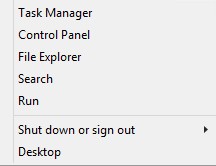
Figur 1: (Bare på engelsk) Kjøre
- Skriv inn regedit i Run user interface (UI), og trykk deretter OK.
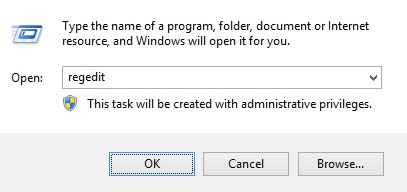
Figur 2: (Bare på engelsk) Skriv regedit
- Gå til HKEY_LOCAL_MACHINE\SOFTWARE\Credant\CMGShield.
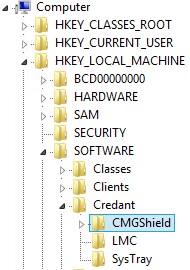
Figur 3: (Bare tilgjengelig på engelsk) CMGShield
- Finn DWORD-tasten SM.
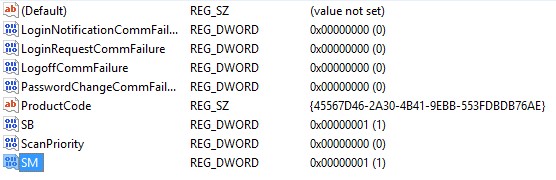
Figur 4: (Bare på engelsk) SM
Merk: I eksemplet er SM-nøkkelen angitt for 1. Dette identifiserer Shield Mode enterprise-utgaven.
Når du skal kontakte kundestøtte, kan du se Dell Data Security internasjonale telefonnumre for støtte..
Gå til TechDirect for å generere en forespørsel om teknisk støtte på Internett.
Hvis du vil ha mer innsikt og flere ressurser, kan du bli med i fellesskapsforumet for Dell Security.
Weitere Informationen
Videos
Betroffene Produkte
Dell EncryptionArtikeleigenschaften
Artikelnummer: 000132837
Artikeltyp: Solution
Zuletzt geändert: 05 März 2024
Version: 10
Antworten auf Ihre Fragen erhalten Sie von anderen Dell NutzerInnen
Support Services
Prüfen Sie, ob Ihr Gerät durch Support Services abgedeckt ist.