Erstellen eines startfähigen USB-Laufwerks für Windows mithilfe des Dell Diagnostic Deployment Package
Zusammenfassung: Anleitung zum Erstellen eines startfähigen USB-Flash-Laufwerks für BIOS-Updates, Betriebssysteminstallationen und nicht startende Computer mithilfe des Dell Diagnostic Deployment Package (DDDP) ...
Dieser Artikel gilt für
Dieser Artikel gilt nicht für
Dieser Artikel ist nicht an ein bestimmtes Produkt gebunden.
In diesem Artikel werden nicht alle Produktversionen aufgeführt.
Weisungen
Wichtig: Dieser Artikel enthält Anleitungen für die DDDP-Methode für Legacy-Systeme. Vollständige Anleitungen zu allen BIOS-Updatemethoden, einschließlich moderner UEFI-Systeme, finden Sie im umfassenden BIOS- und UEFI-Updateleitfaden, in dem alle Updateszenarien und Fehlerbehebungsverfahren detailliert beschrieben werden.
Wann sollte die DDDP-Methode verwendet werden?
Hinweis: Dieser Vorgang gilt ausschließlich für Legacy-BIOS-Systeme und ist nicht mit UEFI-fähigen Computern kompatibel.
Diese Methode sollte verwendet werden, wenn Sie ein startfähiges USB-Laufwerk für Folgendes erstellen müssen:
- BIOS-Updates auf Legacy-Systemen außerhalb des Betriebssystems
- Computer ohne installiertes Betriebssystem
- Systeme, die das Betriebssystem nicht starten können
- Situationen, in denen BIOS-Updates in Windows aufgrund von Einschränkungen, Berechtigungs-, Virenschutz- oder Kompatibilitätsproblemen mit dem Updateplan fehlschlagen
Voraussetzungen
- USB-Flash-Laufwerk
- Mit dem Internet verbundener Computer
- Legacy-BIOS-System (nicht UEFI)
Warnung: Bei diesem Vorgang werden alle Daten dauerhaft vom USB-Laufwerk entfernt. Stellen Sie sicher, dass alle persönlichen Daten auf einem alternativen Speichergerät gesichert wurden, bevor Sie fortfahren.
Schrittweise Anleitung
1. DDDP herunterladen und extrahieren
- Laden Sie das Dell Diagnostic Deployment Package (DDDP) herunter.
- Wenn das Fenster „Dateidownload“ angezeigt wird, klicken Sie auf Ausführen.
- Wenn das Fenster „Benutzerzugriffssteuerung“ angezeigt wird, wählen Sie Ja aus.
- Wählen Sie im Dell 32-Bit-Diagnosefenster Weiter aus.
- Wählen Sie im Fenster „Ordnererstellung“ OK aus, um den Standardordner zu verwenden.
- Wenn die Extrahierung abgeschlossen ist, wählen Sie OK aus und schließen Sie das DDDP-Fenster.
2. DIAGS-Ordner vorbereiten
- Navigieren Sie zum Extraktionsordner (Standardspeicherort:
C:\Dell\Drivers\R174621) - Öffnen Sie den DIAGS-Ordner.
- Entfernen Sie alle Dateien AUSSER diesen wichtigen Dateien:
- AUTOEXEC.bat
- COMMAND.com
- CONFIG.sys
- DELLBIO.bin
- DELLRMK.bin
3. USB-Laufwerk formatieren
Wichtig: Das USB-Laufwerk muss vor dem Kopieren von Dateien formatiert werden, um eine ordnungsgemäße Dateisystemkompatibilität zu gewährleisten.
- Setzen Sie das USB-Flash-Laufwerk ein.
Für Laufwerke bis 32 GB:
- Klicken Sie im Datei-Explorer mit der rechten Maustaste auf das Laufwerk und wählen Sie Formatieren aus.
- Stellen Sie sicher, dass das Dateisystem als FAT32 konfiguriert ist.
Für Laufwerke über 32 GB:
- Öffnen Sie PowerShell mit Administratorrechten.
- Geben Sie den folgenden Befehl ein:
format /FS:FAT32 X:(Ersetzen Sie X durch den Buchstaben Ihres Laufwerks.) - Drücken Sie die Eingabetaste, um den Befehl auszuführen.
4. Startfähiges USB-Laufwerk erstellen
- Navigieren Sie zu
C:\Dell\Drivers\R174621\ - Doppelklicken Sie auf die DDDP-Anwendung.
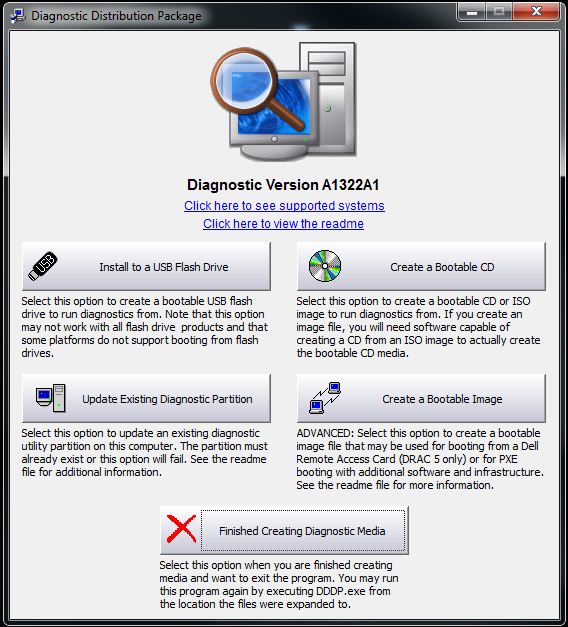
- Wählen Sie Auf USB-Flash-Laufwerk installieren aus.
- Das Dienstprogramm kopiert die erforderlichen Dateien und macht das Laufwerk startfähig.
5. Von USB starten
- Starten Sie den Zielcomputer neu.
- Drücken Sie beim Dell Logo auf F12, um das einmalige Startmenü aufzurufen.
- Wählen Sie das USB-Speichergerät aus.
- Der Computer startet mit einer Eingabeaufforderung und zeigt Folgendes an:
C:\
Nächste Schritte
Sie haben erfolgreich ein startfähiges USB-Laufwerk für ein Legacy-BIOS-System erstellt. Wenn Sie dieses Laufwerk für BIOS-Updates verwenden, lesen Sie unsere umfassende Anleitung für BIOS-Updates für eine detaillierte Anleitung zum BIOS-Flash-Verfahren und zur Fehlerbehebung.
kompatiblen Systeme
Diese Methode ist mit älteren Dell Systemen wie Alienware, Inspiron, OptiPlex, Vostro, XPS und anderen Modellen, die ein herkömmliches BIOS (nicht UEFI) verwenden, kompatibel.
Für UEFI-fähige Systeme: In unserem Haupthandbuch für BIOS-Updates finden Sie die entsprechenden Updatemethoden.
Weitere Informationen
Empfohlene Artikel
Hier sind einige empfohlene Artikel zu diesem Thema, die für Sie von Interesse sein könnten.
- Erstellen einer startfähigen USB-Flash-Festplatte mit DiskPart
- Update des BIOS auf einem Dell Desktop-PC oder Laptop mit einer USB-Flash-Festplatte oder einem USB-Speicherstick
- Anleitung zum Erstellen eines bootfähigen USB-Laufwerks für die Betriebssysteminstallation auf BIOS-basierten Systemen
- Herunterladen und Verwenden des Betriebssystem-Recovery-Image von Dell unter Microsoft Windows
- BIOS über das F12-Startmenü flashen
Betroffene Produkte
Alienware, Dell Pro All-in-One, Dell Pro Max Micro, Dell Pro Max Slim, Dell Pro Max Tower, Dell Pro Micro, Dell Pro Slim, Dell Pro Tower, Dell Tower, Inspiron, Legacy Desktop Models, OptiPlex, Vostro, XPS, G Series, G Series, Alienware, Dell Pro
, Dell Pro Max, Dell Pro Plus, Dell Pro Premium, Inspiron, Latitude, Dell Pro Rugged, Vostro, XPS, Legacy Laptop Models, Fixed Workstations, Mobile Workstations, Dell Pro Max Micro XE FCM2250
...
Artikeleigenschaften
Artikelnummer: 000145519
Artikeltyp: How To
Zuletzt geändert: 02 Mai 2026
Version: 15
Antworten auf Ihre Fragen erhalten Sie von anderen Dell NutzerInnen
Support Services
Prüfen Sie, ob Ihr Gerät durch Support Services abgedeckt ist.