PowerEdge: Fehlerbehebung bei einem Server, der nicht startet – kein Strom, POST, Start oder Video
Zusammenfassung: Dieser Artikel enthält Troubleshooting-Schritte für PowerEdge-Server bei Problemen wie „Kein Strom“, „Kein POST“, „Kein Start“ und „Kein Bild“. Dies schließt Blade-, Rack- und Tower-Server ein. ...
Dieser Artikel gilt für
Dieser Artikel gilt nicht für
Dieser Artikel ist nicht an ein bestimmtes Produkt gebunden.
In diesem Artikel werden nicht alle Produktversionen aufgeführt.
Weisungen
Inhaltsverzeichnis
- Definitionen
- Vor dem Troubleshooting eines Dell PowerEdge-Servers
- Troubleshooting von Kein Strom auf einem Dell PowerEdge-Server
- Troubleshooting von Kein POST auf einem Dell PowerEdge-Server
- Troubleshooting von Kein Start auf einem Dell PowerEdge-Server
- Troubleshooting von Kein Bild auf einem Dell PowerEdge-Server
Definitionen
Kein Strom
Wenn der Netzschalter gedrückt wird, leuchten keine LEDs einschließlich des Netzschalters. Das System zeigt keine Anzeichen für eine Stromversorgung. Die Lüfter drehen sich nicht und machen keine hörbaren Geräusche. Der iDRAC antwortet nicht auf Pings.
Kein Bild
Wenn der Betriebsschalter gedrückt wird, scheint sich das System einzuschalten. Die Lüfter fangen an, sich zu drehen und Lärm zu machen. Die LEDs rund um das System, einschließlich des Netzschalters, leuchten auf, aber es gibt keine Videoausgabe auf dem Display.
Kein POST (Einschalt-Selbsttest)
Das System schaltet sich ein und zeigt eine Videoausgabe an. Während des POST durchläuft das System eine Reihe von Prüfungen und Startvorgängen. Wenn das System nach der Hälfte dieses Prozesses anhält und den POST nicht ohne Eingriff abschließt, wird dies als "Kein POST"-Szenario betrachtet.
Kein Start
Das System schaltet sich ein, zeigt die Videoausgabe an und schließt den POST-Vorgang ab. Es wird erwartet, dass das System mit seinem Betriebssystem (BS) startet, falls installiert. Ist dies nicht der Fall, wird dies als Szenario mit keinem Start betrachtet.
Diagnose von Serverstartproblemen:
Dauer: 00:01:37 (hh:mm:ss)
Wenn verfügbar, können Spracheinstellungen für Untertitel über das CC-Symbol in diesem Videoplayer ausgewählt werden.
Vor dem Troubleshooting eines Dell PowerEdge-Servers
- Wann trat dieses Problem zum ersten Mal auf?
- Handelt es sich um einen "Out-of-the-Box"-Fehler (neues System) oder funktionierte es vorher?
- Ist dem Ausfall in der Umgebung etwas vorausgegangen?
- Zum Beispiel Wartung, Stromausfall, Upgrades oder Austausch, schlechtes Wetter usw.
- Sind andere Systeme betroffen?
- Gab es vor dem Ausfall systemspezifische Informationen?
- Zum Beispiel Wartung, Hardwareupgrade/-änderung, Firmwareupdates, Softwareänderungen usw.
- Wurde kürzlich Hardware, Konfiguration oder Software geändert?
- Wurde das System bewegt, das Gehäuse geöffnet usw., wo könnte etwas gestoßen sein?
- Wenn das Problem gelegentlich auftritt, was ist die Dauer oder Häufigkeit? Irgendwelche Muster?
Eine SupportAssist-Erfassung, auch TSR genannt, mit aktiviertem/aktiviertem Debugging sollte vom iDRAC erfasst werden. Dies ist in einigen Situationen möglicherweise nicht möglich, z. B. bei Kein Strom.
- Exportieren einer SupportAssist Sammlung mit iDRAC9/IDRAC10
- Exportieren einer SupportAssist-Erfassung mit iDRAC7 und iDRAC8
Informationen zum Troubleshooting von Fehlern finden Sie im Benutzerhandbuch des jeweiligen Modells.
Zurück zum Inhaltsverzeichnis
Troubleshooting von Kein Strom auf einem Dell PowerEdge-Server
-
Eingangsleistung prüfen
Die Netzteile des Systems wandeln Eingangsstrom in Strom um, der von den Systemkomponenten verbraucht werden kann. Ein Netzteil erzeugt zwei verschiedene Arten von Strom für Systemkomponenten:
- Hauptstromversorgung – wird vom Server zum Einschalten und für den Betrieb verwendet
- Hilfsstrom (Reststrom) – wird immer dann erzeugt, wenn die Eingangsspannung gültig ist. Es wird verwendet, um alle Komponenten mit Strom zu versorgen, die ausgeführt werden müssen, wenn das System ausgeschaltet ist, z. B. das Bedienfeld (Netzschalter), iDRAC, ein bestimmtes Netzwerk usw.
Ziel:
- Vergewissern Sie sich, dass die Stromversorgung ordnungsgemäß an das System angeschlossen ist und das System mit Hilfsstrom versorgt wird.
- Vergewissern Sie sich, dass die Netzteile kein Problem damit haben, das Einschalten des Systems zu verhindern.
Troubleshooting:
Stellen Sie sicher, dass in mindestens einem der Netzteile Netzkabel installiert sind (wenn der Server mit mehr als einem ausgestattet ist).
Hot-Swap-Netzteile:
Bei PowerEdge-Systemen der 14. bis 17. Generation mit Hot-Swap-Netzteilen können diese entfernt werden, ohne das Gehäuse zu öffnen, und werden je nach Systemkonfiguration als Hot-Swap-Netzteile bezeichnet. Die Griffbeleuchtung oder das Fehlen einer solchen liefert wichtige Informationen:
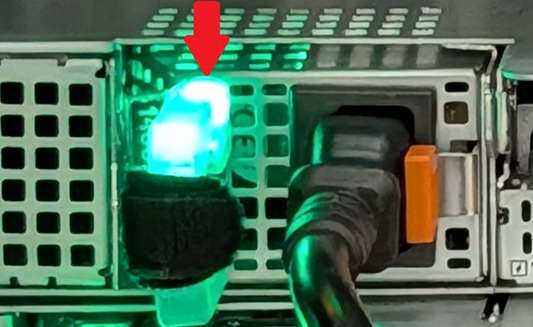
Weitere Informationen finden Sie im Installations- und Servicehandbuch Ihres Modells, aber im Folgenden finden Sie die allgemeinen Richtlinien:
- Aus – Keine Eingangsleistung oder ungültige Eingangsleistung
- Gelb blinkend: Das Netzteil weist einen Fehlerzustand auf.
- Grün blinkend und dann aus – falsche Eingangsspannung, nicht übereinstimmende Netzteile oder nicht übereinstimmende Spannung zwischen Netzteilen
- Stetig grün leuchtend - Das Netzteil ist bereit, das System einzuschalten
Wenn das Netzteil ausgeschaltet ist oder grün blinkt und dann wieder erlischt, handelt es sich wahrscheinlich eher um ein Umgebungsproblem als um einen Netzteilfehler.
Empfehlungen:
- Entfernen Sie das Netzteil und überprüfen Sie das Etikett auf die Spannungsanforderungen. Vergewissern Sie sich, dass die Steckdose Spannung im angegebenen Bereich liefert.
- Versuchen Sie es mit einem anderen Netzkabel.
- Versuchen Sie es mit einer anderen Steckdose.
- Umgehen Sie die USV, die Steckerleiste, die PDU usw., indem Sie eine Steckdose in der Nähe verwenden.
- Falls vorhanden, probieren Sie das andere Netzteil aus, um sicherzustellen, dass das Verhalten identisch ist
Wenn das Netzteil durchgehend grün leuchtet oder gelb blinkt:
Der Hilfsstrom (Flohstrom) ist online, daher sollte auf iDRAC zugegriffen werden können. Das Lifecycle-Protokoll und die SupportAssist Collection (TSR) bieten weitere Anleitungen.
Verkabelte Netzteile:
Bei PowerEdge-Systemen der 14. bis 17. Generation mit verkabelten Netzteilen sind die Netzteile immer nicht redundant und können nicht entfernt werden, ohne das Gehäuse zu öffnen.

Drücken Sie die Diagnosetaste am Netzteil (2 in der Abbildung oben). Wenn die LED grün leuchtet, ist das Netzteil an eine gültige Stromquelle angeschlossen. Wenn es sich nicht einschalten lässt:
- Versuchen Sie es mit einem anderen Netzkabel.
- Versuchen Sie es mit einer anderen Steckdose.
- Umgehen Sie die USV, die Steckerleiste, die PDU usw., indem Sie eine Steckdose in der Nähe verwenden.
Videoausgang bei Anschluss an die Stromversorgung:
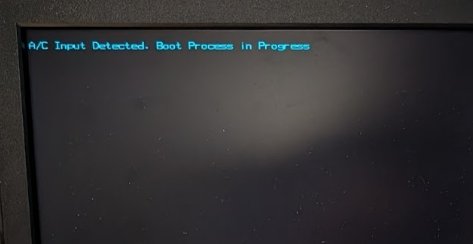
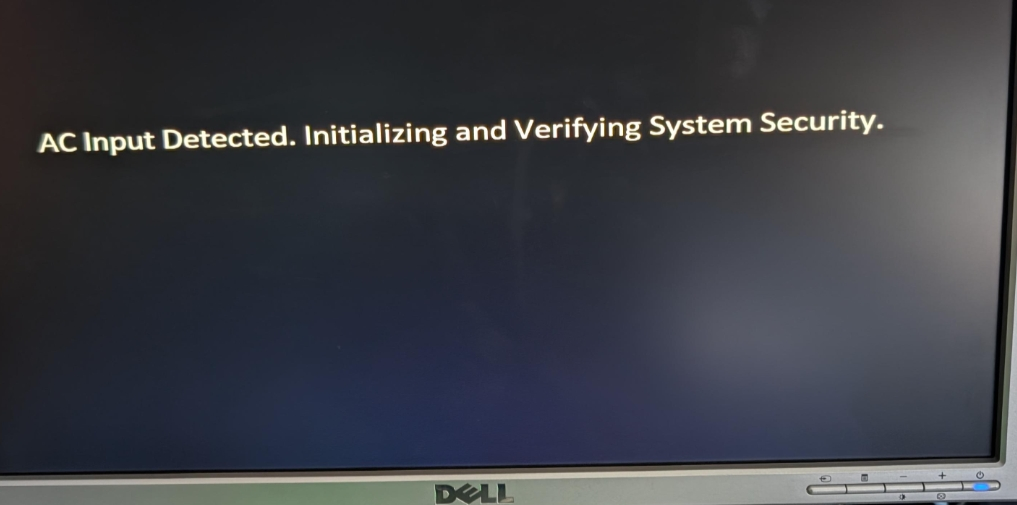
- In neuerer Firmware wurde eine Videoausgabe hinzugefügt, um festzustellen, ob das System mit Strom versorgt wurde und iDRAC startet.
Beispielabbildungen:
Überprüfen Sie, ob iDRAC gestartet wurde:
Sobald der iDRAC gestartet ist, ist es möglich, eine SupportAssist-Erfassung (TSR) über das Netzwerk (wenn der iDRAC konfiguriert ist) oder mithilfe von IDRAC Direct zu erfassen
- IDRAC wird über Hilfsstrom (Reststrom) der Stromversorgungseinheiten des Servers betrieben. Wenn eines oder mehrere der Netzteile grün anzeigen oder gelb blinken, wird der iDRAC mit Strom versorgt und versucht zu starten.
- PowerEdge 15G und höher startet iDRAC, bevor das System eingeschaltet werden kann.
Überprüfen Sie die Systemzustands-LEDs:
Die Position und Bedeutung der LED zum Systemzustand kann variieren. Weitere Informationen finden Sie im Installations- und Servicehandbuch Ihres Modells. Das Folgende kann jedoch als allgemeine Angabe verwendet werden:
- Stetig blau leuchtend – System funktioniert ordnungsgemäß
- Blau blinkend – Systemidentifikationsmodus aktiviert (System-ID-Taste auf dem Server oder in iDRAC gedrückt)
- Stetig gelb leuchtend oder gelb blinkend: Das System befindet sich im abgesicherten Modus oder es liegt ein Fehler oder Fehler vor.
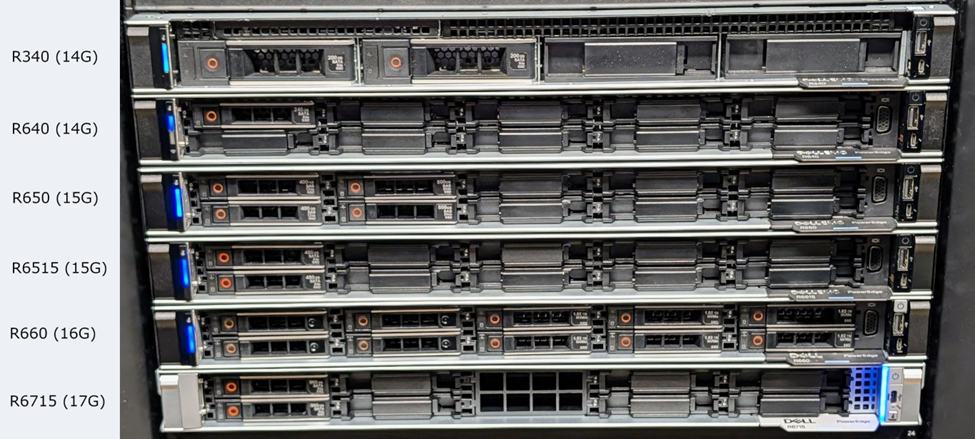
Weitere Details und Abbildungen finden Sie im Artikel: PowerEdge: So stellen Sie fest, ob iDRAC verfügbar ist
Wenn die Systemzustands-LED auf der Vorder- oder Rückseite des Servers online ist, sollte iDRAC gestartet werden und zugänglich sein. Der iDRAC sollte zur weiteren Überprüfung genutzt werden. Es gibt mehrere Möglichkeiten, auf iDRAC zuzugreifen:
- Verwenden von iDRAC Direct (erfordert das entsprechende USB-Kabel) – PowerEdge: Anleitung zur Verwendung der iDRAC Direct-Funktion
- Verwenden des IDRAC-Netzwerkports
- Selbst wenn der iDRAC zuvor nicht konfiguriert wurde, kann er über die Standard-IP-Adresse (in der Regel 192.168.0.120) oder die DHCP-Adresse aufgerufen werden.
- Verwenden des System-LOM, wenn es zuvor konfiguriert wurde.
Fehlerbehebung bei Systemzustands-LED leuchtet nicht
Wenn die System-LED nicht leuchtet, öffnen Sie das Gehäuse und suchen Sie nach LEDs auf der Hauptplatine.
Wenn alle Hauptplatinen-LEDs ausgeschaltet sind, die Netzteil-LED jedoch leuchtet (siehe oben), liegt möglicherweise ein Problem mit dem Netzteil oder der Stromverteilungsplatine (falls zutreffend) vor.
Wenn Hauptplatinen-LEDs vorhanden sind, wird das System mit Hilfsstrom (Reststrom) versorgt und der iDRAC sollte gestartet werden.
Betriebsschalter
Sobald der Netzschalter gedrückt wird, versucht das System, sich einzuschalten. Während des Einschaltens werden alle Fehler in folgendem Status angezeigt:
- Das Lifecycle-Protokoll
- Die SupportAssist Collection (TSR) erfasst die Diagnose-LEDs der Hauptplatine.
- Die Diagnose-LEDs der Hauptplatine können auch manuell durch Öffnen des Gehäuses überprüft werden
Abbildungen der Positionen der Netzschalter:
|
16G-Systeme |
17G-Systeme |
|
|
|
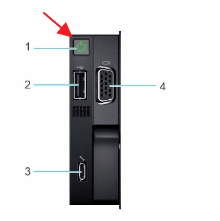
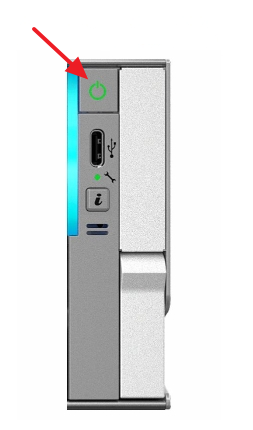
Die Betriebsschalter-LED hat drei Status:
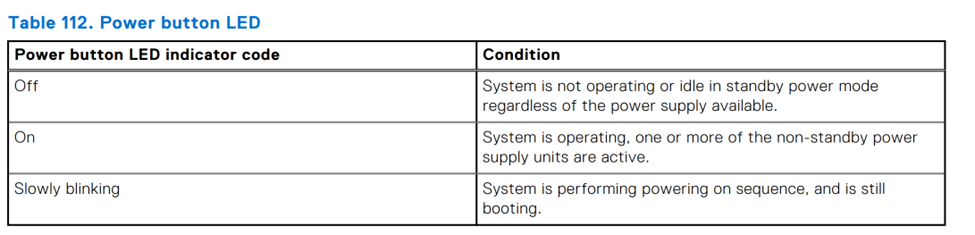
Die durch langsames Blinken angezeigte Sequenz beim Hochfahren und Initialisieren des Systems kann mehrere Minuten dauern. Ein langsam blinkender Zustand weist darauf hin, dass das System versucht, das System einzuschalten, aber auf den Abschluss zusätzlicher Firmware-bezogener Energieprüfungen wartet. Während dieser Zeit sollte auf dem Bildschirm auch die Meldung "Please wait while system is initializing...'.
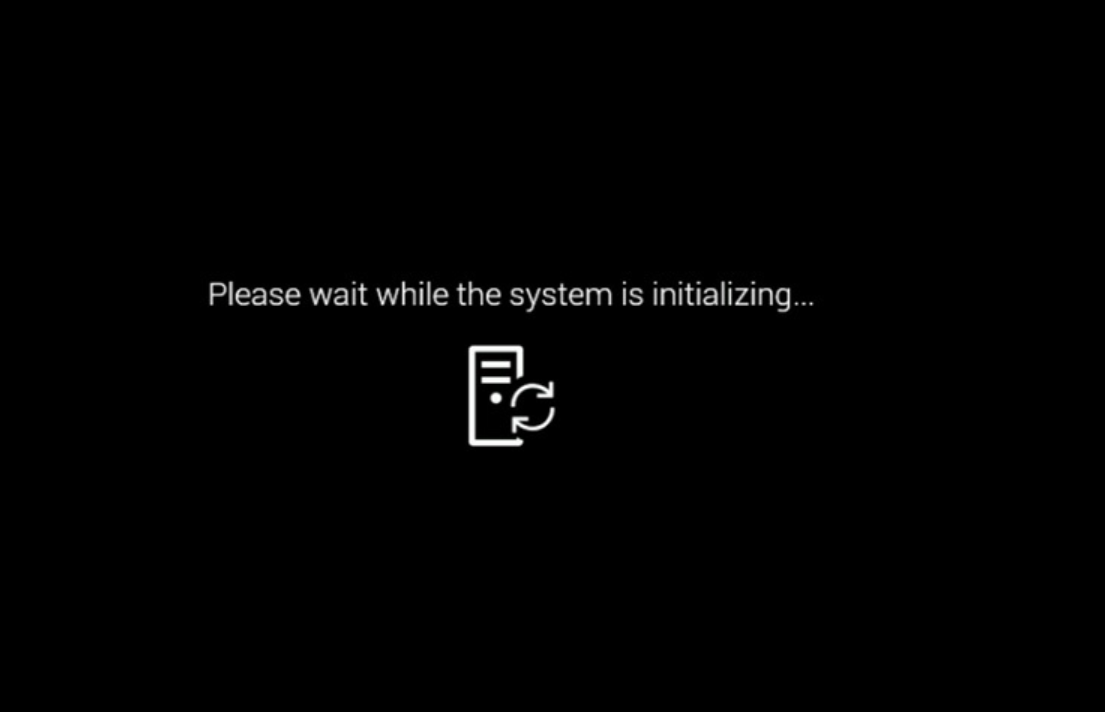
Fehlerbehebung Bitte warten Sie, während das System initialisiert wird:
- Erfassen Sie von iDRAC eine SupportAssist-Erfassung und überprüfen Sie das Lifecycle-Protokoll auf kritische Fehler. Falls vorhanden, können sie darauf hinweisen, warum sich das System nicht einschalten lässt. Es gibt bestimmte Sicherheitsvorkehrungen, die ein System am Starten hindern können, um Schäden zu vermeiden.
- Wenn der iDRAC nicht verfügbar ist, suchen Sie im Inneren des Gehäuses nach fehlenden oder losen Kabeln oder Komponenten.
Fehlerbehebung bei Ausschalten des Systems:
- Wenn das System nach dem Drücken des Netzschalters sofort oder nach einigen Sekunden heruntergefahren wird, ist ein Einschaltfehler im System aufgetreten. Die LED für den Systemzustand sollte gelb leuchten.
- Der iDRAC erfasst, welche fehlerhafte(n) Komponente(n) im Lifecycle-Protokoll aufgetreten sind.
Sobald der Netzschalter durchgehend grün leuchtet und eingeschaltet bleibt, wird das System aus dem Reset-Modus freigegeben und die POST-Sequenz gestartet.
Kein Strom auf Ihrem PowerEdge-Server:
Dauer: 00:01:29 (hh:mm:ss)
Wenn verfügbar, können Spracheinstellungen für Untertitel über das CC-Symbol in diesem Videoplayer ausgewählt werden.
Fehlerbehebung bei "Kein POST"
Während des POST (auch UEFIBIOS genannt) werden Fortschritt und Fehler auf verschiedene Weise angezeigt:
- Auf der lokalen Videoausgabe
- In der SupportAssist-Erfassung
- Über die iDRAC-Benutzeroberfläche oder
IPMITOOL
Lokale Anzeige
Wenn Probleme auftreten, versucht die POST-Sequenz, diese mithilfe von Fehlercodes mit dem Präfix HWC und UEFI auf dem Bildschirm auszugeben.
Weitere Informationen zu diesen Fehlercodes finden Sie im Referenzhandbuch zu PowerEdge-Servern mit Fehler- und Ereignismeldungen.
SupportAssist-Erfassung und Lebenszyklusprotokoll
Fehlercodes von HWC und UEFI werden auch in das Lifecycle-Protokoll geschrieben, das mit dem iDRAC überprüft werden kann. Die SupportAssist-Erfassung (Stellen Sie sicher, dass Sie das Debugging überprüfen/aktivieren) enthält auch diese und andere Informationen, die für die weitere Überprüfung mit Ihrem Serviceanbieter nützlich sind.
POST-Codes
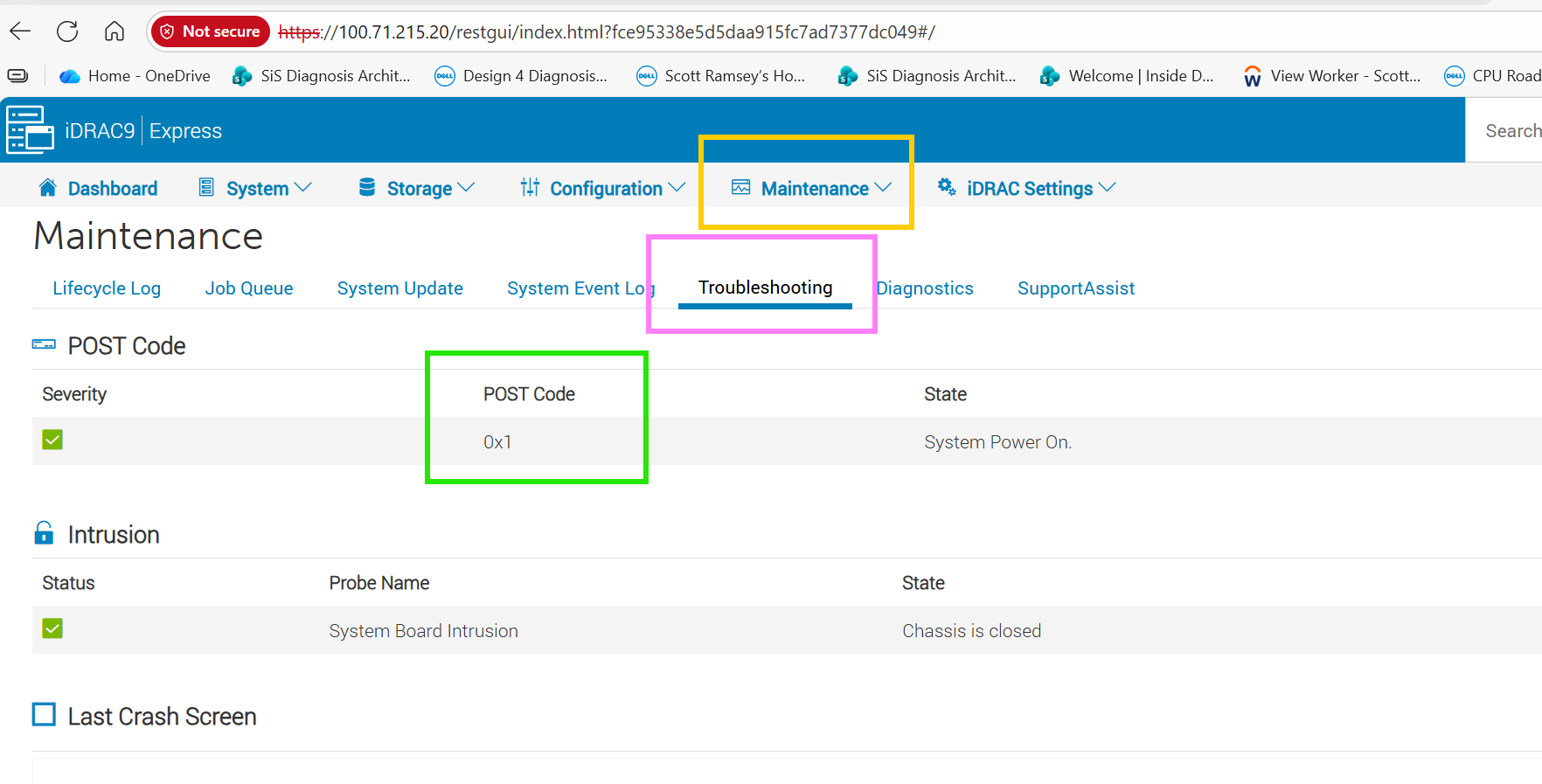
Zu verschiedenen Zeitpunkten während des Systemstartvorgangs benachrichtigt das BIOS den iDRAC über den Startfortschritt und die Fehlerbedingungen.
Überprüfung über die iDRAC-Schnittstelle:
Überprüfung mit IPMITOOL
Wenn ein System nicht mehr reagiert, ist es möglich, den BIOS-Fortschrittscode mit dem IPMI-Tool abzurufen.
ipmitool -I lanplus -H <IDRACIP> -U <Username> -P <Password> raw 0x30 0x27 0x01
Bedeutung der POST-Codes:
Die Codes sind wie folgt unterteilt:
- Fortschrittscode – Häkchen bei der Entwicklung des Systems beim Systemstart
- Fehlercodes – wenn das BIOS eine Fehlerbedingung erkennt und möglicherweise stoppt
Fortschrittscodes:
|
Code |
Bedeutung |
|
0x50 |
Bei F1/F2-Eingabeaufforderung |
|
0x51 |
Bei F1/F2-Eingabeaufforderung ohne startfähige Geräte |
|
0x52 |
System-Setup aufgerufen |
|
0x53 |
Gestartetes Startmenü |
|
0x54 |
In den Systemservicemodus gewechselt |
|
0x55 |
CSIOR – Erfassung des Systembestands |
|
0x56 |
LC eingegeben. |
|
0x7e |
Gestartet für UEFI-Betriebssystem |
|
0x7F |
Betriebssystem gestartet (Legacy) |
Diese Codes zeigen an, wo UEFIBIOS gestartet wurde.
Fehlercodes:
Fehlercodes können je nach Modell und Generation variieren. Wenden Sie sich an den Support und verweisen Sie auf diesen Artikel und den POST-Code, um weitere Informationen zu erhalten. Es wäre auch hilfreich, Folgendes zu haben:
- Screenshot des POST-Codes
- Eine SupportAssist-Erfassung mit aktivierter Debug-Option
Wenn keine verwertbaren Fehler auf dem Bildschirm oder im iDRAC-Lifecycle-Protokoll angezeigt werden:
- Führen Sie einen Stromabfluss auf dem System durch – PowerEdge: Wie setze ich meinen Server zurück und ziehe den Reststrom ab?
- Wenn der Server jetzt den POST-Test abschließt, überwachen Sie das System und prüfen Sie, ob Firmwareupdates verfügbar sind.
- Wenn der Server den POST immer noch nicht abschließt und immer noch keine verwertbaren Fehler auf dem Bildschirm oder im iDRAC-Lifecycle-Protokoll angezeigt werden, fahren Sie mit dem nächsten Schritt fort.
- Beschriften und trennen Sie alle Kabel, USB-Geräte, Bandlaufwerke, SD-Karten, CDs usw. vom System, mit Ausnahme von Eingangsstromkabeln, Monitorkabeln (falls verwendet) und iDRAC-Netzwerkkabeln (falls verwendet).
- Starten Sie das System neu.
- Wenn der Server jetzt den POST abgeschlossen hat, schließen Sie die Kabel und Geräte nacheinander wieder an, bis das Problem isoliert ist.
- Wenn der Server den POST immer noch nicht abschließt und immer noch keine verwertbaren Fehler auf dem Bildschirm oder im iDRAC-Lifecycle-Protokoll angezeigt werden, fahren Sie mit dem nächsten Schritt fort.
- Entfernen Sie alle Komponenten und Teile von Drittanbietern.
- Wenn der Server jetzt den POST-Test abschließt, installieren Sie die Komponenten nacheinander neu, bis das Problem isoliert ist.
- Wenn der Server den POST immer noch nicht abschließt und immer noch keine verwertbaren Fehler auf dem Bildschirm oder im iDRAC-Lifecycle-Protokoll angezeigt werden, fahren Sie mit dem nächsten Schritt fort.
- Entfernen Sie alle Laufwerke (Vorder- und Rückseite) aus dem System.
- Starten Sie das System neu.
- Wenn der Server jetzt den POST abgeschlossen hat, schließen Sie die Laufwerke nacheinander wieder an, bis das Problem isoliert ist.
- Dies kann auch auf ein Problem mit einem entsprechenden RAID-/Laufwerkscontroller hinweisen.
- Wenn der Server den POST immer noch nicht abschließt und immer noch keine verwertbaren Fehler auf dem Bildschirm oder im iDRAC-Lifecycle-Protokoll angezeigt werden, fahren Sie mit dem nächsten Schritt fort.
- Entfernen Sie PCI-Karten, einschließlich NDC, OCP, PERC, fPERC usw., falls zutreffend.
- Wenn der Server jetzt den POST-Test abschließt, installieren Sie die Komponenten nacheinander neu, bis das Problem isoliert ist.
- Wenn der Server den POST immer noch nicht abschließt und immer noch keine verwertbaren Fehler auf dem Bildschirm oder im iDRAC-Lifecycle-Protokoll angezeigt werden, fahren Sie mit dem nächsten Schritt fort.
- Führen Sie den POST mit dem Minimum durch. Dies ist in der Regel die Stromversorgungseinheit (PSU), die Hauptplatine, CPU 1, ein RAM-Stick und die Rückwandplatine. Alle Details zum Minimum für den POST finden Sie in Ihrem Benutzerhandbuch unter "Minimum für POST".
- Wenn der Server jetzt den POST-Test abschließt, installieren Sie die Komponenten nacheinander neu, bis das Problem isoliert ist.
- Es sollten klare Bilder der minimalen POST-Konfiguration erfasst werden, um sicherzustellen, dass die tatsächliche POST-Mindestkonfiguration während des Isolierungsprozesses getestet wurde. Einige Komponenten, Kabel, Riser usw. innerhalb des Servers werden während des Troubleshooting-Prozesses oft übersehen. Die visuelle Bestätigung in einem Bild trägt dazu bei, dass alle auf dem gleichen Stand sind.
- Hinweis: Wenn der Server bei Konfigurationen mit mehreren Prozessoren, mehreren DIMMs oder mehreren Netzteilen keine Mindestkonfiguration für POST enthält, sollten die CPU (in der Regel CPU1), das einzelne DIMM (in der Regel A1) und das Netzteil gegen Teile ausgetauscht werden, die zuvor aus dem Server entfernt wurden, um sicherzustellen, dass sie nicht die Ursache für das Fehlen des POST sind. Beispiel: Testen Sie CPU2 im CPU1-Sockel, wobei die ursprüngliche CPU1 aus dem Server entfernt wurde, oder tauschen Sie DIMM A1 gegen ein anderes DIMM aus, das zuvor aus dem Server entfernt wurde.
Kein POST auf Ihrem PowerEdge-Server:
Dauer: 00:04:14 (hh:mm:ss)
Wenn verfügbar, können Spracheinstellungen für Untertitel über das CC-Symbol in diesem Videoplayer ausgewählt werden.
Troubleshooting von Kein Start auf einem Dell PowerEdge-Server
Der Server schaltet sich ein, schließt den POST-Test ab und wenn das Betriebssystem gestartet werden sollte, wird stattdessen die Meldung "Kein Startgerät verfügbar" oder eine ähnliche Meldung angezeigt.
Manuelles Auswählen des Startgeräts:
- Starten Sie das System neu.
- Drücken Sie während des POST die Taste F11, um den Start-Manager aufzurufen.
- Wählen Sie das erforderliche Startgerät aus.
Wenn das System jetzt das Betriebssystem startet, ist die Hardware in Ordnung und es liegt eine Start-Fehlkonfiguration in den BIOS-Einstellungen vor.
Hinweis: Falsche Einstellungen im Startmodus können diesen Fehler ebenfalls verursachen. Ein Betriebssystem, das im UEFI-Modus installiert ist, kann nicht im BIOS-Modus gestartet werden und umgekehrt.
Sie können die Einstellung der Startreihenfolge im System-Setup dauerhaft ändern, um zuerst vom Laufwerk zu starten. So ändern Sie dieses:
- Starten Sie das System neu.
- Drücken Sie während des Systemstarts auf F2, um auf die Systemeinstellungen zuzugreifen.
- Ändern Sie die Startreihenfolge in den Starteinstellungen.
- Verlassen Sie das Menü über Beenden in der oberen rechten Ecke des Bildschirms.
Hinweis: Nach diesem Vorgang müssen Sie F11 drücken, wenn Sie zu einem späteren Zeitpunkt von einer CD, DVD oder über USB starten möchten.
Kein Start auf Ihrem PowerEdge-Server:
Dauer: 00:01:45 (hh:mm:ss)
Wenn verfügbar, können Spracheinstellungen für Untertitel über das CC-Symbol auf diesem Videoplayer ausgewählt werden.
Troubleshooting von Kein Bild auf einem Dell PowerEdge-Server
Wenn es Anzeichen dafür gibt, dass der Server gestartet wurde oder gestartet wurde, das System jedoch keinen Videoausgang hat:
- Überprüfen Sie iDRAC auf Fehler und erfassen Sie eine SupportAssist-Erfassung (TSR)
- Wenn die iDRAC-Lizenz die virtuelle Konsole zulässt, überprüfen Sie, ob die Videoausgabe korrekt angezeigt wird
- Eine iDRAC-Testlizenz , die die virtuelle Konsole aktiviert, kann genutzt werden.
- Überprüfen Sie, ob die Monitoreingangsauswahl auf die richtige Eingangsquelle eingestellt ist.
- Testen Sie den Monitor und dasselbe Videokabel an einem anderen funktionierenden System mit derselben Steckdose.
- Wenn das Problem auf den Monitor beschränkt ist, versuchen Sie, die Kabel auszutauschen oder einen anderen Monitor zu verwenden.
- Stellen Sie bei Verwendung eines KVM sicher, dass das richtige System ausgewählt wurde.
- Umgehen Sie jegliche KVM und testen Sie direkt am Vorder- und Rückseitenausgang des Servers.
- Versuchen Sie es mit einem anderen Videoausgabeanschluss am System (falls verfügbar). Weitere Informationen finden Sie im Installations- und Servicehandbuch Ihrer Modelle.
- Vergewissern Sie sich, dass das Monitorkabel an den richtigen Videoausgang auf dem Server angeschlossen ist. Wenn eine Add-on-Grafikkarte installiert wurde, stellen Sie sicher, dass das Monitorkabel an diese Grafikkarte und nicht an die integrierte Videoquelle angeschlossen ist.
- Leiten Sie den Strom vom Server ab und prüfen Sie dann, ob beim POST ein Bild angezeigt wird, um das Betriebssystem auszuschließen. Weitere Informationen finden Sie im Artikel Wie setze ich meinen Dell PowerEdge-Server zurück und entlade den Reststrom ab?
- Stellen Sie sicher, dass das Monitorkabel an die erste Grafikkarte basierend auf der PCIe-Enumeration angeschlossen ist, wenn der integrierte Videocontroller deaktiviert ist.
Wenn das System immer noch kein Bild von der Vorder- und Rückseite anzeigt, wenden Sie sich an den Dell Support.
Kein Bild auf Ihrem PowerEdge-Server:
Dauer: 00:02:00 (hh:mm:ss)
Wenn verfügbar, können Spracheinstellungen für Untertitel über das CC-Symbol auf diesem Videoplayer ausgewählt werden.
Betroffene Produkte
PowerFlex rack, VxRail, C Series, HS Series, Modular Infrastructure, Rack Servers, Tower Servers, XR Servers, OEM Server Solutions, ScaleIO, OEMR R230, OEMR R240, OEMR R250, OEMR XE R250, OEMR R260, OEMR XE R260, OEMR R330, OEMR R340, OEMR R350
, OEMR XE R350, OEMR R360, OEMR XE R360, OEMR R430, OEMR R440, PowerEdge XR2, OEMR R450, OEMR R530, OEMR R540, OEMR R550, OEMR R5500, OEMR R630, OEMR R640, OEMR XL R640, OEMR R6415, OEMR R650, OEMR R650xs, OEMR R6515, OEMR R6525, OEMR R660, OEMR XL R660, OEMR R660xs, OEMR R6615, OEMR R6625, OEMR R730, OEMR R730xd, OEMR R740, OEMR XL R740, OEMR R740xd, OEMR XL R740xd, OEMR R740xd2, OEMR R7415, OEMR R7425, OEMR R750, OEMR R750xa, OEMR R750xs, OEMR R7515, OEMR R7525, OEMR R760, OEMR R760xa, OEMR R760XD2, OEMR XL R760, OEMR R760xs, OEMR R7615, OEMR R7625, OEMR R830, OEMR R840, OEMR R860, OEMR R930, OEMR R940, OEMR R940xa, OEMR R960, OEMR T130, OEMR T140, OEMR T150, OEMR T330, OEMR T340, OEMR T350, OEMR T360, OEMR T430, OEMR T440, OEMR T550, OEMR T560, OEMR T630, OEMR T640, OEMR XL R230, OEMR XL R240, OEMR XL R330, OEMR XL R340, OEMR XL R630, OEMR XL R660xs, OEMR XL R6615, OEMR XL R6625, OEMR XL R6715, OEMR XL R6725, OEMR XL R730, OEMR XL R730XD, OEMR XL R760xs, OEMR XL R7615, OEMR XL R7625, OEMR XL R7715, OEMR XL R7725, OEMR XR11, OEMR XR12, OEMR XR5610, OEMR XR7620, Poweredge C4140, PowerEdge C6400, PowerEdge C6420, PowerEdge C6520, PowerEdge C6525, PowerEdge C6600, PowerEdge C6615, PowerEdge C6620, PowerEdge FC640, PowerEdge HS5610, PowerEdge HS5620, PowerEdge M640, PowerEdge M640 (for PE VRTX), PowerEdge M7701, PowerEdge M7725, PowerEdge MX5016s, PowerEdge MX7000, PowerEdge MX740C, PowerEdge MX750c, PowerEdge MX760c, PowerEdge MX840C, PowerEdge R230, PowerEdge R240, PowerEdge R250, PowerEdge R260, PowerEdge R330, PowerEdge R340, PowerEdge R350, PowerEdge R360, PowerEdge R430, PowerEdge R440, PowerEdge R450, PowerEdge R470, PowerEdge R530, PowerEdge R530xd, PowerEdge R540, PowerEdge R550, PowerEdge R630, PowerEdge R640, PowerEdge R6415, PowerEdge R650, PowerEdge R650xs, PowerEdge R6515, PowerEdge R6525, PowerEdge R660, PowerEdge R660xs, PowerEdge R6615, PowerEdge R6625, PowerEdge R670, PowerEdge R730, PowerEdge R730xd, PowerEdge R740, PowerEdge R740XD, PowerEdge R740XD2, PowerEdge R7415, PowerEdge R7425, PowerEdge R750, PowerEdge R750XA, PowerEdge R750xs, PowerEdge R7515, PowerEdge R7525, PowerEdge R760, PowerEdge R760XA, PowerEdge R760xd2, PowerEdge R760xs, PowerEdge R7615, PowerEdge R7625, PowerEdge R770, PowerEdge R7715, PowerEdge R7725, PowerEdge R830, PowerEdge R840, PowerEdge R860, PowerEdge R930, PowerEdge R940, PowerEdge R940xa, PowerEdge R960, PowerEdge T130, PowerEdge T140, PowerEdge T150, PowerEdge T160, PowerEdge T30, PowerEdge T330, PowerEdge T340, PowerEdge T350, PowerEdge T360, PowerEdge T40, PowerEdge T430, PowerEdge T440, PowerEdge T550, PowerEdge T560, PowerEdge T630, PowerEdge T640, PowerEdge XE2420, PowerEdge XE7100, PowerEdge XE7420, PowerEdge XE7440, PowerEdge XE7745, PowerEdge XE8545, PowerEdge XE8640, PowerEdge XE9640, PowerEdge XE9680, PowerEdge XR11, PowerEdge XR12, PowerEdge XR4000r, PowerEdge XR4000w, PowerEdge XR4000z, PowerEdge XR4510c, PowerEdge XR4520c, PowerEdge XR5610, PowerEdge XR7620, Dell EMC vSAN R440 Ready Node, Dell EMC vSAN R640 Ready Node, Dell EMC vSAN R6415 Ready Node, Dell EMC vSAN R650 Ready Node, Dell EMC vSAN R6515 Ready Node, vSAN Ready Node R660, Dell EMC vSAN R740 Ready Node, Dell EMC vSAN R740xd Ready Node, Dell EMC vSAN R750 Ready Node, Dell EMC vSAN R7515 Ready Node, Dell EMC vSAN R760 Ready Node, Dell vSAN R7615 Ready Node, Dell vSAN Ready Node R7625, Dell EMC vSAN R840 Ready Node, Dell EMC vSAN T350 Ready Node, VxRail Appliance Series, VxRail G Series Nodes, VxRail D Series Nodes, VxRail D560, VxRail D560F, VxRail E Series Nodes, VxRail E460, VxRail E560, VxRail E560F, VxRail E560N, VxRail E660, VxRail E660F, VxRail E660N, VxRail E665, VxRail E665F, VxRail E665N, VxRail G560, VxRail G560F, VxRail P Series Nodes, VxRail P470, VxRail P570, VxRail P570F, VxRail P580N, VxRail P670F, VxRail P670N, VxRail P675F, VxRail P675N, VxRail S Series Nodes, VxRail S470, VxRail S570, VxRail S670, VxRail V Series Nodes, VxRail V470, VxRail V570, VxRail V570F, VXRAIL V670F, VxRail VD-4510C, VxRail VD-4520C, VxRail VD Series Nodes, VxRail VE-660, VxRail VE-6615, VxRail VE-670, VxRail VP-760, VxRail VP-7625, VxRail VP-770, VxRail VS-760
...
Artikeleigenschaften
Artikelnummer: 000152161
Artikeltyp: How To
Zuletzt geändert: 04 Mai 2026
Version: 33
Antworten auf Ihre Fragen erhalten Sie von anderen Dell NutzerInnen
Support Services
Prüfen Sie, ob Ihr Gerät durch Support Services abgedeckt ist.