Integration von PowerEdge in Dell AIOps über OpenManage Enterprise
Zusammenfassung: Befolgen Sie die Anweisungen in diesem Artikel, um PowerEdge-Server in Dell AIOps zu integrieren.
Dieser Artikel gilt für
Dieser Artikel gilt nicht für
Dieser Artikel ist nicht an ein bestimmtes Produkt gebunden.
In diesem Artikel werden nicht alle Produktversionen aufgeführt.
Weisungen
Einführung
Dell AIOps ist eine von Dell entwickelte kostenlose, cloudnative Anwendung, die KI und maschinelles Lernen verwendet, um die Gesamtintegrität und -performance von Dell Storage-Systemen und Connectrix-Switches proaktiv zu überwachen und zu bewerten. Dell AIOps bietet intelligente, umfassende und vorausschauende Analysen, um IT-Teams bei der Aufrechterhaltung der Systemperformance und -ausfallsicherheit zu unterstützen. PowerEdge-Systeme können über den Dell Connectivity Client (möglicherweise ist die Anmeldung als registrierte/r Dell Support-NutzerIn erforderlich, um diesen Artikel zu lesen) oder OpenManage Enterprise mit dem AIOps Observability-Plug-in in Dell AIOps integriert werden (gilt für berechtigte PowerEdge-Server der 15., 16. und 17. Generation). Die Funktionsunterschiede je nach Verbindungstyp werden unter Dell Connectivity Client-Verbindungstypen für Dell AIOps erläutert.
Voraussetzungen für eine OpenManage Enterprise-Verbindung mit dem AIOps Observability-Plug-in
Stellen Sie vor dem Onboarding Ihres PowerEdge-Systems in Dell AIOps sicher, dass die folgenden Bedingungen erfüllt sind:
- NutzerInnen, die sich bei Dell AIOps anmelden, müssen über Zugangsdaten für den Dell Support für ein Geschäfts- oder Unternehmenskonto verfügen und sich bei https://www.dell.com/support anmelden können. Siehe Anleitung zum Registrieren für den Zugriff auf den Dell Technologies Online-Support oder Upgrade eines bestehenden Kontos
- Alle Geräte, die mit Dell AIOps verwendet werden, müssen einen ProSupport-Vertrag (oder höher) haben, um Daten erfolgreich an Dell AIOps senden zu können. Um die ProSupport-Abdeckung zu überprüfen, geben Sie die Service-Tag-Nummer für die Geräte auf der Seite Dell Support Services und Gewährleistung ein
- OpenManage Enterprise-Voraussetzungen:
- OpenManage Enterprise v3.7 oder höher
- OpenManage Enterprise 3.9 oder höher für die Unterstützung von Cybersicherheit und modularen Gehäusen
- OpenManage Enterprise 3.10 mit AIOps Observability-Plug-in 1.2 oder höher für Wartungs- und Firmwareupdatevorgänge
- CloudIQ-Plug-in 1.1 oder höher, installiert auf OpenManage Enterprise für Cybersicherheit und Unterstützung modularer Gehäuse
- Verbindung zwischen OpenManage Enterprise und Dell Connectivity Service
- Port 443 ist zugänglich, um eine HTTPS-Verbindung zwischen OpenManage Enterprise und Dell Connectivity Service herzustellen.
- Stellen Sie sicher, dass der https://esrs3-core.emc.com Ihrer Liste vertrauenswürdiger Websites hinzugefügt wurde.
- Stellen Sie sicher, dass das primäre Netzwerk in OpenManage Enterprise ein öffentliches Netzwerk ist, um Plug-in-Registrierung und Dateiübertragung zwischen OpenManage Enterprise und PowerEdge APEX AIOps Infrastructure Observability zu ermöglichen. Sie können die primäre Netzwerkschnittstelle über die Textnutzeroberfläche (TUI) von OpenManage Enterprise auswählen.
- Benutzerhandbuchversionen für das Plug-in -
- Das primäre Netzwerk in OpenManage Enterprise ist ein öffentliches Netzwerk, das die Registrierung des AIOps Observability-Plug-ins und Dateiübertragungen zwischen OpenManage Enterprise und AIOps Observability ermöglicht. Verwenden Sie die Textbenutzeroberfläche (TUI) in OpenManage Enterprise, um die primäre Netzwerkschnittstelle auszuwählen.
- Während der Konfiguration des PowerEdge-Servers muss OpenManage Enterprise für die Kommunikation mit den iDRAC-IP-Adressen konfiguriert werden. Die iDRACs sind die Quelle der Informationen, die in Dell AIOps angezeigt werden.
- Für die Hardwareintegritätsüberwachung für alle verwalteten iDRACs müssen SNMP-Traps (Simple Network Management Protocol) aktiviert werden (dies kann automatisch im Rahmen der iDRAC-Ermittlungsaufgabe in OpenManage Enterprise erfolgen). Weitere Informationen finden Sie unten.
Hinweis: PowerEdge-Server (und OpenManage Enterprise) werden in Zugriffsgruppen NICHT unterstützt.
- Zugriffsgruppen bieten KundInnen die Möglichkeit, die Sichtbarkeit von Ressourcen in MyService360 einzuschränken. Lesen Sie den Dell Wissensdatenbank-Artikel 179622: Unternehmensadministration – Erstellen und Managen von Zugriffsgruppen für Details zu Zugriffsgruppen.
Hinweis: Die Unterstützung für OpenManage Enterprise und das AIOps-Plug-in unterliegt den Versionen, die unter Minimale, empfohlene und neueste Codeversionen für Dell Technologies Server-, Storage- und Netzwerkprodukte aufgeführt sind.
Unterstützte Geräte
- Schlitten der C-Serie
- Schlitten und Gehäuse der FC-Serie
- R-Serie
- T-Serie
- XC Serie
- XE-Serie
- XR- und XR2-Serie
- Modulare FX-Gehäuse
- Modulare MX-Schlitten und -Gehäuse
- Modulare M-Compute-Schlitten und -Gehäuse
- Schlitten und Gehäuse der VRTX-Serie
Nicht unterstützte Geräte
- I/O-Aggregatoren (IOA)
- Hyperkonvergente Dell VxRail-Appliances
- Dell Storage-Module
- Dell Networking-Geräte – zuvor Dell Force10-Geräte
- Dell Technologies AX-Nodes
- Server anderer Anbieter als Dell
Installieren des OpenManage Enterprise AIOps Observability-Plug-ins
- Melden Sie sich mit einer Administratorrolle bei OpenManage Enterprise an.
- Navigieren Sie zu Anwendungseinstellungen > Konsolen und Plug-ins. Das AIOps Observability-Plug-in wird im Rahmen der Standardinstallation von OpenManage Enterprise installiert.
Wenn es bereits vorhanden ist, fahren Sie mit dem Verfahren Konfigurieren des AIOps Observability-Plug-ins fort. Fahren Sie andernfalls mit dem nächsten Schritt fort. - Klicken Sie im Abschnitt „Plug-ins“ für das AIOps Observability-Plug-in auf Installieren. Der Assistent für Installation und Update mehrerer Plug-ins wird angezeigt.
- Wählen Sie aus der Liste Für Installation verfügbare Plug-ins das AIOps Observability-Plug-in aus und klicken Sie dann auf Weiter.
- Den Fortschritt des Plug-ins finden Sie im Abschnitt „Download“. Klicken Sie nach Abschluss auf Weiter.
WICHTIG: Der Download wird fortgesetzt, auch wenn Sie den Assistenten verlassen. - Lesen und akzeptieren Sie die folgenden Vereinbarungen. Klicken Sie nach dem Akzeptieren auf Weiter, um mit der Plug-in-Installation fortzufahren. Details zur Anzahl der bei OpenManage Enterprise angemeldeten NutzerInnen, Aufgaben in Bearbeitung und geplanten Jobs werden im Überprüfungs- und Bestätigungsdialogfeld angezeigt.
- Ein Zustimmungsformular wird angezeigt, um Sie über die Endnutzer-Lizenzvereinbarung (EULA) zu informieren. Klicken Sie auf Accept (Ich stimme zu).
- Ein Zustimmungsformular wird angezeigt, um Sie über den INFRASTRUKTURTELEMETRIEHINWEIS zu informieren. Klicken Sie auf Accept (Ich stimme zu).
- Wählen Sie zum Bestätigen der Installation die Option „Ich bestätige, dass ich vor der Durchführung einer Plug-in-Aktion ein Backup der OpenManage Enterprise-Appliance erfasst habe“ und klicken Sie dann auf Fertig stellen.
Der Status des Installationsvorgangs wird angezeigt. Nach der erfolgreichen Installation des Plug-ins ändert sich der Status oben im Abschnitt „Plug-in“ von „Verfügbar“ oder „Heruntergeladen“ zu „Installiert“.
Die Appliance wird neu gestartet und das AIOps Observability-Plug-in wird installiert.
Konfigurieren des AIOps Observability-Plug-ins
Die Konfiguration des AIOps Observability-Plug-ins ist ein zweistufiger Prozess. Der erste Schritt besteht darin, das Plug-in beim Dell Connectivity Service zu registrieren, indem Sie den Zugriffsschlüssel und die PIN eingeben, um eine sichere Verbindung zum Dell Back-end herzustellen.
Der zweite Schritt besteht darin, den Collector-Namen anzugeben, die Datenerfassungs- und Wartungsvorgänge für die Cybersicherheit unter „Collector-Details“ zu konfigurieren und Gerätegruppen auszuwählen, von denen Daten für das Cloud-basierte Monitoring aus dem Collector-Umfang an Dell AIOps gesendet werden sollen.
- Registrieren des Plug-ins beim Dell Connectivity Service
Hinweis: Wenn OpenManage Enterprise nicht mit dem Dell Connectivity Service verbunden ist, wird ein Fehler angezeigt und Sie müssen möglicherweise Proxy-Einstellungen konfigurieren.
- Melden Sie sich mit einer Administratorrolle bei OpenManage Enterprise an.
- Klicken Sie im Menü „Plug-ins“ auf AIOps Observability > Übersicht. Der Bildschirm „Übersicht“ wird angezeigt.
- (Nur beim ersten Mal) Klicken Sie im Banner oben auf der Übersichtsseite unter „APEX AIOps Observability“ auf Jetzt aktivieren. Bei diesem Vorgang wird die Verbindung zur Dell Connectivity Service-Infrastruktur überprüft. Wenn keine Verbindung zum Dell Connectivity Service besteht, wird ein Fehler angezeigt und NutzerInnen müssen einen Proxy konfigurieren, um mit der Dell Connectivity Service-Infrastruktur zu kommunizieren.
- Führen Sie einen der folgenden Schritte aus:
- Wenn Sie Ihre anderen OpenManage Enterprise-Plug-ins bereits beim Dell Connectivity Service registriert haben, fahren Sie im Abschnitt „Collector-Details konfigurieren“ mit Schritt 2 fort.
- ODER
- Wenn Sie sich noch nicht beim Dell Connectivity Service registriert haben, fahren Sie mit dem nächsten Schritt fort.
- Klicken Sie im Abschnitt „Zugriffsschlüssel erzeugen“ auf Erzeugen, um einen neuen Zugriffsschlüssel und eine neue PIN zu erstellen.
- Geben Sie die erzeugten Informationen in die Felder „Schlüssel“ und „PIN“ ein. Sobald dieser einmalige Authentifizierungsvorgang abgeschlossen ist und die Zugangsdaten validiert wurden, wird im Abschnitt „Dieser OpenManage Enterprise-Collector wurde erfolgreich bei Dell Connectivity Services registriert“ angezeigt und der Abschnitt wird als abgeschlossen markiert.
- Klicken Sie auf Registrieren und warten Sie, bis die Validierung abgeschlossen ist.
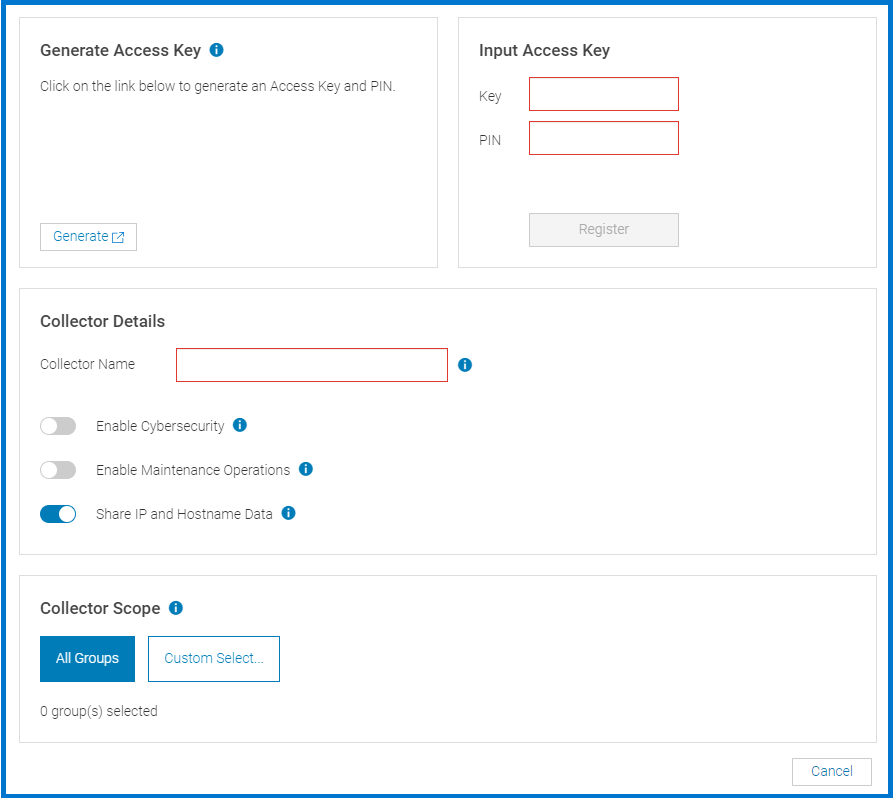
- Konfigurieren Sie die Collector-Details.
- Geben Sie im Abschnitt Collector-Details einen Collector-Namen ein.
Dieser Name wird für den Collector in Dell AIOps angezeigt. - Konfigurieren Sie optionale Einstellungen:
Hinweis: Sowohl Cybersicherheits- als auch Wartungsvorgänge sind standardmäßig deaktiviert.
- Schalten Sie den Schieberegler Cybersicherheit aktivieren um, um die Erfassung von Cybersicherheitsdaten zu ermöglichen.
- Schalten Sie den Schieberegler Wartungsvorgänge aktivieren um, um Remotewartungsvorgänge zu aktivieren.
- Schalten Sie IP- und Hostnamendaten freigeben ein, wenn Sie IP-Adressen und Hostnamen an den Dell Support weitergeben möchten.
Lassen Sie diese Einstellung deaktiviert, wenn Sie diese Informationen nicht weitergeben möchten. - Führen Sie im Abschnitt „Collector-Umfang“ eine der folgenden Aktionen aus:
- Klicken Sie auf Alle Gruppen
- ODER
- Klicken Sie auf Nutzerdefinierte Auswahl und wählen Sie die Gerätegruppen aus, deren Daten Sie für das Cloud-basierte Monitoring an Dell AIOps senden möchten.
- Klicken Sie auf OK, um die Auswahl zu bestätigen.
- Überprüfen Sie die Änderungen, einschließlich des Collector-Namens, der Konfiguration der Cybersicherheits-Datenerfassung und der ausgewählten Gerätegruppen, und klicken Sie dann auf Übernehmen, um Ihre Auswahl zu bestätigen.
In der AIOps Observability-Übersicht werden Registrierungs- und Konfigurationsinformationen zum AIOps Observability-Plug-in angezeigt.
Zugriff auf das Dell AIOps-Portal für ErstnutzerInnen
- Greifen Sie in Ihrem Browser über https://aiops.dell.com auf Dell AIOps zu.
- Melden Sie sich mit Ihren Dell Support-Zugangsdaten bei Dell AIOps an.
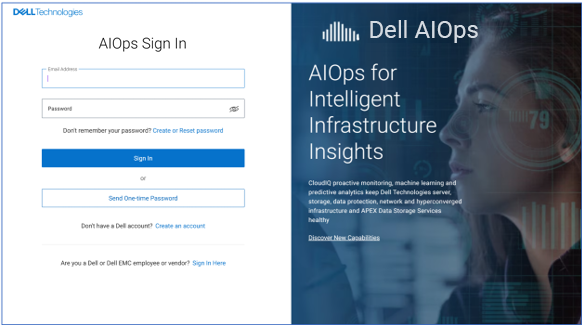
- Wenn sich neue NutzerInnen bei Dell AIOps anmelden, durchlaufen sie die folgenden Onboarding-Bildschirme.

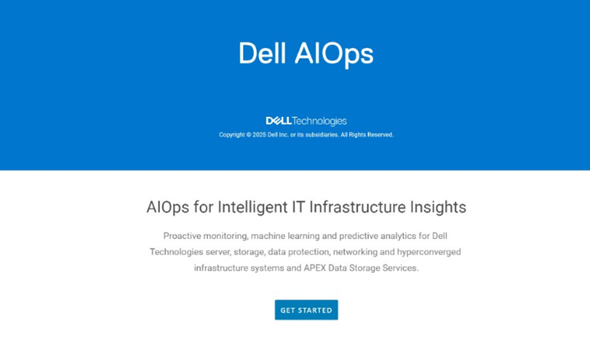
-
Dell AIOps ruft anhand der Support-Zugangsdaten die Systeme ab, die den Standort-IDs der NutzerInnen zugeordnet sind. Klicken Sie auf Weiter.
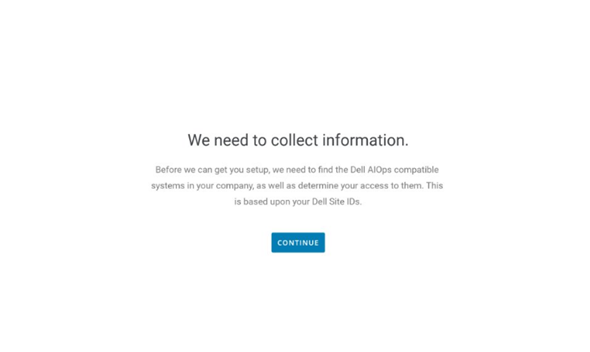

-
Sobald der Befehl abgeschlossen ist, wird der Bildschirm Erfolg angezeigt.

-
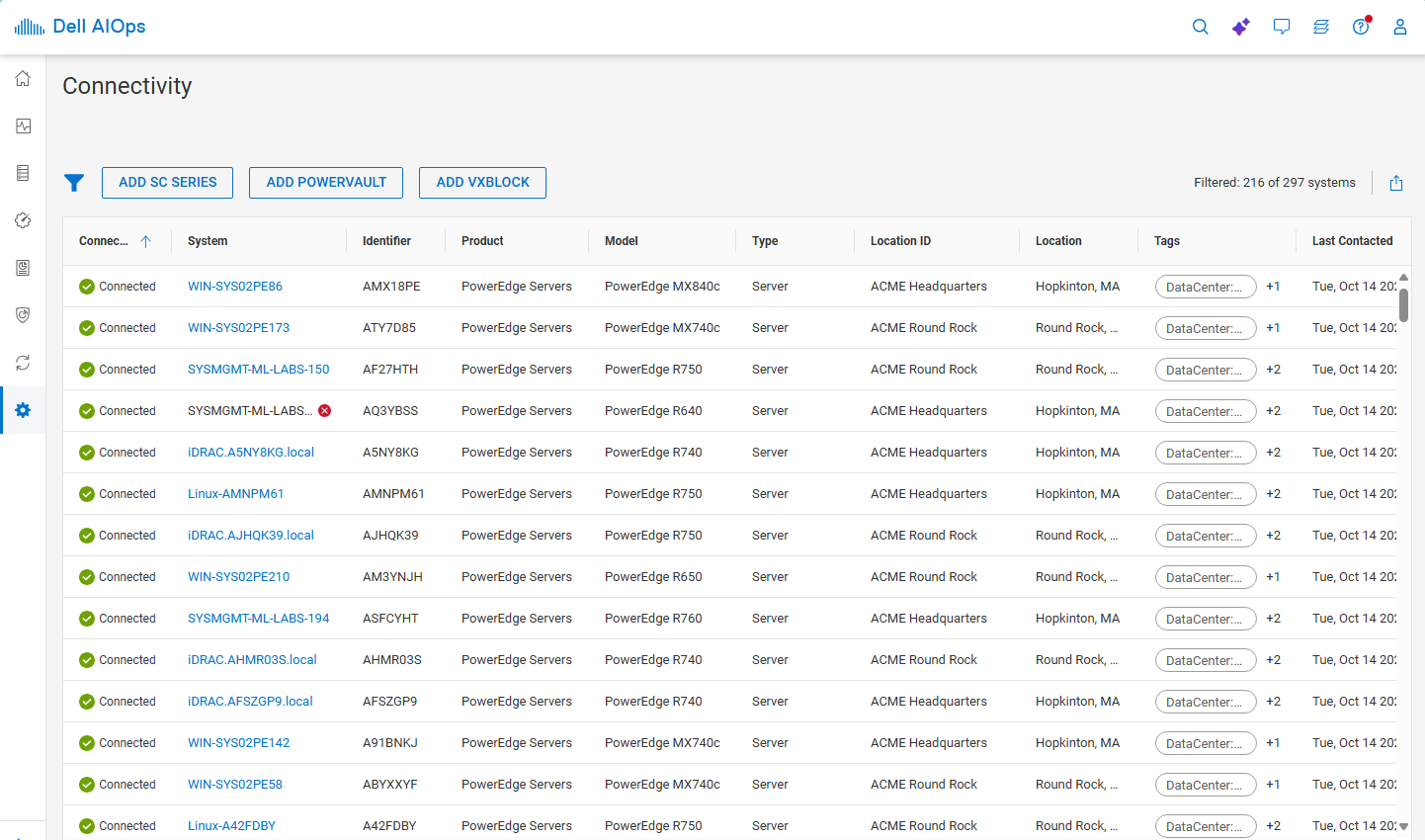
Nach der Anmeldung bei Dell AIOps sehen NutzerInnen alle Systeme, die erfolgreich Daten an AIOps senden.
Weitere Informationen
Wenn die Überwachung von Integritätsereignissen der Serverhardware erforderlich ist, müssen für alle gemanagten iDRACs der SNMP-Trap-Service und der SNMP-Communityname konfiguriert werden.
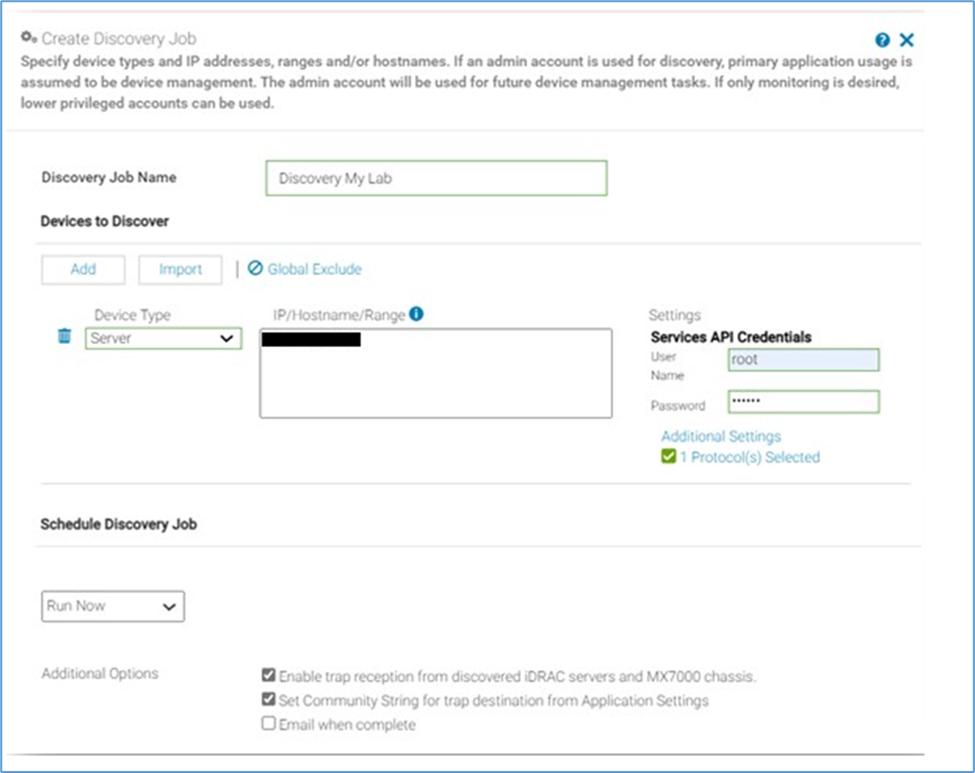
Diese iDRAC-Einstellungen können im Rahmen einer Ermittlungsaufgabe in OpenManage Enterprise konfiguriert werden, indem Sie die iDRAC-Serverermittlung auswählen und die zusätzlichen Options-Kontrollkästchen zum Aktivieren des Trap-Service oder Festlegen des Communitynames verwenden.
Beispiel für einen Ermittlungsjob in OpenManage Enterprise: Am unteren Bildschirmrand befinden sich zwei Kontrollkästchen, mit denen für den Ermittlungsjob der SNMP-Service aktiviert und der SNMP-Communityname sowie das Trap-Ziel mithilfe von OpenManage Enterprise-Informationen auf allen ermittelten iDRACs konfiguriert werden.
Betroffene Produkte
APEX AIOps Incident Management, APEX AIOps Infrastructure ObservabilityProdukte
OpenManage Enterprise Dell AIOpsArtikeleigenschaften
Artikelnummer: 000189403
Artikeltyp: How To
Zuletzt geändert: 10 Mai 2026
Version: 31
Antworten auf Ihre Fragen erhalten Sie von anderen Dell NutzerInnen
Support Services
Prüfen Sie, ob Ihr Gerät durch Support Services abgedeckt ist.