Windows Server: Microsoft SQL Server MSDB-databasegendannelse
Zusammenfassung: Oplysninger om, hvordan du gendanner en Microsoft SQL Server MSDB-database.
Dieser Artikel gilt für
Dieser Artikel gilt nicht für
Dieser Artikel ist nicht an ein bestimmtes Produkt gebunden.
In diesem Artikel werden nicht alle Produktversionen aufgeführt.
Symptome
Når en Microsoft SQL Server MSDB-database er beskadiget og beskadiget, kommer den muligvis ikke online og fungerer muligvis ikke. SQL Server Agent Service starter ikke, og planlagte job køres ikke automatisk eller manuelt.
Ursache
SQL Server-databasefilskader kan opstå af mange forskellige årsager. De fleste Microsoft SQL Server-beskadigede MSDB-databasehændelser opstår på grund af hardwareproblemer relateret til hukommelses-, disk- eller processorproblemer.
Lösung
Der er tre metoder til at gendanne Microsoft SQL MSDB-databaser:
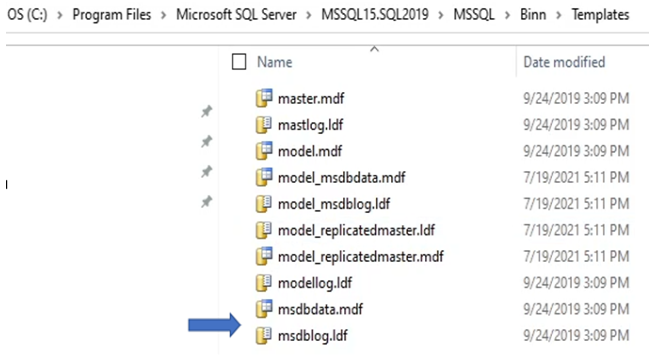
Filerne msdbdata.mdf og msdblog.ldf er MSDB-databaseskabelonfilerne, som vi skal hente en ny stabil MSDB-database.



- Gendan fra sikkerhedskopi
- Brug DBCC CheckDB til at reparere MSDB-databasen
- Erstatte MSDB-databasefilerne
MSDB-databasegendannelse fra sikkerhedskopi:
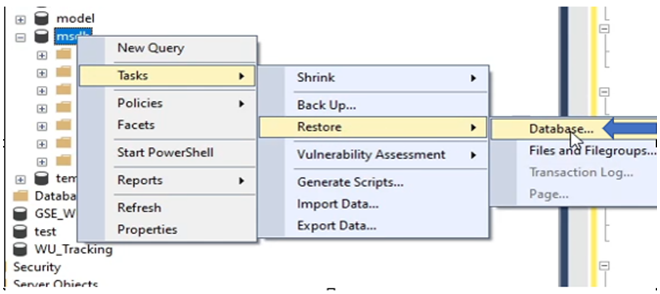
Gendannelsesprocessen ved hjælp af SQL Server Management Studio kræver en aktuel sikkerhedskopiering og kan udføres ved at gå til egenskaberne for "msdb"-databasen, Tasks >Restore >Database og pege på placeringen af backupmediet.
Brug DBCC CheckDB til databasereparation:
Hvis der ikke er nogen tilgængelig sikkerhedskopiering, kan vi køre DBCC CheckDB for at gemme den aktuelle MSDB-database og dens indhold. T-SQL-kommandoerne nedenfor kontrollerer MSDB-databasens integritet. Kør en blød reparation af MSDB-databasen og endelig en hård reparation af MSDB-databasen:

Udskift MSDB-databasefilerne.
Hvis MSDB-databasen er beskadiget, og DBCC-reparationsmulighederne ikke virker, skal du indsætte en ny MSDB-database ved at erstatte MSDB-databasefilerne.
Når vi erstatter MSDB-databasefilerne, mister vi alle oplysninger som brugerdefinerede sikkerhedskopieringsjob, opgaveoplysninger, replikering, logforsendelse og vedligeholdelsesplandata.
Trinnene nedenfor bruges til at erstatte en eksisterende MSDB-database med en ny MSDB-standarddatabase.
Gendannelsesprocessen ved hjælp af SQL Server Management Studio kræver en aktuel sikkerhedskopiering og kan udføres ved at gå til egenskaberne for "msdb"-databasen, Tasks >Restore >Database og pege på placeringen af backupmediet.
Brug DBCC CheckDB til databasereparation:
Hvis der ikke er nogen tilgængelig sikkerhedskopiering, kan vi køre DBCC CheckDB for at gemme den aktuelle MSDB-database og dens indhold. T-SQL-kommandoerne nedenfor kontrollerer MSDB-databasens integritet. Kør en blød reparation af MSDB-databasen og endelig en hård reparation af MSDB-databasen:
- MSDB-integritetskontrol; Er databasen fri for korruption?
Kør kommandoen nedenfor i SSMS-forespørgselsvinduet:
USE Master;
      GO
        ALTER Database MSDB
        SET SINGLE_USER WITH ROLLBACK IMMEDIATE;
        GO
        DBCC CHECKDB (msdb, NOINDEX);
        GO
        ALTER DATABASE MSDB
        SET-MULTI_USER;
        GO
Vi vil kontrollere linjen nederst i returvinduet, der rapporterer "allokering" og "konsistens"-fejl. En beskadiget MSDB-database rapporterer en fejl og kræver, at DBCC CHECKDB-kommandoerne nedenfor repareres.
- MSDB T-SQL-kommando for et forsøg på "blød genoprettelse" uden datatab:
Kør kommandoen nedenfor i SSMS-forespørgselsvinduet:
USE Master;
      GO
        ALTER Database MSDB
        SET SINGLE_USER WITH ROLLBACK IMMEDIATE;
        GO
        DBCC CHECKDB (msdb, REPAIR_REBUILD);
        GO
        ALTER DATABASE MSDB
        SET-MULTI_USER;
        GO
Når du har kørt kommandoen ovenfor, skal du køre DBCC CheckDB igen for at se databasens nye status.
- MSDB T-SQL-kommando til et forsøg på "hård genoprettelse" med muligt datatab:
Kør kommandoen nedenfor i SSMS-forespørgselsvinduet:
USE Master;
      GO
        ALTER Database MSDB
        SET SINGLE_USER WITH ROLLBACK IMMEDIATE;
        GO
        DBCC CHECKDB (msdb, REPAIR_ALLOW_DATA_LOSS);
        GO
        ALTER DATABASE MSDB
        SET-MULTI_USER;
        GO
Når du har kørt kommandoen ovenfor, skal du køre DBCC CheckDB igen for at se databasens nye status.
Udskift MSDB-databasefilerne.
Hvis MSDB-databasen er beskadiget, og DBCC-reparationsmulighederne ikke virker, skal du indsætte en ny MSDB-database ved at erstatte MSDB-databasefilerne.
Når vi erstatter MSDB-databasefilerne, mister vi alle oplysninger som brugerdefinerede sikkerhedskopieringsjob, opgaveoplysninger, replikering, logforsendelse og vedligeholdelsesplandata.
Trinnene nedenfor bruges til at erstatte en eksisterende MSDB-database med en ny MSDB-standarddatabase.
- Gå til SQL Server-installationsmappen , og gå til mappen Skabeloner under Binn-mappen:
Filerne msdbdata.mdf og msdblog.ldf er MSDB-databaseskabelonfilerne, som vi skal hente en ny stabil MSDB-database.
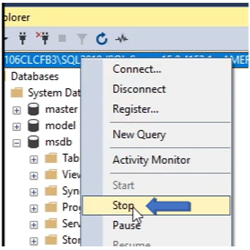
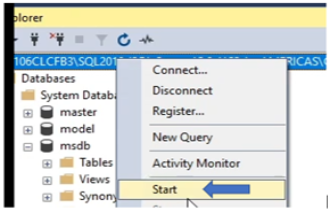
- Vi skal stoppe SQL Server Service for at erstatte de eksisterende MSDB-databasefiler.
- Gå til SQL Server Data-biblioteket. Mappestien i eksemplet nedenfor er
C:\Program Files\Microsoft SQL Server\MSSQL15.SQL2019\MSSQL\DATA
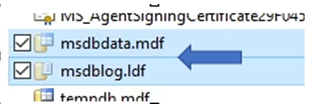
- Find de korrupte filer "msdbdata.mdf" og "msdblog.ldf".
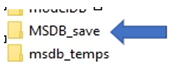
- Kopier og flyt filerne til en anden mappe; I dette tilfælde flytter vi dem til en mappe kaldet "MSDB_Save." Der er en chance for, at disse filer kan importeres til en anden SQL Server-installation og kontrolleres igen med DBCC CHECKDB; Det er ikke bedste praksis at slette beskadigede databasefiler under fejlfinding.
- Find ud af, hvor de midlertidige MSDB-databasefiler gemmes, og læg en kopi af dem tilbage i vores SQL Server-standarddatabasemappe:
- Endelig placering af MSDB-databasens midlertidige filer; Tilbage i standarddatamappen for
C:\Program Files\Microsoft SQL Server\MSSQL15.SQL2019\MSSQL\DATA.
- Når du har udskiftet MSDB-databasefilerne, skal du starte tjenesten SQL Server.
Betroffene Produkte
Microsoft Windows Server 2016, Microsoft Windows Server 2019, Microsoft Windows Server 2022, Microsoft Windows Server 2025Produkte
C Series, HS Series, Modular Infrastructure, Tower Servers, PowerEdge R240, PowerEdge R250, PowerEdge R260, PowerEdge R340, PowerEdge R350, PowerEdge R360, PowerEdge R440, PowerEdge R450, PowerEdge R540, PowerEdge R550, PowerEdge R640
, PowerEdge R6415, PowerEdge R650, PowerEdge R650xs, PowerEdge R6515, PowerEdge R6525, PowerEdge R660, PowerEdge R660xs, PowerEdge R6615, PowerEdge R6625, PowerEdge R740, PowerEdge R740XD, PowerEdge R740XD2, PowerEdge R7415, PowerEdge R7425, PowerEdge R750, PowerEdge R750XA, PowerEdge R750xs, PowerEdge R7515, PowerEdge R7525, PowerEdge R760, PowerEdge R760XA, PowerEdge R760xd2, PowerEdge R760xs, PowerEdge R7615, PowerEdge R7625, PowerEdge R840, PowerEdge R860, PowerEdge R940, PowerEdge R940xa, PowerEdge R960
...
Artikeleigenschaften
Artikelnummer: 000200606
Artikeltyp: Solution
Zuletzt geändert: 14 Mai 2026
Version: 10
Antworten auf Ihre Fragen erhalten Sie von anderen Dell NutzerInnen
Support Services
Prüfen Sie, ob Ihr Gerät durch Support Services abgedeckt ist.