Windows Server: Fehler in RDS-Arbeitsgruppenumgebung
Zusammenfassung: Der Artikel behebt Fehler in der RDS-Arbeitsgruppenumgebung
Dieser Artikel gilt für
Dieser Artikel gilt nicht für
Dieser Artikel ist nicht an ein bestimmtes Produkt gebunden.
In diesem Artikel werden nicht alle Produktversionen aufgeführt.
Symptome
Remotedesktoplizenzen funktionieren nicht in Arbeitsgruppenumgebungen.
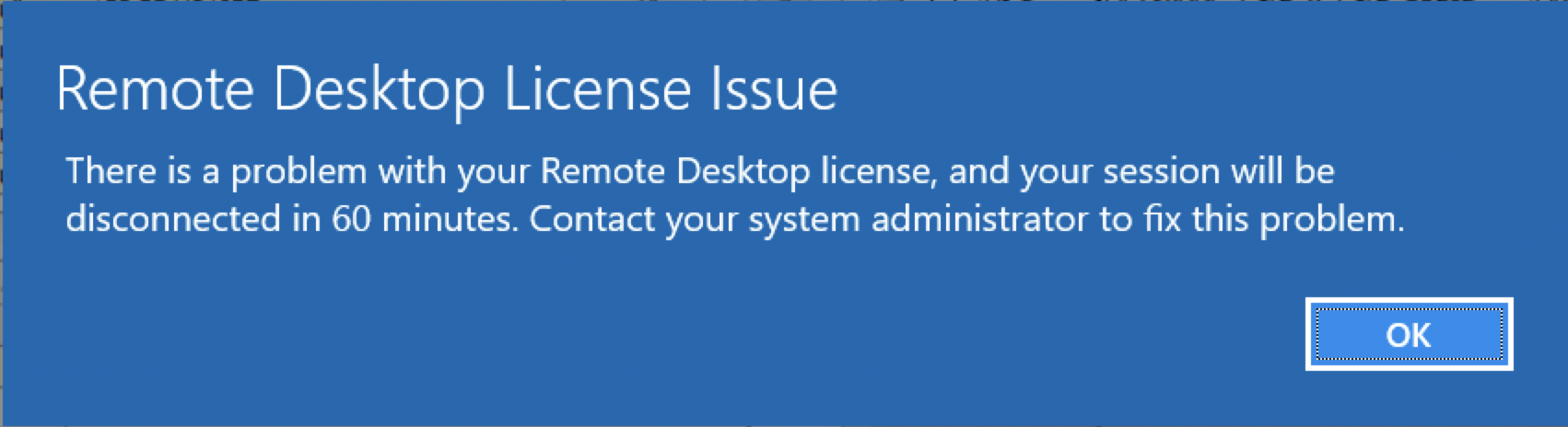
Der Nutzer erhält die folgende Fehlermeldung:
Es liegt ein Problem mit Ihrer Remotedesktoplizenz vor und Ihre Sitzung wird in 60 Minuten getrennt. Wenden Sie sich an Ihren Systemadministrator, um dieses Problem zu beheben.
 <
<
Ursache
Nur Remotedesktoplizenzen pro Gerät werden in einer Arbeitsgruppenumgebung unterstützt.
Lösung
Ändern Sie die Remotedesktoplizenzen auf „Pro Gerät“. Dies kann im RemoteDesktoplizenz-Manager erfolgen, indem Sie mit der rechten Maustaste auf die Lizenzen „Pro Nutzer“ klicken und in „Pro Gerät“ konvertieren.
Wenn Pro-Nutzer-Lizenzen erforderlich sind, muss eine Domäne erstellt und alle Server mit der Domäne verbunden werden.
In einer Arbeitsgruppenumgebung sollte der Lizenzmodus des Servers für "Pro Gerät" auf "2" festgelegt und der Name des Lizenzservers so konfiguriert werden, dass Remotedesktoplizenzen ausgestellt werden können.
Dies kann in den folgenden Registrierungsverzeichnissen konfiguriert werden, indem Sie zu Start > Ausführen gehen, regedit eingeben und dann die Eingabetaste drücken.
4 = Pro Nutzer
2 = Pro Gerät
Der Lizenzserver kann hier auch über die Registrierung festgelegt werden:
Wenn Pro-Nutzer-Lizenzen erforderlich sind, muss eine Domäne erstellt und alle Server mit der Domäne verbunden werden.
In einer Arbeitsgruppenumgebung sollte der Lizenzmodus des Servers für "Pro Gerät" auf "2" festgelegt und der Name des Lizenzservers so konfiguriert werden, dass Remotedesktoplizenzen ausgestellt werden können.
Dies kann in den folgenden Registrierungsverzeichnissen konfiguriert werden, indem Sie zu Start > Ausführen gehen, regedit eingeben und dann die Eingabetaste drücken.
HKEY_LOCAL_MACHINE\SYSTEM\CurrentControlSet\Control\Terminal Server\RCM\Licensing Core
DWORD LicensingMode
4 = Pro Nutzer
2 = Pro Gerät
Der Lizenzserver kann hier auch über die Registrierung festgelegt werden:
HKEY_LOCAL_MACHINE\SYSTEM\CurrentControlSet\Services\TermService\Parameters\LicenseServers

REG_MULTI_SZ SpecifiedLicenseServers = Servername
Betroffene Produkte
Microsoft Windows Server 2019, Microsoft Windows 2008 Server R2Produkte
Microsoft Windows Server 2016, Microsoft Windows 2008 Server Service Pack 2, Microsoft Windows 2012 Server, Microsoft Windows 2012 Server R2Artikeleigenschaften
Artikelnummer: 000203627
Artikeltyp: Solution
Zuletzt geändert: 15 Mai 2026
Version: 8
Antworten auf Ihre Fragen erhalten Sie von anderen Dell NutzerInnen
Support Services
Prüfen Sie, ob Ihr Gerät durch Support Services abgedeckt ist.