NRE 8.x: Cómo borrar la caché de Java, habilitar la consola de Java y la depuración.
Zusammenfassung: En este artículo de la base de conocimientos, se proporciona una visión general de cómo borrar la caché de Java, habilitar la consola de Java y configurar la depuración de Java en sistemas Microsoft Windows mediante NetWorker Runtime Environment (NRE) para acceder a NetWorker Management Console (NMC). ...
Dieser Artikel gilt für
Dieser Artikel gilt nicht für
Dieser Artikel ist nicht an ein bestimmtes Produkt gebunden.
In diesem Artikel werden nicht alle Produktversionen aufgeführt.
Weisungen
NetWorker Runtime Environment (NRE) proporciona Java Runtime Environment (JRE) utilizado por NetWorker Authentication Service y NetWorker Management Console (NMC).
NOTA: Este artículo solo se aplica a NRE 8.x, que utiliza NetWorker 19.12.x y versiones anteriores. Para NetWorker 19.13 (y versiones posteriores), consulte: NRE 17.x: Cómo borrar la caché de Java, habilitar la consola de Java y la depuración.
Si se utiliza Oracle JRE en lugar de NRE JRE, consulte NetWorker: Cómo borrar la caché de Java, habilitar la consola y la depuración de Java (Oracle Java).
Borrado de la caché de Java:
- En el cliente de NMC, abra un explorador de archivos de Windows.
- Vaya a la ubicación de instalación de NRE; Valor predeterminado:
C:\Program Files\NRE\java - Según la versión de NRE instalada, es posible que se vea una carpeta JRE diferente. Para abrir el panel de control de Java, vaya a
..\jre#.#.#_###\bin\y abiertojavacpl.exe - En la pestaña General , haga clic en Configuración.
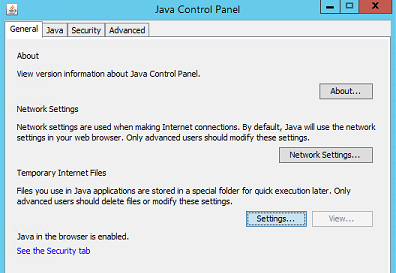
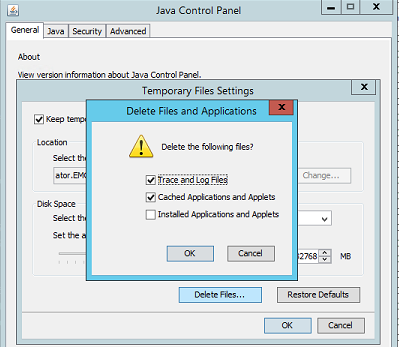
- En la ventana Archivos temporales y configuración , haga clic en Eliminar archivos.
- Asegúrese de que las opciones Rastrear y registrar archivos , así como Almacenar aplicaciones en caché y Applets estén seleccionadas, haga clic en Aceptar.
- Haga clic en Aceptar para cerrar las ventanas restantes.
Registro (opción uno): Habilite la consola de Java:
- En el cliente de NMC, abra un explorador de archivos de Windows.
- Vaya a la ubicación de instalación de NRE; Valor predeterminado:
C:\Program Files\NRE\java - Según la versión de NRE instalada, es posible que se vea una carpeta JRE diferente. Para abrir el panel de control de Java, vaya a
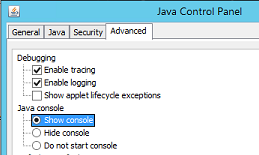
..\jre#.#.#_###\bin\y abiertojavacpl.exe - Haga clic en la pestaña Opciones avanzadas.
- Asegúrese de que las opciones Habilitar rastreo y Habilitar registro estén seleccionadas.
- Haga clic en el botón de opción Show Console .
- Haga clic en Aplicar.
- Haga clic en Aceptar para cerrar el panel de control de Java.
- Para deshabilitar la consola, repita el proceso, pero seleccione Hide Console.
Registro (opción dos): Salida de Java a un archivo:
- En el servidor de NetWorker Management Console (NMC), abra el archivo
gconsole.jnlpen un editor de texto.
- Linux:
/opt/lgtonmc/web/gconsole.jnlp - Windows (valor predeterminado):
C:\Program Files\EMC NetWorker\Management\GST\web\gconsole.jnlp
- En
application-desc, agregue las siguientes opciones:
<argument>-f</argument>
<argument>C:\\Program Files\\NRE\\logs\\java1.log</argument>
Ejemplo:
<application-desc main-class="COM.legato.gwt.framework.LMainWindow">
		<argument>-g</argument>
		<argument>IPADDR_REPLACE_AT_RUNTIME(fe80::d3e7:121a:e342:3332)</argument>
		<argument>-p</argument>
		<argument>gconsole</argument>
		<argument>-i</argument>
		<argument>false</argument>
		<argument>-s</argument>
		<argument>X_NO_SERVER_X</argument>
		<argument>-P</argument>
		<argument>X_NO_SERVER_PORT_X</argument>
		<argument>-t</argument>
		<argument>X_NO_TASK_X</argument>
		<argument>-h</argument>
		<argument>9000</argument>
		<argument>-n</argument>
		<argument>9001</argument>
		<argument>-b</argument>
		<argument>5432</argument>
		<argument>-A</argument>
		<argument>9090</argument>
		<argument>-d</argument>
		<argument>0</argument>
		<argument>-a</argument>
		<argument>X_NO_AUTH_X</argument>
		<argument>-m</argument>
		<argument>X_NO_ISSUER_X</argument>
		<argument>-f</argument>
		<argument>C:\\Program Files\\NRE\\logs\\java1.log</argument>
</application-desc>
NOTA: El archivo de registro se genera en el host que accede a NMC, no en el servidor NMC. Se puede especificar una ruta de registro diferente; sin embargo, si se utiliza NRE para iniciar NMC, esta ruta debe existir en todos los hosts que acceden a NMC.
- En los hosts que se usan para acceder a NMC, elimine el
gconsole.jnlpen la carpeta temporal NRE. La ruta predeterminada esC:\Program Files\NRE\temp\gconsole.jnlp. La eliminación de esta copia del archivo obliga a NRE a descargar la nueva versión actualizada desde el servidor de NMC. - La variable
java1.logEl archivo se crea después de iniciar NMC:

Habilite la depuración de Java:
- Habilite Java Console según los pasos anteriores.
- Abra NRE NMC Launcher.
- Inicie sesión en NetWorker Management Console.
- En la ventana Empresa , presione CTRL+MAYÚS+clic con el botón secundario.
- Haga clic en Guardar mensajes de depuración... y especifique una ubicación de salida.
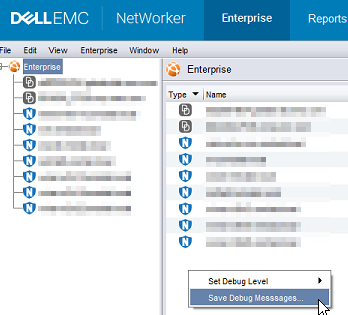
- En la ventana Empresa , presione CTRL + MAYÚS + clic derecho nuevamente .
- En Establecer nivel de depuración, seleccione el nivel de depuración deseado. Por lo general, 7.
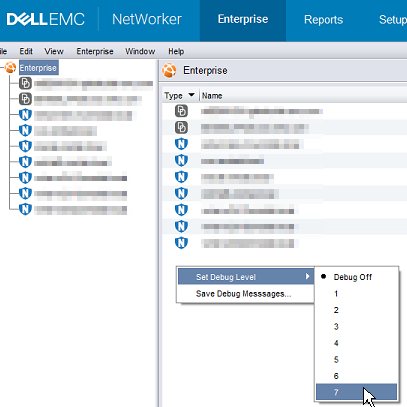
- Realizar acciones dentro de NMC que requieran depuración. Copie la salida de la sesión de Java Console y recopile el archivo de salida de Java que se creó en el paso 5.
- Para deshabilitar la depuración, repita el proceso, pero establezca Depuración desactivada.
Habilitación de la depuración de NRE:
La depuración de NRE se puede configurar dentro de NRE
Los niveles de registro soportados, del más bajo al más alto, son los siguientes:
OFF
INFORMACIÓN DE ADVERTENCIA
SEVERA
CONFIG
FINEER
FINEER
FINEST ALL
..Program Files\NRE\logs\logConfig.properties de NetWorker. El nivel de depuración predeterminado del registro es WARNING.
Los niveles de registro soportados, del más bajo al más alto, son los siguientes:
OFF
INFORMACIÓN DE ADVERTENCIA
SEVERA
CONFIG
FINEER
FINEER
FINEST ALL
Habilite la depuración de NMC (gstd):
La depuración se puede habilitar en el servicio gst de NMC desde NetWorker Management Console.
- En la pantalla Enterprise de NMC, haga clic en la pestaña Setup .
- Haga clic en el menú Configuración y seleccione Opciones del sistema.

- En Opciones del sistema,configure el Nivel de depuración según sea necesario, por lo general, 9.
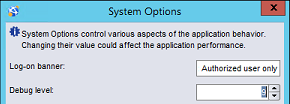
- No es necesario reiniciar el servicio. Realice acciones desde NMC que requieran depuración.
- Representar el gstd.raw desde el servidor de NMC.
Linux:
Windows (valor predeterminado):
/opt/lgtonmc/logs/gstd.raw
Windows (valor predeterminado):
C:\Program Files\EMC NetWorker\Management\GST\logs\gstd.raw
Para representar .raw archivos, consulte NetWorker: Cómo utilizar nsr_render_log.
- Recopile el archivo de gstd.raw representado desde el servidor de NMC.
Weitere Informationen
Procedimientos de depuración adicionales:
Betroffene Produkte
NetWorkerProdukte
NetWorker Family, NetWorker SeriesArtikeleigenschaften
Artikelnummer: 000203881
Artikeltyp: How To
Zuletzt geändert: 15 Mai 2026
Version: 15
Antworten auf Ihre Fragen erhalten Sie von anderen Dell NutzerInnen
Support Services
Prüfen Sie, ob Ihr Gerät durch Support Services abgedeckt ist.