NRE 8.x: Java-välimuistin tyhjentäminen, Java-konsolin ottaminen käyttöön ja virheenkorjaus.
Zusammenfassung: Tässä tietämyskannan artikkelissa on yleiskuvaus Java-välimuistin tyhjentämisestä, Java-konsolin ottamisesta käyttöön ja Java-virheenkorjauksen määrittämisestä Microsoft Windows -järjestelmissä, joissa käytetään NetWorker Runtime Environment (NRE) -ympäristöä, jotta NetWorker Management Console (NMC) -järjestelmä on käytettävissä. ...
Dieser Artikel gilt für
Dieser Artikel gilt nicht für
Dieser Artikel ist nicht an ein bestimmtes Produkt gebunden.
In diesem Artikel werden nicht alle Produktversionen aufgeführt.
Weisungen
NetWorker Runtime Environment (NRE) tarjoaa Java Runtime Environment (JRE) -ympäristön, jota NetWorker-todennuspalvelu ja NetWorker Management Console (NMC) käyttävät.
HUOMAUTUS: Tämä artikkeli koskee vain NRE 8.x -versiota, jota NetWorker 19.12.x -versio ja aiemmat versiot. Katso NetWorker 19.13 -versiota (ja uudempia) koskevat tiedot: NRE 17.x: Java-välimuistin tyhjentäminen, Java-konsolin ottaminen käyttöön ja virheenkorjaus.
Jos NRE JRE:n sijaan käytetään Oracle JRE:tä, katso NetWorker: Kuinka tyhjentää Java-välimuisti, ota käyttöön Java-konsoli ja virheenkorjaus (Oracle Java).
Java-välimuistin tyhjentäminen:
- Avaa NMC-asiakasohjelmassa Windowsin Resurssienhallinta.
- Siirry NRE-asennuspaikkaan; Oletus:
C:\Program Files\NRE\java - Asennetun NRE-version mukaan näkyviin saattaa tulla eri JRE-kansio. Avaa Java-ohjauspaneeli siirtymällä kohtaan
..\jre#.#.#_###\bin\ja avaajavacpl.exe - Valitse Yleiset-välilehdestä Asetukset.
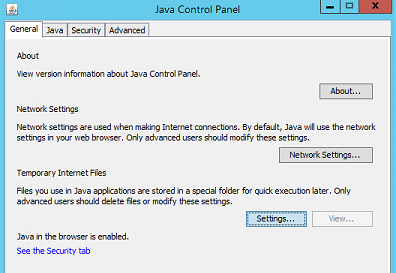
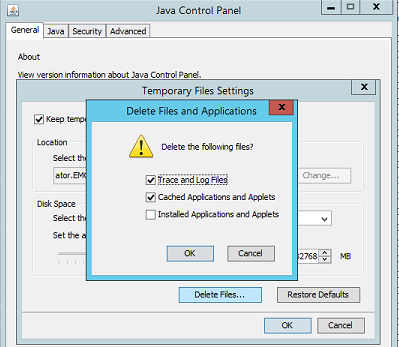
- Valitse Väliaikaiset tiedostot ja asetukset -ikkunasta Poista tiedostot.
- Varmista, että Trace and Log Files ja Cache Applications and Applets on valittuna, valitse OK.
- Sulje loput ikkunat valitsemalla OK .
Kirjaaminen (vaihtoehto yksi): Ota Java-konsoli käyttöön:
- Avaa NMC-asiakasohjelmassa Windowsin Resurssienhallinta.
- Siirry NRE-asennuspaikkaan; Oletus:
C:\Program Files\NRE\java - Asennetun NRE-version mukaan näkyviin saattaa tulla eri JRE-kansio. Avaa Java-ohjauspaneeli siirtymällä kohtaan
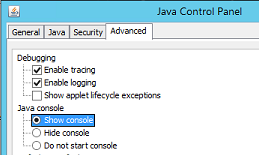
..\jre#.#.#_###\bin\ja avaajavacpl.exe - Valitse Advanced-välilehti.
- Varmista, että Enable Tracing ja Enable Logging on valittu.
- Valitse Show Console -valintanappi.
- Valitse Ota käyttöön.
- Napsauta OK sulkeaksesi Java-ohjauspaneelin.
- Poista konsoli käytöstä toistamalla prosessi, mutta valitsemalla Piilota konsoli.
Kirjaaminen (vaihtoehto kaksi): Java-tuloste tiedostoon:
- Avaa NetWorker Management Console (NMC) -palvelimessa
gconsole.jnlptiedosto tekstinkäsittelyohjelmassa.
- Linux:
/opt/lgtonmc/web/gconsole.jnlp - Windows (oletus):
C:\Program Files\EMC NetWorker\Management\GST\web\gconsole.jnlp
- Vuonna
application-desc-osiossa, lisää seuraavat vaihtoehdot:
<argument>-f</argument>
<argument>C:\\Program Files\\NRE\\logs\\java1.log</argument>
Esimerkki:
<application-desc main-class="COM.legato.gwt.framework.LMainWindow">
		<argument>-g</argument>
		<argument>IPADDR_REPLACE_AT_RUNTIME(fe80::d3e7:121a:e342:3332)</argument>
		<argument>-p</argument>
		<argument>gconsole</argument>
		<argument>-i</argument>
		<argument>false</argument>
		<argument>-s</argument>
		<argument>X_NO_SERVER_X</argument>
		<argument>-P</argument>
		<argument>X_NO_SERVER_PORT_X</argument>
		<argument>-t</argument>
		<argument>X_NO_TASK_X</argument>
		<argument>-h</argument>
		<argument>9000</argument>
		<argument>-n</argument>
		<argument>9001</argument>
		<argument>-b</argument>
		<argument>5432</argument>
		<argument>-A</argument>
		<argument>9090</argument>
		<argument>-d</argument>
		<argument>0</argument>
		<argument>-a</argument>
		<argument>X_NO_AUTH_X</argument>
		<argument>-m</argument>
		<argument>X_NO_ISSUER_X</argument>
		<argument>-f</argument>
		<argument>C:\\Program Files\\NRE\\logs\\java1.log</argument>
</application-desc>
HUOMAUTUS: Lokitiedosto luodaan isäntään, joka käyttää NMC:tä, ei NMC-palvelimeen. Eri lokipolku voidaan määrittää. Jos NRE:tä kuitenkin käytetään NMC:n käynnistämiseen, tämän polun pitäisi olla kaikissa NMC:tä käyttävissä isännissä.
- Poista isännistä, joilla NMC avattiin,
gconsole.jnlpNRE temp -kansiosta. Oletuspolku onC:\Program Files\NRE\temp\gconsole.jnlp. Tämän kopion poistaminen pakottaa NRE:n lataamaan uuden päivitetyn version NMC-palvelimesta. - pikanäppäimellä
java1.logtiedosto luodaan NMC:n käynnistämisen jälkeen:

Ota Java Debug käyttöön:
- Ota Java-konsoli käyttöön yllä olevien ohjeiden mukaisesti.
- Avaa NRE NMC Launcher.
- Kirjaudu NetWorker Management Consoleen.
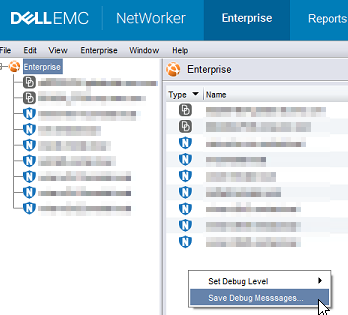
- Valitse Yritys-ikkunassa CTRL+VAIHTO+Napsauta hiiren kakkospainiketta.
- Valitse Save Debug Messages... ja määritä tulostussijainti.
- Napsauta Yritys-ikkunassaCTRL+VAIHTO+Napsauta hiiren kakkospainikkeella uudelleen .
- Valitse Aseta virheenkorjaustaso -kohdasta haluttu virheenkorjaustaso. Yleensä 7.
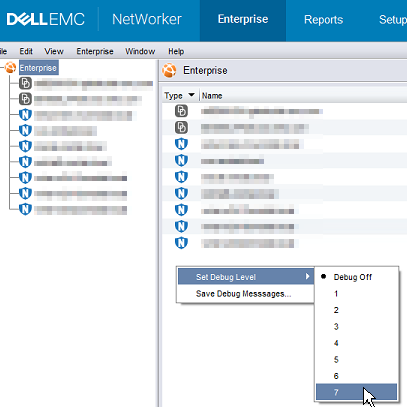
- Tee NMC:ssä virheenkorjausta edellyttäviä toimia Kopioi Java-konsoli-istunnon tulos ja kerää vaiheessa 5 luotu Java-tulostiedosto.
- Poista virheenkorjaus käytöstä toistamalla prosessi, mutta poistamalla virheenkorjaus käytöstä.
NRE Debugin käyttöönotto:
NRE-virheenkorjaus voidaan määrittää NRE:n sisällä
Tuetut lokitasot alimmasta korkeimpaan ovat:
POIS PÄÄLTÄ
VAKAVA
VAROITUS
INFO
CONFIG
HIENOMPI
HIENOMPI
HIENOIN
KAIKKI
..Program Files\NRE\logs\logConfig.properties Tiedosto. Lokin virheenkorjauksen oletustaso on VAROITUS.
Tuetut lokitasot alimmasta korkeimpaan ovat:
POIS PÄÄLTÄ
VAKAVA
VAROITUS
INFO
CONFIG
HIENOMPI
HIENOMPI
HIENOIN
KAIKKI
Ota NMC (gstd) -virheenkorjaus käyttöön:
Virheenkorjaus voidaan ottaa käyttöön NMC:n gst-palvelussa NetWorker-hallintakonsolista.
- Valitse NMC:n Enterprise-näytössä Setup-välilehti .
- Napsauta Setup-valikkoa ja valitse System Options.

- Määritä Järjestelmäasetukset-kohdassavirheenkorjaustaso tarpeen mukaan, yleensä9.
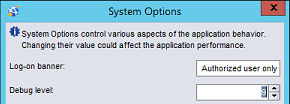
- Palvelua ei tarvitse käynnistää uudelleen. Tee virheenkorjausta vaativia toimia NMC:stä.
- Hahmonna gstd.raw NMC-palvelimesta.
Linux:
Windows (oletus):
/opt/lgtonmc/logs/gstd.raw
Windows (oletus):
C:\Program Files\EMC NetWorker\Management\GST\logs\gstd.raw
Jos haluat hahmontaa .raw tiedostoja, katso NetWorker: Kuinka käyttää nsr_render_log.
- Kerää hahmonnettu gstd.raw tiedosto NMC-palvelimesta.
Weitere Informationen
Muut virheenkorjausmenettelyt:
Betroffene Produkte
NetWorkerProdukte
NetWorker Family, NetWorker SeriesArtikeleigenschaften
Artikelnummer: 000203881
Artikeltyp: How To
Zuletzt geändert: 15 Mai 2026
Version: 15
Antworten auf Ihre Fragen erhalten Sie von anderen Dell NutzerInnen
Support Services
Prüfen Sie, ob Ihr Gerät durch Support Services abgedeckt ist.