NRE 8.x: Slik tømmer du Java Cache, aktiverer Java-konsoll og feilsøking.
Zusammenfassung: Denne kunnskapsartikkelen gir en oversikt over hvordan du tømmer Java-hurtigbuffer, aktiverer Java-konsollen og konfigurerer Java-feilsøking på Microsoft Windows-systemer ved hjelp av NetWorker Runtime Environment (NRE) for å få tilgang til NetWorker Management Console (NMC). ...
Dieser Artikel gilt für
Dieser Artikel gilt nicht für
Dieser Artikel ist nicht an ein bestimmtes Produkt gebunden.
In diesem Artikel werden nicht alle Produktversionen aufgeführt.
Weisungen
NetWorker Runtime Environment (NRE) leverer Java Runtime Environment (JRE) som brukes av NetWorker-godkjenningstjenesten og NetWorker Management Console (NMC).
MERK: Denne artikkelen gjelder bare for NRE 8.x, som brukes av NetWorker 19.12.x og tidligere. For NetWorker 19.13 (og nyere) kan du se: NRE 17.x: Slik tømmer du Java Cache, aktiverer Java-konsoll og feilsøking.
Hvis Oracle JRE brukes i stedet for NRE JRE, kan du se NetWorker: Slik tømmer du Java-hurtigbuffer, aktiverer Java-konsoll og feilsøking (Oracle Java).
Tømme Java-hurtigbufferen:
- Åpne en Windows Filutforsker på NMC-klienten.
- Gå til NRE-installasjonsstedet; Standard:
C:\Program Files\NRE\java - Avhengig av hvilken NRE-versjon som er installert, kan en annen JRE-mappe vises. For å åpne Java-kontrollpanelet, gå til
..\jre#.#.#_###\bin\og åpnejavacpl.exe - Fra kategorien Generelt klikker du Innstillinger.
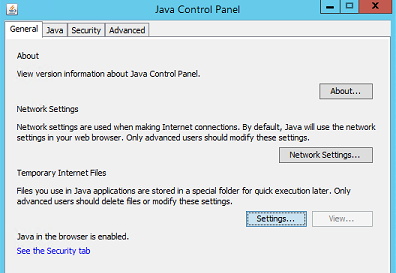
- Fra vinduet Midlertidige filer og innstillinger klikker du på Slett filer.
- Kontroller at det er merket av for Trace and Log Files og Cache Applications and Applets, klikker du OK.
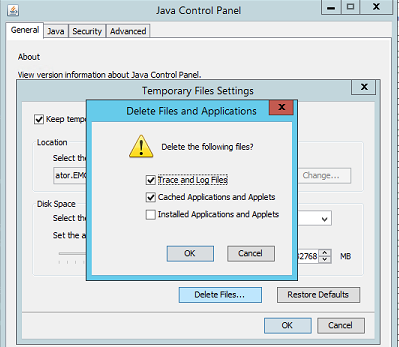
- Klikk OK for å lukke de gjenværende vinduene.
Logging (alternativ én): Aktiver Java-konsollen:
- Åpne en Windows Filutforsker på NMC-klienten.
- Gå til NRE-installasjonsstedet; Standard:
C:\Program Files\NRE\java - Avhengig av hvilken NRE-versjon som er installert, kan en annen JRE-mappe vises. For å åpne Java-kontrollpanelet, gå til
..\jre#.#.#_###\bin\og åpnejavacpl.exe - Klikk på fanen Avansert.
- Kontroller at det er merket av for Aktiver sporing og Aktiver logging.
- Klikk på alternativknappen Vis konsoll .
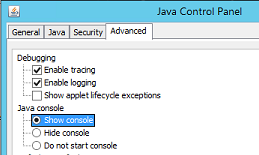
- Klikk på Apply (Bruk).
- Klikk OK for å lukke Java-kontrollpanelet.
- Hvis du vil deaktivere konsollen, gjentar du prosessen, men velger Skjul konsoll.
Logging (alternativ to): Java Output til en fil:
- Åpne ikonet på NetWorker Management Console-serveren (NMC)
gconsole.jnlpfil i et tekstredigeringsprogram.
- Linux:
/opt/lgtonmc/web/gconsole.jnlp - Windows (standard):
C:\Program Files\EMC NetWorker\Management\GST\web\gconsole.jnlp
- I den
application-desc-delen, legger du til følgende alternativer:
<argument>-f</argument>
<argument>C:\\Program Files\\NRE\\logs\\java1.log</argument>
Eksempel:
<application-desc main-class="COM.legato.gwt.framework.LMainWindow">
		<argument>-g</argument>
		<argument>IPADDR_REPLACE_AT_RUNTIME(fe80::d3e7:121a:e342:3332)</argument>
		<argument>-p</argument>
		<argument>gconsole</argument>
		<argument>-i</argument>
		<argument>false</argument>
		<argument>-s</argument>
		<argument>X_NO_SERVER_X</argument>
		<argument>-P</argument>
		<argument>X_NO_SERVER_PORT_X</argument>
		<argument>-t</argument>
		<argument>X_NO_TASK_X</argument>
		<argument>-h</argument>
		<argument>9000</argument>
		<argument>-n</argument>
		<argument>9001</argument>
		<argument>-b</argument>
		<argument>5432</argument>
		<argument>-A</argument>
		<argument>9090</argument>
		<argument>-d</argument>
		<argument>0</argument>
		<argument>-a</argument>
		<argument>X_NO_AUTH_X</argument>
		<argument>-m</argument>
		<argument>X_NO_ISSUER_X</argument>
		<argument>-f</argument>
		<argument>C:\\Program Files\\NRE\\logs\\java1.log</argument>
</application-desc>
MERK: Loggfilen genereres på verten som får tilgang til NMC, ikke NMC-serveren. En annen loggbane kan angis; Men hvis NRE brukes til å starte NMC, bør denne banen eksistere på alle verter som får tilgang til NMC.
- Slett slettet fra vertene som brukes til å få tilgang til NMC
gconsole.jnlpfra NRE temp-mappen. Standardbanen erC:\Program Files\NRE\temp\gconsole.jnlp. Hvis du sletter denne kopien av filen, tvinges NRE til å laste ned den nye oppdaterte versjonen fra NMC-serveren. - Informasjonen i
java1.log-filen opprettes etter oppstart av NMC:

Aktiver Java Debug:
- Aktiver Java-konsollen i henhold til trinnene ovenfor.
- Åpne NRE NMC Launcher.
- Logg på NetWorker Management Console.
- Fra Enterprise-vinduet klikker du CTRL+SKIFT+Høyreklikk.
- Klikk Lagre feilsøkingsmeldinger ... og angi en utdataplassering.
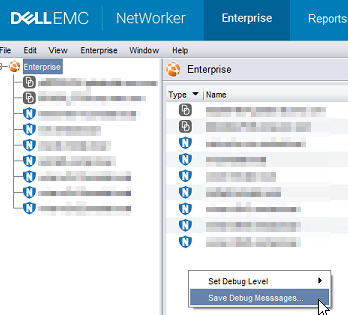
- I Enterprise-vinduet klikker du CTRL+SKIFT+Høyreklikk på nytt.
- Fra Angi feilsøkingsnivå velger du ønsket feilsøkingsnivå. Vanligvis 7.
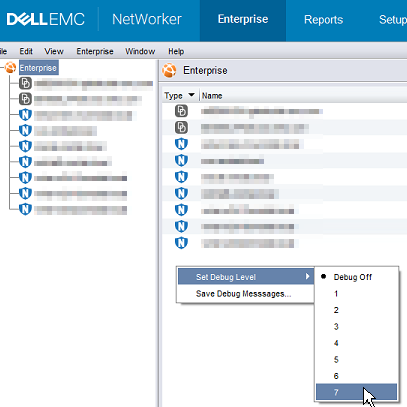
- Utføre handlinger i NMC som krever feilsøking. Kopier utdataene fra Java Console-økten og samle inn Java-utdatafilen som ble opprettet i trinn 5.
- Hvis du vil deaktivere feilsøking, gjentar du prosessen, men setter Feilsøking av.
Aktivering av NRE-feilsøking:
NRE-feilsøking kan konfigureres inne i NRE
De støttede loggnivåene fra laveste til høyeste er:
AV
ALVORLIG
ADVARSEL
INFO
CONFIG
FINE
FINER FINEST
ALL
..Program Files\NRE\logs\logConfig.properties Filen. Standard feilsøkingsnivå for logger er ADVARSEL.
De støttede loggnivåene fra laveste til høyeste er:
AV
ALVORLIG
ADVARSEL
INFO
CONFIG
FINE
FINER FINEST
ALL
Aktiver feilsøking for NMC (gstd):
Feilsøking kan aktiveres på NMCs gst-tjeneste fra NetWorker Management Console.
- Fra NMCs Enterprise-skjerm klikker du på fanen Oppsett .
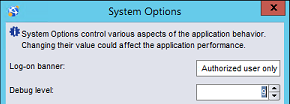
- Klikk på Oppsett-menyen og velg Systemalternativer.

- Fra Systemalternativer angir du feilsøkingsnivå etter behov,vanligvis9.
- Ingen omstart av tjenesten er nødvendig. Utfør handlinger fra NMC som krever feilsøking.
- Gjengi gstd.raw fra NMC-serveren.
Linux:
Windows (standard):
/opt/lgtonmc/logs/gstd.raw
Windows (standard):
C:\Program Files\EMC NetWorker\Management\GST\logs\gstd.raw
Hvis du vil gjengi .raw filer, kan du se NetWorker: Hvordan du bruker nsr_render_log.
- Samle den gjengitte gstd.raw filen fra NMC-serveren.
Weitere Informationen
Ytterligere feilsøkingsprosedyrer:
Betroffene Produkte
NetWorkerProdukte
NetWorker Family, NetWorker SeriesArtikeleigenschaften
Artikelnummer: 000203881
Artikeltyp: How To
Zuletzt geändert: 15 Mai 2026
Version: 15
Antworten auf Ihre Fragen erhalten Sie von anderen Dell NutzerInnen
Support Services
Prüfen Sie, ob Ihr Gerät durch Support Services abgedeckt ist.