NRE 8.x: Jak wyczyścić pamięć podręczną Java, włączyć konsolę Java i debugowanie.
Zusammenfassung: Ten artykuł bazy wiedzy zawiera omówienie sposobu czyszczenia pamięci podręcznej Java, włączania konsoli Java i konfigurowania debugowania Java w systemach Microsoft Windows przy użyciu środowiska NetWorker Runtime Environment (NRE) w celu uzyskania dostępu do konsoli NetWorker Management Console (NMC). ...
Dieser Artikel gilt für
Dieser Artikel gilt nicht für
Dieser Artikel ist nicht an ein bestimmtes Produkt gebunden.
In diesem Artikel werden nicht alle Produktversionen aufgeführt.
Weisungen
NetWorker Runtime Environment (NRE) udostępnia środowisko Java Runtime Environment (JRE) używane przez usługę uwierzytelniania NetWorker i konsolę NetWorker Management Console (NMC).
UWAGA: Ten artykuł dotyczy tylko NRE 8.x, który jest używany przez NetWorker 19.12.x i wcześniejsze. W przypadku oprogramowania NetWorker 19.13 (i nowszych) zobacz: NRE 17.x: Jak wyczyścić pamięć podręczną Java, włączyć konsolę Java i debugowanie.
Jeśli zamiast NRE JRE jest używane środowisko Oracle JRE, zapoznaj się z sekcją NetWorker: Jak wyczyścić pamięć podręczną Java, włącz Java Console i debugowanie (Oracle Java).
Czyszczenie pamięci podręcznej Java:
- Na kliencie NMC otwórz Eksplorator plików systemu Windows.
- Przejdź do lokalizacji instalacji NRE; Domyślny:
C:\Program Files\NRE\java - W zależności od zainstalowanej wersji NRE może być widoczny inny folder środowiska JRE. Aby otworzyć panel sterowania Java, wybierz kolejno opcje
..\jre#.#.#_###\bin\i otwartejavacpl.exe - Na karcie Ogólne kliknij opcję Ustawienia.
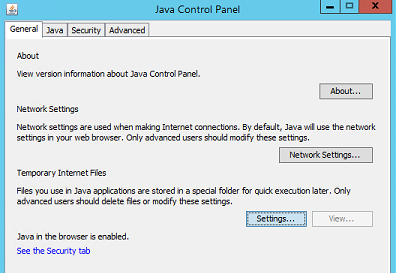
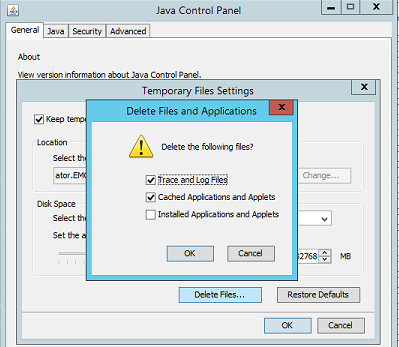
- W oknie Pliki tymczasowe i ustawienia kliknij przycisk Usuń pliki.
- Upewnij się, że zaznaczona jest opcja Pliki śledzenia i dziennikaoraz Aplikacje i aplety pamięci podręcznej, kliknij przycisk OK.
- Kliknij przycisk OK , aby zamknąć pozostałe okna.
Rejestrowanie (opcja pierwsza): Włącz konsolę Java:
- Na kliencie NMC otwórz Eksplorator plików systemu Windows.
- Przejdź do lokalizacji instalacji NRE; Domyślny:
C:\Program Files\NRE\java - W zależności od zainstalowanej wersji NRE może być widoczny inny folder środowiska JRE. Aby otworzyć panel sterowania Java, wybierz kolejno opcje
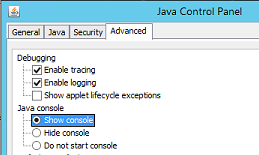
..\jre#.#.#_###\bin\i otwartejavacpl.exe - Kliknij kartę Zaawansowane.
- Upewnij się, że zaznaczone są opcje Włącz śledzenie i Włącz rejestrowanie.
- Kliknij przycisk Pokaż konsolę .
- Kliknij przycisk Apply (Zastosuj).
- Kliknij przycisk OK, aby zamknąć panel sterowania Java.
- Aby wyłączyć konsolę, powtórz proces, ale wybierz opcję Ukryj konsolę.
Rejestrowanie (opcja druga): Dane wyjściowe Java do pliku:
- Na serwerze NetWorker Management Console (NMC) otwórz okno
gconsole.jnlpw edytorze tekstu.
- Linux:
/opt/lgtonmc/web/gconsole.jnlp - Windows (domyślnie):
C:\Program Files\EMC NetWorker\Management\GST\web\gconsole.jnlp
- W
application-descdodaj następujące opcje:
<argument>-f</argument>
<argument>C:\\Program Files\\NRE\\logs\\java1.log</argument>
Przykład:
<application-desc main-class="COM.legato.gwt.framework.LMainWindow">
		<argument>-g</argument>
		<argument>IPADDR_REPLACE_AT_RUNTIME(fe80::d3e7:121a:e342:3332)</argument>
		<argument>-p</argument>
		<argument>gconsole</argument>
		<argument>-i</argument>
		<argument>false</argument>
		<argument>-s</argument>
		<argument>X_NO_SERVER_X</argument>
		<argument>-P</argument>
		<argument>X_NO_SERVER_PORT_X</argument>
		<argument>-t</argument>
		<argument>X_NO_TASK_X</argument>
		<argument>-h</argument>
		<argument>9000</argument>
		<argument>-n</argument>
		<argument>9001</argument>
		<argument>-b</argument>
		<argument>5432</argument>
		<argument>-A</argument>
		<argument>9090</argument>
		<argument>-d</argument>
		<argument>0</argument>
		<argument>-a</argument>
		<argument>X_NO_AUTH_X</argument>
		<argument>-m</argument>
		<argument>X_NO_ISSUER_X</argument>
		<argument>-f</argument>
		<argument>C:\\Program Files\\NRE\\logs\\java1.log</argument>
</application-desc>
UWAGA: Plik dziennika jest generowany na hoście uzyskującym dostęp do NMC, a nie na serwerze NMC. Można określić inną ścieżkę dziennika; Jeśli jednak NRE jest używane do uruchamiania NMC, ta ścieżka powinna istnieć na wszystkich hostach uzyskujących dostęp do NMC.
- Z poziomu hostów używanych do uzyskiwania dostępu do NMC usuń
gconsole.jnlpz folderu tymczasowego NRE. Domyślna ścieżka toC:\Program Files\NRE\temp\gconsole.jnlp. Usunięcie tej kopii pliku wymusza na NRE pobranie nowej, zaktualizowanej wersji z serwera NMC. - Pakiet
java1.logjest tworzony po uruchomieniu NMC:

Włącz debugowanie Java:
- Włącz konsolę Java Console zgodnie z powyższymi krokami.
- Otwórz program uruchamiający NMC NRE.
- Zaloguj się do konsoli NetWorker Management Console.
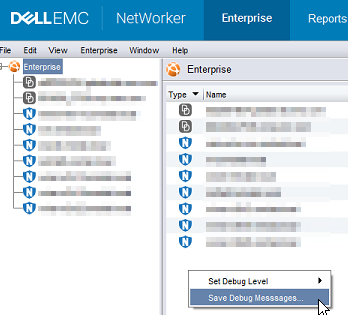
- W oknie Enterprise naciśnij klawisze CTRL + SHIFT + kliknij prawym przyciskiem myszy.
- Kliknij Zapisz komunikaty debugowania... i określ lokalizację wyjściową.
- W oknie Enterprise ponownie naciśnij klawisze CTRL+SHIFT+Right-click .
- W obszarze Set Debug Level wybierz żądany poziom debugowania. Zwykle 7.
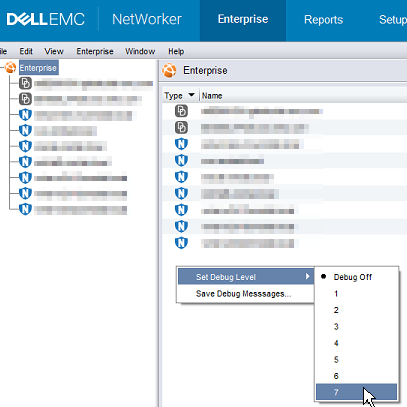
- Wykonaj w NMC operacje wymagające debugowania. Skopiuj dane wyjściowe z sesji konsoli Java i zbierz plik wyjściowy Java utworzony w kroku 5.
- Aby wyłączyć debugowanie, powtórz proces, ale wyłącz debugowanie.
Włączanie debugowania NRE:
Debugowanie NRE można skonfigurować wewnątrz NRE
Obsługiwane poziomy dziennika od najniższego do najwyższego to:
WYŁ.
POWAŻNE
OSTRZEŻENIE
INFO
CONFIG
FINE
, FINE,
FINEST
ALL
..Program Files\NRE\logs\logConfig.properties programu NetWorker. Domyślny poziom debugowania dziennika to OSTRZEŻENIE.
Obsługiwane poziomy dziennika od najniższego do najwyższego to:
WYŁ.
POWAŻNE
OSTRZEŻENIE
INFO
CONFIG
FINE
, FINE,
FINEST
ALL
Włącz debugowanie NMC (gstd):
Debugowanie można włączyć w usłudze gst NMC z poziomu konsoli NetWorker Management Console.
- Na ekranie Enterprise NMC kliknij kartę Setup .
- Kliknij menu Konfiguracja i wybierz Opcje systemu.

- W menu System Options ustaw wymagany poziom debugowania,zazwyczaj9.
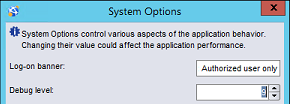
- Nie jest wymagane ponowne uruchomienie usługi, wykonaj czynności z NMC wymagające debugowania.
- Renderuj gstd.raw z serwera NMC.
Linux:
Windows (domyślnie):
/opt/lgtonmc/logs/gstd.raw
Windows (domyślnie):
C:\Program Files\EMC NetWorker\Management\GST\logs\gstd.raw
Aby renderować pliki .raw, zobacz NetWorker: Korzystanie z nsr_render_log.
- Zbierz wyrenderowany plik gstd.raw z serwera NMC.
Weitere Informationen
Dodatkowe procedury debugowania:
Betroffene Produkte
NetWorkerProdukte
NetWorker Family, NetWorker SeriesArtikeleigenschaften
Artikelnummer: 000203881
Artikeltyp: How To
Zuletzt geändert: 15 Mai 2026
Version: 15
Antworten auf Ihre Fragen erhalten Sie von anderen Dell NutzerInnen
Support Services
Prüfen Sie, ob Ihr Gerät durch Support Services abgedeckt ist.