NRE 8.x: Så här rensar du Java Cache, aktiverar Java Console och felsökning.
Zusammenfassung: Den här kunskapsbasartikeln innehåller en översikt över hur du rensar Java-cacheminnet, aktiverar Java-konsolen och konfigurerar Java-felsökning på Microsoft Windows-system med NetWorker Runtime Environment (NRE) för att få åtkomst till NetWorker Management Console (NMC). ...
Dieser Artikel gilt für
Dieser Artikel gilt nicht für
Dieser Artikel ist nicht an ein bestimmtes Produkt gebunden.
In diesem Artikel werden nicht alle Produktversionen aufgeführt.
Weisungen
NetWorker Runtime Environment (NRE) tillhandahåller Java Runtime Environment (JRE) som används av NetWorker-autentiseringstjänsten och NetWorker Management Console (NMC).
Obs! Den här artikeln gäller endast för NRE 8.x, som används av NetWorker 19.12.x och tidigare. Information om NetWorker 19.13 (och senare) finns i: NRE 17.x: Så här rensar du Java Cache, aktiverar Java Console och felsökning.
Om Oracle JRE används i stället för NRE JRE läser du NetWorker: Så här rensar du Java-cache, aktiverar Java-konsolen och felsökning (Oracle Java).
Rensa Java-cache:
- Öppna Utforskaren i Windows på NMC-klienten.
- Gå till NRE-installationsplatsen; Standard:
C:\Program Files\NRE\java - Beroende på vilken NRE-version som är installerad kan en annan JRE-mapp visas. Om du vill öppna kontrollpanelen för Java går du till
..\jre#.#.#_###\bin\och öppnajavacpl.exe - På fliken Allmänt klickar du på Inställningar.
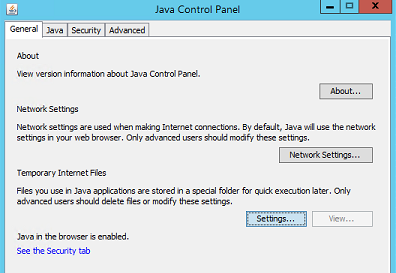
- I fönstret Temporära filer och inställningar klickar du på Ta bort filer.
- Kontrollera att Spårnings- och loggfiler samt Cacheprogram och appletar är markerat och klicka på OK.
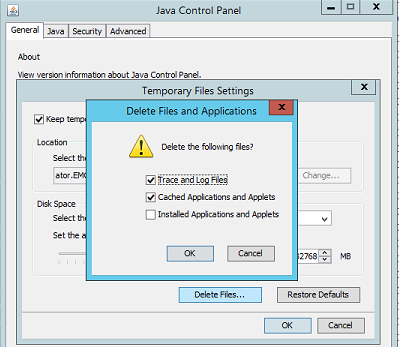
- Klicka på OK för att stänga de återstående fönstren.
Loggning (alternativ ett): Aktivera Java-konsolen:
- Öppna Utforskaren i Windows på NMC-klienten.
- Gå till NRE-installationsplatsen; Standard:
C:\Program Files\NRE\java - Beroende på vilken NRE-version som är installerad kan en annan JRE-mapp visas. Om du vill öppna kontrollpanelen för Java går du till
..\jre#.#.#_###\bin\och öppnajavacpl.exe - Klicka på fliken Avancerat.
- Kontrollera att Aktivera spårning och Aktivera loggning är markerade.
- Klicka på alternativknappen Visa konsol .

- Klicka på Apply (tillämpa).
- Klicka på OK för att stänga kontrollpanelen för Java.
- Om du vill inaktivera konsolen upprepar du processen men väljer Dölj konsolen.
Loggning (alternativ två): Java-utdata till en fil:
- På NetWorker Management Console-servern (NMC) öppnar du
gconsole.jnlpi en textredigerare.
- Linux:
/opt/lgtonmc/web/gconsole.jnlp - Windows (Standard):
C:\Program Files\EMC NetWorker\Management\GST\web\gconsole.jnlp
- I den
application-desclägger du till följande alternativ:
<argument>-f</argument>
<argument>C:\\Program Files\\NRE\\logs\\java1.log</argument>
Exempel:
<application-desc main-class="COM.legato.gwt.framework.LMainWindow">
		<argument>-g</argument>
		<argument>IPADDR_REPLACE_AT_RUNTIME(fe80::d3e7:121a:e342:3332)</argument>
		<argument>-p</argument>
		<argument>gconsole</argument>
		<argument>-i</argument>
		<argument>false</argument>
		<argument>-s</argument>
		<argument>X_NO_SERVER_X</argument>
		<argument>-P</argument>
		<argument>X_NO_SERVER_PORT_X</argument>
		<argument>-t</argument>
		<argument>X_NO_TASK_X</argument>
		<argument>-h</argument>
		<argument>9000</argument>
		<argument>-n</argument>
		<argument>9001</argument>
		<argument>-b</argument>
		<argument>5432</argument>
		<argument>-A</argument>
		<argument>9090</argument>
		<argument>-d</argument>
		<argument>0</argument>
		<argument>-a</argument>
		<argument>X_NO_AUTH_X</argument>
		<argument>-m</argument>
		<argument>X_NO_ISSUER_X</argument>
		<argument>-f</argument>
		<argument>C:\\Program Files\\NRE\\logs\\java1.log</argument>
</application-desc>
Obs! Loggfilen genereras på den värd som har åtkomst till NMC, inte NMC-servern. En annan loggsökväg kan anges. Men om NRE används för att starta NMC bör den här sökvägen finnas på alla värdar som har åtkomst till NMC.
- Ta bort från värdarna som används för åtkomst till NMC
gconsole.jnlpfrån NRE temp-mappen. Standardsökvägen ärC:\Program Files\NRE\temp\gconsole.jnlp. Om du tar bort den här kopian av filen tvingas NRE att ladda ner den nya uppdaterade versionen från NMC-servern. - Informationen
java1.logfilen skapas efter att NMC har startats:

Aktivera Java-felsökning:
- Aktivera Java-konsolen enligt stegen ovan.
- Öppna NRE NMC Launcher.
- Logga in på NetWorker-hanteringskonsolen.
- I Enterprise-fönstret klickar du på CTRL+SKIFT+Right-Click.
- Klicka på Spara felsökningsmeddelanden... och ange en utdataplats.
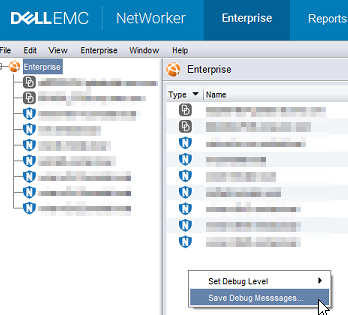
- I Enterprise-fönstretCTRL+SKIFT+Högerklicka igen.
- Från Ange felsökningsnivå väljer du önskad felsökningsnivå. Vanligtvis 7.
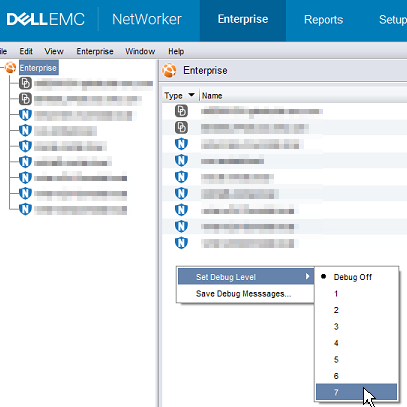
- Utför åtgärder i NMC som kräver felsökning. Kopiera utdata från Java Console-sessionen och samla in Java-utdatafilen som skapades i steg 5.
- Om du vill inaktivera felsökningen upprepar du processen men ställer in felsökning av.
Aktivera NRE-felsökning:
NRE-felsökning kan konfigureras i NRE
De loggnivåer som stöds från lägsta till högsta är:
AV
ALLVARLIG
VARNING
INFO
CONFIG
FIN
FINARE
FINASTE ALLA
..Program Files\NRE\logs\logConfig.properties Filen. Standardnivån för loggfelsökning är VARNING.
De loggnivåer som stöds från lägsta till högsta är:
AV
ALLVARLIG
VARNING
INFO
CONFIG
FIN
FINARE
FINASTE ALLA
Aktivera felsökning av NMC (gstd):
Felsökning kan aktiveras på NMC:s gst-tjänst från NetWorker-hanteringskonsolen.
- På NMC:s Enterprise-skärm klickar du på fliken Setup .
- Klicka på menyn Inställningar och välj Systemalternativ.

- Från Systemalternativställer du in felsökningsnivån efter behov, vanligtvis9.
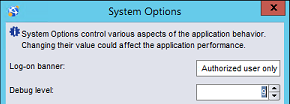
- Ingen omstart av tjänsten krävs, utför åtgärder från NMC som kräver felsökning.
- Återge gstd.raw från NMC-servern.
Linux:
Windows (Standard):
/opt/lgtonmc/logs/gstd.raw
Windows (Standard):
C:\Program Files\EMC NetWorker\Management\GST\logs\gstd.raw
Information om hur du renderar .raw filer finns i NetWorker: Så här använder du nsr_render_log.
- Samla in den renderade gstd.raw filen från NMC-servern.
Weitere Informationen
Ytterligare felsökningsprocedurer:
Betroffene Produkte
NetWorkerProdukte
NetWorker Family, NetWorker SeriesArtikeleigenschaften
Artikelnummer: 000203881
Artikeltyp: How To
Zuletzt geändert: 15 Mai 2026
Version: 15
Antworten auf Ihre Fragen erhalten Sie von anderen Dell NutzerInnen
Support Services
Prüfen Sie, ob Ihr Gerät durch Support Services abgedeckt ist.