NRE 8.x: Anleitung zum Löschen des Java-Caches, Aktivieren der Java-Konsole und des Debuggings.
Zusammenfassung: Dieser Wissensdatenbank-Artikel bietet eine Übersicht über das Löschen des Java-Caches, das Aktivieren der Java-Konsole und das Konfigurieren des Java-Debuggings auf Microsoft Windows-Systemen mithilfe der NetWorker Runtime Environment (NRE) für den Zugriff auf die NetWorker Management Console (NMC). ...
Dieser Artikel gilt für
Dieser Artikel gilt nicht für
Dieser Artikel ist nicht an ein bestimmtes Produkt gebunden.
In diesem Artikel werden nicht alle Produktversionen aufgeführt.
Weisungen
NetWorker Runtime Environment (NRE) stellt die Java Runtime Environment (JRE) bereit, die vom NetWorker-Authentifizierungsservice und der NetWorker Management Console (NMC) verwendet wird.
HINWEIS: Dieser Artikel gilt nur für NRE 8.x, das von NetWorker 19.12.x und früher verwendet wird. Informationen zu NetWorker 19.13 (und höher) finden Sie unter: NRE 17.x: Anleitung zum Löschen des Java-Caches, Aktivieren der Java-Konsole und des Debuggings.
Wenn Oracle JRE anstelle von NRE JRE verwendet wird, finden Sie weitere Informationen unter NetWorker: Anleitung zum Löschen des Java-Caches, Aktivieren der Java-Konsole und des Debuggens (Oracle Java).
Leeren des Java-Caches:
- Öffnen Sie auf dem NMC-Client einen Windows-Datei-Explorer.
- Navigieren Sie zum NRE-Installationsverzeichnis. Standard:
C:\Program Files\NRE\java - Je nach installierter NRE-Version wird möglicherweise ein anderer JRE-Ordner angezeigt. Um die Java-Systemsteuerung zu öffnen, gehen Sie zu
..\jre#.#.#_###\bin\und öffnenjavacpl.exe - Klicken Sie auf der Registerkarte Allgemein auf Einstellungen.
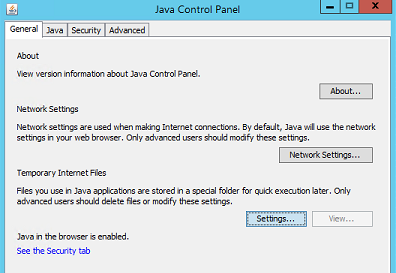
- Klicken Sie im Fenster Temporäre Dateien und Einstellungen auf Dateien löschen.
- Stellen Sie sicher, dass Trace- und Protokolldateien und Anwendungen und Applets zwischenspeichern aktiviert ist, und klicken Sie auf OK.
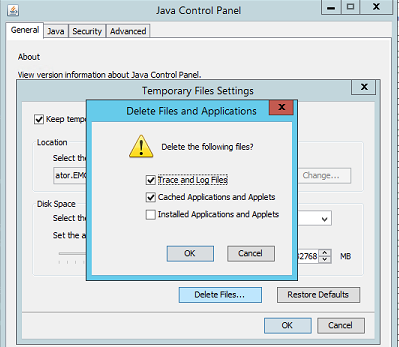
- Klicken Sie auf OK , um die verbleibenden Fenster zu schließen.
Protokollierung (Option 1): Aktivieren Sie die Java-Konsole:
- Öffnen Sie auf dem NMC-Client einen Windows-Datei-Explorer.
- Navigieren Sie zum NRE-Installationsverzeichnis. Standard:
C:\Program Files\NRE\java - Je nach installierter NRE-Version wird möglicherweise ein anderer JRE-Ordner angezeigt. Um die Java-Systemsteuerung zu öffnen, gehen Sie zu
..\jre#.#.#_###\bin\und öffnenjavacpl.exe - Klicken Sie auf die Registerkarte Erweitert.
- Stellen Sie sicher, dass Enable Tracing und Enable Logging aktiviert sind.
- Klicken Sie auf das Optionsfeld Konsole anzeigen .
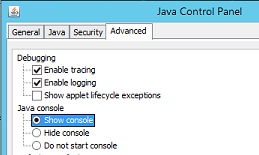
- Klicken Sie auf Anwenden.
- Klicken Sie auf OK, um die Java-Systemsteuerung zu schließen.
- Um die Konsole zu deaktivieren, wiederholen Sie den Vorgang, wählen Sie jedoch Konsole ausblenden aus.
Protokollierung (Option 2): Java-Ausgabe in eine Datei:
- Öffnen Sie auf dem NMC-Server (NetWorker Management Console) das
gconsole.jnlpDatei in einem Texteditor.
- Linux:
/opt/lgtonmc/web/gconsole.jnlp - Windows (Standardeinstellung):
C:\Program Files\EMC NetWorker\Management\GST\web\gconsole.jnlp
- Wählen Sie in der
application-descFügen Sie die folgenden Optionen hinzu:
<argument>-f</argument>
<argument>C:\\Program Files\\NRE\\logs\\java1.log</argument>
Beispiel:
<application-desc main-class="COM.legato.gwt.framework.LMainWindow">
		<argument>-g</argument>
		<argument>IPADDR_REPLACE_AT_RUNTIME(fe80::d3e7:121a:e342:3332)</argument>
		<argument>-p</argument>
		<argument>gconsole</argument>
		<argument>-i</argument>
		<argument>false</argument>
		<argument>-s</argument>
		<argument>X_NO_SERVER_X</argument>
		<argument>-P</argument>
		<argument>X_NO_SERVER_PORT_X</argument>
		<argument>-t</argument>
		<argument>X_NO_TASK_X</argument>
		<argument>-h</argument>
		<argument>9000</argument>
		<argument>-n</argument>
		<argument>9001</argument>
		<argument>-b</argument>
		<argument>5432</argument>
		<argument>-A</argument>
		<argument>9090</argument>
		<argument>-d</argument>
		<argument>0</argument>
		<argument>-a</argument>
		<argument>X_NO_AUTH_X</argument>
		<argument>-m</argument>
		<argument>X_NO_ISSUER_X</argument>
		<argument>-f</argument>
		<argument>C:\\Program Files\\NRE\\logs\\java1.log</argument>
</application-desc>
HINWEIS: Die Protokolldatei wird auf dem Host erzeugt, der auf die NMC zugreift, nicht auf dem NMC-Server. Es kann ein anderer Protokollpfad angegeben werden. Wenn NRE jedoch zum Starten des NMC verwendet wird, sollte dieser Pfad auf allen Hosts vorhanden sein, die auf den NMC zugreifen.
- Löschen Sie von den Hosts, die für den Zugriff auf die NMC verwendet werden, die Datei
gconsole.jnlpaus dem NRE temp-Ordner. Der Standardpfad lautetC:\Program Files\NRE\temp\gconsole.jnlp. Das Löschen dieser Kopie der Datei zwingt NRE, die neue aktualisierte Version vom NMC-Server herunterzuladen. - Bei der
java1.logDie Datei wird nach dem Start der NMC erstellt:

Aktivieren Sie das Java-Debug:
- Aktivieren Sie die Java-Konsole gemäß den obigen Schritten.
- Öffnen Sie den NRE NMC Launcher.
- Melden Sie sich bei der NetWorker Management Console an.
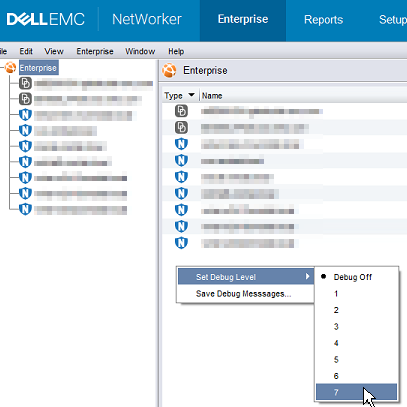
- Klicken Sie im Fenster Enterprise mit STRG+UMSCHALT+Rechtstaste.
- Klicken Sie auf Save Debug Messages... und geben Sie einen Ausgabespeicherort an.
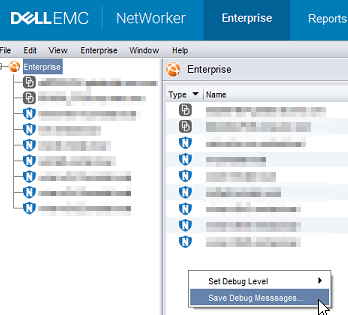
- Klicken Sie im Fenster Enterprise erneut auf STRG+UMSCHALT+Rechtstaste .
- Wählen Sie unter Set Debug Level das gewünschte Debug Level aus. In der Regel 7.
- Führen Sie Aktionen in NMC aus, die ein Debugging erfordern. Kopieren Sie die Ausgabe aus der Java-Konsolensitzung und erfassen Sie die Java-Ausgabedatei, die in Schritt 5 erstellt wurde.
- Um das Debuggen zu deaktivieren, wiederholen Sie den Vorgang, aber setzen Sie Debuggen aus.
NRE-Debuggen aktivieren:
NRE-Debugging kann innerhalb des NRE konfiguriert werden
Die unterstützten Protokollebenen vom niedrigsten bis zum höchsten sind:
AUS
SCHWERWIEGEND
WARNUNG
INFO
KONFIGURATION
FEIN
FEINER FEINSTE
ALLE
..Program Files\NRE\logs\logConfig.properties zu verwenden. Die standardmäßige Protokoll-Debug-Stufe ist WARNUNG.
Die unterstützten Protokollebenen vom niedrigsten bis zum höchsten sind:
AUS
SCHWERWIEGEND
WARNUNG
INFO
KONFIGURATION
FEIN
FEINER FEINSTE
ALLE
Aktivieren Sie NMC (gstd) Debug:
Das Debugging kann für den gst-Service von NMC über die NetWorker Management Console aktiviert werden.
- Klicken Sie auf dem NMC-Bildschirm Enterprise auf die Registerkarte Setup .
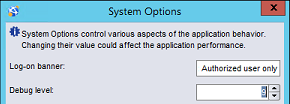
- Klicken Sie auf das Setup-Menü und wählen Sie Systemoptionen aus.

- Legen Sie unter System Options den Debug Level nach Bedarf fest,in der Regel9.
- Es ist kein Serviceneustart erforderlich. Führen Sie Aktionen von NMC aus, die ein Debug erfordern.
- Rendern Sie die gstd.raw vom NMC-Server.
Linux:
Windows (Standardeinstellung):
/opt/lgtonmc/logs/gstd.raw
Windows (Standardeinstellung):
C:\Program Files\EMC NetWorker\Management\GST\logs\gstd.raw
Informationen zum Rendern .raw Dateien finden Sie unter NetWorker: Verwenden von nsr_render_log.
- Erfassen Sie die gerenderte gstd.raw Datei vom NMC-Server.
Weitere Informationen
Zusätzliche Debug-Verfahren:
Betroffene Produkte
NetWorkerProdukte
NetWorker Family, NetWorker SeriesArtikeleigenschaften
Artikelnummer: 000203881
Artikeltyp: How To
Zuletzt geändert: 15 Mai 2026
Version: 15
Antworten auf Ihre Fragen erhalten Sie von anderen Dell NutzerInnen
Support Services
Prüfen Sie, ob Ihr Gerät durch Support Services abgedeckt ist.