NRE 8.x: Java 캐시를 지우고 Java 콘솔 및 디버깅을 활성화하는 방법
Zusammenfassung: 이 KB에서는 NRE(NetWorker Runtime Environment)를 사용하여 Microsoft Windows 시스템에서 NMC(NetWorker Management Console)에 액세스하기 위해 Java 캐시를 지우고 Java 콘솔을 활성화하고 Java 디버그를 구성하는 방법에 대한 개요를 제공합니다.
Dieser Artikel gilt für
Dieser Artikel gilt nicht für
Dieser Artikel ist nicht an ein bestimmtes Produkt gebunden.
In diesem Artikel werden nicht alle Produktversionen aufgeführt.
Weisungen
NRE(NetWorker Runtime Environment)는 NetWorker 인증 서비스 및 NMC(NetWorker Management Console)에서 사용하는 JRE(Java Runtime Environment)를 제공합니다.
참고: 이 문서는 NetWorker 19.12.x 및 이전 버전에서 사용되는 NRE 8.x에만 적용됩니다. NetWorker 19.13(이상)의 경우 다음을 참조하십시오. NRE 17.x: Java 캐시를 지우고 Java 콘솔 및 디버깅을 활성화하는 방법
NRE JRE 대신 Oracle JRE를 사용하는 경우 다음을 참조하십시오. NetWorker: Java 캐시를 지우고 Java 콘솔 및 디버깅(Oracle Java)을 활성화하는 방법
Java 캐시 지우기:
- NMC 클라이언트에서 Windows 파일 탐색기를 엽니다.
- NRE 설치 위치로 이동합니다. 기본:
C:\Program Files\NRE\java - 설치된 NRE 버전에 따라 다른 JRE 폴더가 표시될 수 있습니다. Java 제어판을 열려면 다음으로 이동합니다.
..\jre#.#.#_###\bin\를 열고javacpl.exe - 일반 탭에서 설정을 클릭합니다.
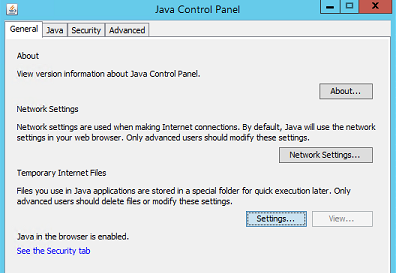
- 임시 파일 및 설정 창에서 파일 삭제를 클릭합니다.
- 추적 및 로그 파일 및 캐시 애플리케이션 및 애플릿이 선택되어 있는지 확인하고 확인을 클릭합니다.
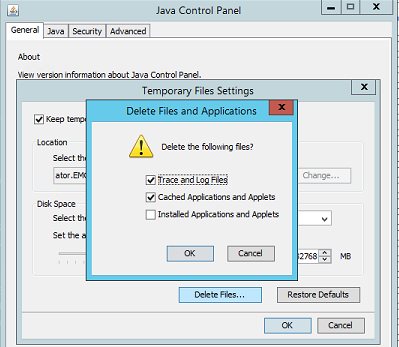
- 확인을 클릭하여 나머지 창을 닫습니다.
로깅(옵션 1): Java 콘솔을 활성화합니다.
- NMC 클라이언트에서 Windows 파일 탐색기를 엽니다.
- NRE 설치 위치로 이동합니다. 기본:
C:\Program Files\NRE\java - 설치된 NRE 버전에 따라 다른 JRE 폴더가 표시될 수 있습니다. Java 제어판을 열려면 다음으로 이동합니다.
..\jre#.#.#_###\bin\를 열고javacpl.exe - Advanced 탭을 클릭합니다.
- Enable Tracing 및 Enable Logging이 선택되어 있는지 확인합니다.
- Show Console 라디오 버튼을 클릭합니다.
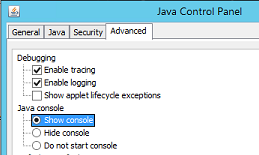
- Apply를 클릭합니다.
- Ok를 클릭하여 Java 제어판을 닫습니다.
- 콘솔을 비활성화하려면 프로세스를 반복하되 콘솔 숨기기를 선택합니다.
로깅(옵션 2): Java를 파일로 출력:
- NMC(NetWorker Management Console) 서버에서
gconsole.jnlp텍스트 편집기의 파일.
- Linux:
/opt/lgtonmc/web/gconsole.jnlp - Windows(기본값):
C:\Program Files\EMC NetWorker\Management\GST\web\gconsole.jnlp
- 안에
application-desc섹션에서 다음 옵션을 추가합니다.
<argument>-f</argument>
<argument>C:\\Program Files\\NRE\\logs\\java1.log</argument>
예:
<application-desc main-class="COM.legato.gwt.framework.LMainWindow">
		<argument>-g</argument>
		<argument>IPADDR_REPLACE_AT_RUNTIME(fe80::d3e7:121a:e342:3332)</argument>
		<argument>-p</argument>
		<argument>gconsole</argument>
		<argument>-i</argument>
		<argument>false</argument>
		<argument>-s</argument>
		<argument>X_NO_SERVER_X</argument>
		<argument>-P</argument>
		<argument>X_NO_SERVER_PORT_X</argument>
		<argument>-t</argument>
		<argument>X_NO_TASK_X</argument>
		<argument>-h</argument>
		<argument>9000</argument>
		<argument>-n</argument>
		<argument>9001</argument>
		<argument>-b</argument>
		<argument>5432</argument>
		<argument>-A</argument>
		<argument>9090</argument>
		<argument>-d</argument>
		<argument>0</argument>
		<argument>-a</argument>
		<argument>X_NO_AUTH_X</argument>
		<argument>-m</argument>
		<argument>X_NO_ISSUER_X</argument>
		<argument>-f</argument>
		<argument>C:\\Program Files\\NRE\\logs\\java1.log</argument>
</application-desc>
참고: 로그 파일은 NMC 서버가 아니라 NMC에 액세스하는 호스트에서 생성됩니다. 다른 로그 경로를 지정할 수 있습니다. 그러나 NRE를 사용하여 NMC를 시작한 경우 NMC에 액세스하는 모든 호스트에 이 경로가 있어야 합니다.
- NMC에 액세스하는 데 사용되는 호스트에서
gconsole.jnlpNRE 임시 폴더에서. 기본 경로는 다음과 같습니다.C:\Program Files\NRE\temp\gconsole.jnlp파일의 무결성을 확인합니다. 이 파일 복제본을 삭제하면 NRE가 NMC 서버에서 업데이트된 새 버전을 다운로드합니다. - 이
java1.logNMC를 시작한 후 파일이 생성됩니다.

Java 디버그 활성화:
- 위의 단계에 따라 Java 콘솔 을 활성화합니다.
- NRE NMC Launcher를 엽니다.
- NetWorker Management Console에 로그인합니다.
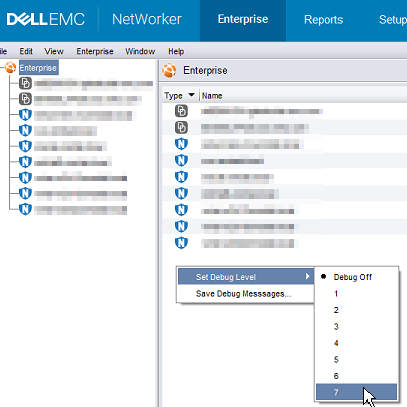
- 엔터프라이즈 창에서 Ctrl+Shift+마우스 오른쪽 단추를 클릭합니다.
- 디버그 메시지 저장... 을 클릭합니다.을 클릭하고 출력 위치를 지정합니다.
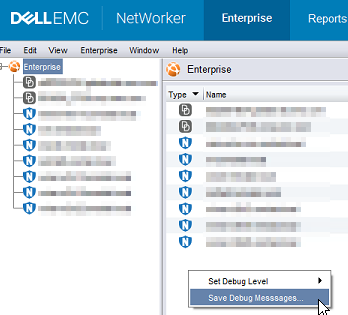
- 엔터프라이즈 창에서 CTRL+SHIFT+마우스 오른쪽 버튼을 다시 클릭합니다.
- Set Debug Level에서 원하는 디버그 레벨을 선택합니다. 보통, 7.
- NMC 내에서 디버그가 필요한 작업을 수행합니다. Java 콘솔 세션의 출력을 복사하고 5단계에서 만든 Java 출력 파일을 수집합니다.
- 디버그를 비활성화하려면 프로세스를 반복하되 Debug Off를 설정합니다.
NRE 디버그 활성화:
NRE 디버그는 NRE 내부에서 구성할 수 있습니다.
지원되는 로그 레벨은 가장 낮은 수준에서 높은 순으로 다음과 같습니다.
꺼짐
SEVERE
WARNING
INFO
CONFIG
FINER
FINER
FINEST
ALL
..Program Files\NRE\logs\logConfig.properties 파일에 정의된 대로 사용하는 것이 중요합니다. 기본 로그 디버그 레벨은 WARNING입니다.
지원되는 로그 레벨은 가장 낮은 수준에서 높은 순으로 다음과 같습니다.
꺼짐
SEVERE
WARNING
INFO
CONFIG
FINER
FINER
FINEST
ALL
NMC(gstd) 디버그 활성화:
디버깅은 NetWorker Management Console에서 NMC의 gst 서비스에 대해 설정할 수 있습니다.
- NMC의 엔터프라이즈 화면에서 설정 탭을 클릭합니다.
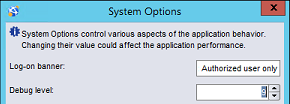
- 설정 메뉴를 클릭하고 시스템 옵션을 선택합니다.

- 시스템 옵션에서 필요에 따라 디버그 레벨을 설정합니다. 일반적으로9입니다.
- 서비스를 재시작할 필요가 없습니다. NMC에서 디버그가 필요한 작업을 수행합니다.
- NMC 서버에서 gstd.raw 렌더링합니다.
Linux:
Windows(기본값):
/opt/lgtonmc/logs/gstd.raw
Windows(기본값):
C:\Program Files\EMC NetWorker\Management\GST\logs\gstd.raw
.raw 파일을 렌더링하려면 다음을 참조하십시오. nsr_render_log 사용 방법
- 렌더링된 gstd.raw 파일을 NMC 서버에서 취합합니다.
Weitere Informationen
추가 디버그 절차:
Betroffene Produkte
NetWorkerProdukte
NetWorker Family, NetWorker SeriesArtikeleigenschaften
Artikelnummer: 000203881
Artikeltyp: How To
Zuletzt geändert: 15 Mai 2026
Version: 15
Antworten auf Ihre Fragen erhalten Sie von anderen Dell NutzerInnen
Support Services
Prüfen Sie, ob Ihr Gerät durch Support Services abgedeckt ist.