NRE 8.x:如何清除 Java 高速缓存、启用 Java 控制台和调试。
Zusammenfassung: 本知识库文章概述了如何使用 NetWorker Runtime Environment (NRE) 在 Microsoft Windows 系统上清除 Java 高速缓存、启用 Java 控制台和配置 Java 调试,以访问 NetWorker Management Console (NMC)。
Dieser Artikel gilt für
Dieser Artikel gilt nicht für
Dieser Artikel ist nicht an ein bestimmtes Produkt gebunden.
In diesem Artikel werden nicht alle Produktversionen aufgeführt.
Weisungen
NetWorker Runtime Environment (NRE) 提供 NetWorker 身份认证服务和 NetWorker Management Console (NMC) 使用的 Java Runtime Environment (JRE)。
提醒:本文仅适用于 NetWorker 19.12.x 及更早版本使用的 NRE 8.x。对于 NetWorker 19.13(及更高版本),请参阅:NRE 17.x:如何清除 Java 高速缓存、启用 Java 控制台和调试。
如果使用 Oracle JRE 而不是 NRE JRE,请参阅 NetWorker:如何清除 Java 高速缓存、启用 Java 控制台和调试 (Oracle Java)。
清除 Java 高速缓存:
- 在 NMC 客户端上,打开 Windows 文件资源管理器。
- 转至 NRE 安装位置;默认:
C:\Program Files\NRE\java - 根据安装的 NRE 版本,可能会看到不同的 JRE 文件夹。要打开 Java 控制面板,请转至
..\jre#.#.#_###\bin\并打开javacpl.exe - 在 常规 选项卡中,单击 设置。
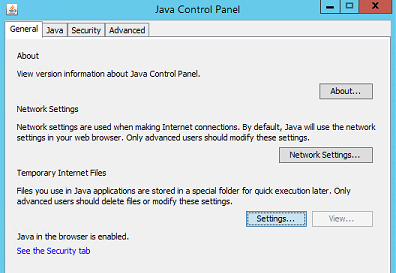
- 从 临时文件和设置 窗口中,单击 删除文件。
- 确保 已选中跟踪和日志文件 以及缓存应用程序和小程序,单击 确定。
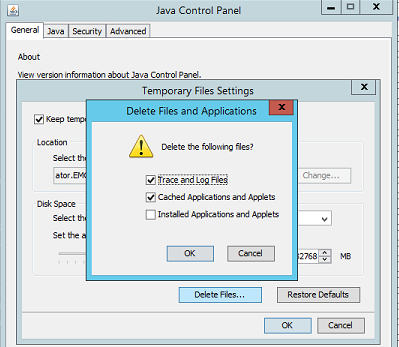
- 单击 确定 以关闭剩余窗口。
日志记录(选项一):启用 Java 控制台:
- 在 NMC 客户端上,打开 Windows 文件资源管理器。
- 转至 NRE 安装位置;默认:
C:\Program Files\NRE\java - 根据安装的 NRE 版本,可能会看到不同的 JRE 文件夹。要打开 Java 控制面板,请转至
..\jre#.#.#_###\bin\并打开javacpl.exe - 单击 Advanced 选项卡。
- 确保选中 Enable Tracing和 Enable Logging。
- 单击 Show Console 单选按钮。
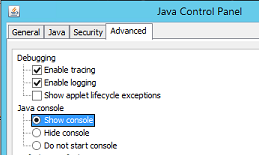
- 单击Apply(应用)。
- 单击确定以关闭 Java 控制面板。
- 要禁用控制台,请重复该过程,但选择隐藏控制台。
日志记录(选项二):Java 输出到文件:
- 在 NetWorker Management Console (NMC) 服务器上,打开
gconsole.jnlp文件。
- Linux:
/opt/lgtonmc/web/gconsole.jnlp - Windows(默认值):
C:\Program Files\EMC NetWorker\Management\GST\web\gconsole.jnlp
- 在
application-desc部分中,添加以下选项:
<argument>-f</argument>
<argument>C:\\Program Files\\NRE\\logs\\java1.log</argument>
示例:
<application-desc main-class="COM.legato.gwt.framework.LMainWindow">
		<argument>-g</argument>
		<argument>IPADDR_REPLACE_AT_RUNTIME(fe80::d3e7:121a:e342:3332)</argument>
		<argument>-p</argument>
		<argument>gconsole</argument>
		<argument>-i</argument>
		<argument>false</argument>
		<argument>-s</argument>
		<argument>X_NO_SERVER_X</argument>
		<argument>-P</argument>
		<argument>X_NO_SERVER_PORT_X</argument>
		<argument>-t</argument>
		<argument>X_NO_TASK_X</argument>
		<argument>-h</argument>
		<argument>9000</argument>
		<argument>-n</argument>
		<argument>9001</argument>
		<argument>-b</argument>
		<argument>5432</argument>
		<argument>-A</argument>
		<argument>9090</argument>
		<argument>-d</argument>
		<argument>0</argument>
		<argument>-a</argument>
		<argument>X_NO_AUTH_X</argument>
		<argument>-m</argument>
		<argument>X_NO_ISSUER_X</argument>
		<argument>-f</argument>
		<argument>C:\\Program Files\\NRE\\logs\\java1.log</argument>
</application-desc>
提醒:日志文件在访问 NMC 的主机上生成,而不是在 NMC 服务器上生成。可以指定不同的日志路径;但是,如果使用 NRE 启动 NMC,则此路径应存在于访问 NMC 的所有主机上。
- 从用于访问 NMC 的主机中删除
gconsole.jnlp而不是 NRE 临时文件夹中。默认路径为C:\Program Files\NRE\temp\gconsole.jnlp。删除该文件的此副本会强制 NRE 从 NMC 服务器下载新的更新版本。 - 而
java1.log启动 NMC 后创建文件:

启用 Java 调试:
- 按照上述步骤启用 Java 控制台 。
- 打开 NRE NMC 启动程序。
- 登录到 NetWorker Management Console。
- 在“企业 ”窗口中, 按 CTRL+SHIFT+右键单击。
- 单击 Save Debug Messages... 并指定输出位置。
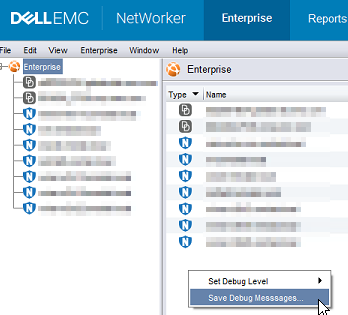
- 在 “企业 ”窗口中,再次按 CTRL+SHIFT+右键单击 。
- 从 Set Debug Level中,选择所需的调试级别。通常为 7。
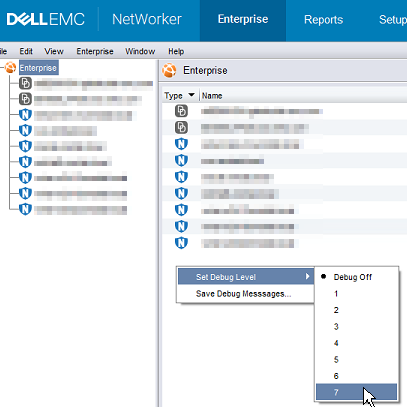
- 在 NMC 中执行需要调试的作。复制 Java 控制台会话的输出,并收集在步骤 5 中创建的 Java 输出文件。
- 要禁用调试,请重复该过程,但设置 Debug Off。
启用 NRE 调试:
NRE 调试可以在 NRE 内配置
受支持的日志级别从低到高依次为:
OFF
、SEVERE
WARNING
INFO
、CONFIG
FINE FINEER
FINEST
ALL
..Program Files\NRE\logs\logConfig.properties 文件中定义。默认日志调试级别为 WARNING。
受支持的日志级别从低到高依次为:
OFF
、SEVERE
WARNING
INFO
、CONFIG
FINE FINEER
FINEST
ALL
启用 NMC (gstd) 调试:
可以从 NetWorker 管理控制台在 NMC 的 gst 服务上启用调试。
- 在 NMC 的企业屏幕中,单击设置 选项卡。
- 单击 Setup菜单,然后选择 System Options。

- 从 System Options 中,根据需要设置 Debug Level,通常为9。
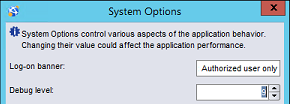
- 无需重新启动服务,请从 NMC 执行需要调试的作。
- 呈现来自 NMC 服务器的gstd.raw。
Linux:
Windows(默认值):
/opt/lgtonmc/logs/gstd.raw
Windows(默认值):
C:\Program Files\EMC NetWorker\Management\GST\logs\gstd.raw
要呈现.raw文件,请参阅 NetWorker:如何使用 nsr_render_log。
- 从 NMC 服务器收集呈现的 gstd.raw 文件。
Weitere Informationen
其他调试过程:
Betroffene Produkte
NetWorkerProdukte
NetWorker Family, NetWorker SeriesArtikeleigenschaften
Artikelnummer: 000203881
Artikeltyp: How To
Zuletzt geändert: 15 Mai 2026
Version: 15
Antworten auf Ihre Fragen erhalten Sie von anderen Dell NutzerInnen
Support Services
Prüfen Sie, ob Ihr Gerät durch Support Services abgedeckt ist.