NRE 8.x: Sådan ryddes Java Cache, aktiver Java Console og Debugging.
Zusammenfassung: Denne KB indeholder en oversigt over, hvordan du rydder Java-cache, aktiverer Java-konsollen og konfigurerer Java-fejlfinding på Microsoft Windows-systemer ved hjælp af NetWorker Runtime Environment (NRE) for at få adgang til NetWorker Management Console (NMC). ...
Dieser Artikel gilt für
Dieser Artikel gilt nicht für
Dieser Artikel ist nicht an ein bestimmtes Produkt gebunden.
In diesem Artikel werden nicht alle Produktversionen aufgeführt.
Weisungen
NetWorker Runtime Environment (NRE) leverer Java Runtime Environment (JRE), der bruges af NetWorker-godkendelsestjenesten og NetWorker Management Console (NMC).
BEMÆRK: Denne artikel gælder kun for NRE 8.x, som bruges af NetWorker 19.12.x og tidligere. For NetWorker 19.13 (og nyere), se: NRE 17.x: Sådan ryddes Java Cache, aktiver Java Console og Debugging.
Hvis Oracle JRE bruges i stedet for NRE JRE, skal du se NetWorker: Sådan ryddes Java Cache, aktiver Java Console og Debugging (Oracle Java).
Rydning af Java-cache:
- Åbn en Windows Stifinder på NMC-klienten.
- Gå til NRE-installationsplaceringen; Standard:
C:\Program Files\NRE\java - Afhængigt af den installerede NRE-version vises der muligvis en anden JRE-mappe. Hvis du vil åbne Java-kontrolpanelet, skal du gå til
..\jre#.#.#_###\bin\og åbenjavacpl.exe - Fra fanen Generelt skal du klikke på Indstillinger.
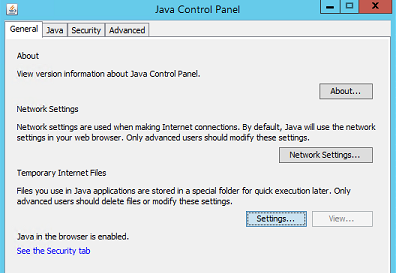
- I vinduet Midlertidige filer og indstillinger skal du klikke på Slet filer.
- Sørg for, at Spor og logfiler og cacheprogrammer og applets er markeret, klik på OK.
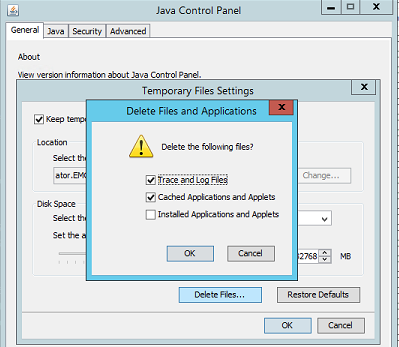
- Klik på OK for at lukke de resterende vinduer.
Logføring (valgmulighed): Aktivér Java Console:
- Åbn en Windows Stifinder på NMC-klienten.
- Gå til NRE-installationsplaceringen; Standard:
C:\Program Files\NRE\java - Afhængigt af den installerede NRE-version vises der muligvis en anden JRE-mappe. Hvis du vil åbne Java-kontrolpanelet, skal du gå til
..\jre#.#.#_###\bin\og åbenjavacpl.exe - Klik på fanen Avanceret.
- Sørg for, at Aktivér sporing og Aktivér logføring er markeret.
- Klik på alternativknappen Vis konsol .
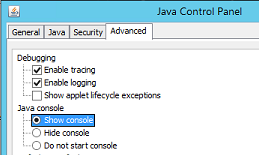
- Klik på Anvend.
- Klik på OK for at lukke Java-kontrolpanelet.
- Hvis du vil deaktivere konsollen, skal du gentage processen, men vælge Skjul konsol.
Logføring (valgmulighed to): Java Output til en fil:
- På NetWorker Management Console-serveren (NMC) skal du åbne
gconsole.jnlpfil i et tekstredigeringsprogram.
- Linux:
/opt/lgtonmc/web/gconsole.jnlp - Windows (standard):
C:\Program Files\EMC NetWorker\Management\GST\web\gconsole.jnlp
- I
application-descsektion, skal du tilføje følgende indstillinger:
<argument>-f</argument>
<argument>C:\\Program Files\\NRE\\logs\\java1.log</argument>
Eksempel:
<application-desc main-class="COM.legato.gwt.framework.LMainWindow">
		<argument>-g</argument>
		<argument>IPADDR_REPLACE_AT_RUNTIME(fe80::d3e7:121a:e342:3332)</argument>
		<argument>-p</argument>
		<argument>gconsole</argument>
		<argument>-i</argument>
		<argument>false</argument>
		<argument>-s</argument>
		<argument>X_NO_SERVER_X</argument>
		<argument>-P</argument>
		<argument>X_NO_SERVER_PORT_X</argument>
		<argument>-t</argument>
		<argument>X_NO_TASK_X</argument>
		<argument>-h</argument>
		<argument>9000</argument>
		<argument>-n</argument>
		<argument>9001</argument>
		<argument>-b</argument>
		<argument>5432</argument>
		<argument>-A</argument>
		<argument>9090</argument>
		<argument>-d</argument>
		<argument>0</argument>
		<argument>-a</argument>
		<argument>X_NO_AUTH_X</argument>
		<argument>-m</argument>
		<argument>X_NO_ISSUER_X</argument>
		<argument>-f</argument>
		<argument>C:\\Program Files\\NRE\\logs\\java1.log</argument>
</application-desc>
BEMÆRK: Logfilen genereres på værten, der har adgang til NMC, ikke NMC-serveren. Der kan angives en anden logsti. Men hvis NRE bruges til at starte NMC, bør denne sti findes på alle værter, der har adgang til NMC.
- Fra de værter, der bruges til at få adgang til NMC, skal du slette
gconsole.jnlpfra mappen NRE temp. Standardstien erC:\Program Files\NRE\temp\gconsole.jnlp. Hvis du sletter denne kopi af filen, tvinges NRE til at downloade den nye opdaterede version fra NMC-serveren. - Ikonet
java1.logfilen oprettes efter start af NMC:

Aktivér Java Debug:
- Aktivér Java Console i henhold til ovenstående trin.
- Åbn NRE NMC Launcher.
- Log på NetWorker-administrationskonsollen.
- I vinduet Enterprise skal du CTRL+SKIFT+højreklikke.
- Klik på Gem fejlfindingsmeddelelser... , og angiv en outputplacering.
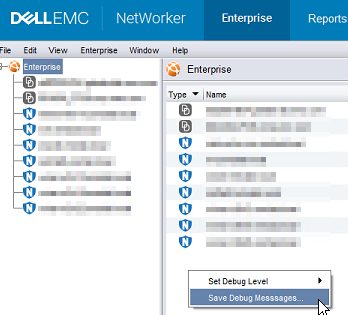
- I vinduet Enterprise skal du CTRL+SKIFT+højreklikke igen.
- Fra Indstil fejlfindingsniveau skal du vælge det ønskede fejlfindingsniveau. Normalt 7.
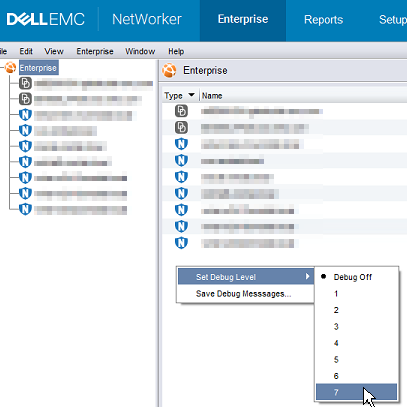
- Udfør handlinger i NMC, som kræver fejlfinding. Kopiér outputtet fra Java Console-sessionen, og indsaml den Java-outputfil, der blev oprettet i trin 5.
- Hvis du vil deaktivere fejlfinding, skal du gentage processen, men slå Fejlfinding fra.
Aktivering af NRE-fejlfinding:
NRE-fejlfinding kan konfigureres inde i NRE
De understøttede logniveauer fra laveste til højeste er:
OFF
SEVERE
WARNING
INFO
CONFIG
FINE
FINERE
FINEST
ALL
..Program Files\NRE\logs\logConfig.properties Fil. Standardfejlfindingsniveauet for logfilen er ADVARSEL.
De understøttede logniveauer fra laveste til højeste er:
OFF
SEVERE
WARNING
INFO
CONFIG
FINE
FINERE
FINEST
ALL
Aktivér fejlfinding i NMC (gstd):
Fejlfinding kan aktiveres på NMC's GST-tjeneste fra NetWorker Management Console.
- Fra NMC's Enterprise-skærm skal du klikke på fanen Opsætning .
- Klik på menuen Opsætning, og vælg Systemindstillinger.

- Fra Systemindstillinger skal du indstille fejlfindingsniveauet efter behov,typisk9.
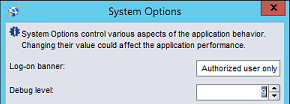
- Der kræves ingen genstart af tjenesten. Udfør handlinger fra NMC, der kræver fejlfinding.
- Gengiv gstd.raw fra NMC-serveren.
Linux:
Windows (standard):
/opt/lgtonmc/logs/gstd.raw
Windows (standard):
C:\Program Files\EMC NetWorker\Management\GST\logs\gstd.raw
Hvis du vil gengive .raw filer, skal du se NetWorker: Sådan bruger du nsr_render_log.
- Indsaml den gengivne gstd.raw fil fra NMC-serveren.
Weitere Informationen
Yderligere fejlfindingsprocedurer:
Betroffene Produkte
NetWorkerProdukte
NetWorker Family, NetWorker SeriesArtikeleigenschaften
Artikelnummer: 000203881
Artikeltyp: How To
Zuletzt geändert: 15 Mai 2026
Version: 15
Antworten auf Ihre Fragen erhalten Sie von anderen Dell NutzerInnen
Support Services
Prüfen Sie, ob Ihr Gerät durch Support Services abgedeckt ist.