NRE 8.x:如何清除 Java 快取、啟用 Java 主控台和除錯。
Zusammenfassung: 本知識文章概述如何使用 NetWorker Runtime Environment (NRE) 存取 NetWorker Management Console (NMC) 以清除 Java 快取、啟用 Java 主控台,以及設定Microsoft Windows 系統上的 Java 偵錯。
Dieser Artikel gilt für
Dieser Artikel gilt nicht für
Dieser Artikel ist nicht an ein bestimmtes Produkt gebunden.
In diesem Artikel werden nicht alle Produktversionen aufgeführt.
Weisungen
NetWorker Runtime Environment (NRE) 提供 NetWorker Authentication Service 和 NetWorker Management Console (NMC) 所使用的 Java Runtime Environment (JRE)。
注意:本文僅適用於 NRE 8.x,由 NetWorker 19.12.x 及更舊版本使用。若為 NetWorker 19.13 (及更新版本),請參閱:NRE 17.x:如何清除 Java 快取、啟用 Java 主控台和除錯。
如果使用 Oracle JRE 而非 NRE JRE,請參閱 NetWorker:如何清除 Java 快取、啟用 Java 主控台和除錯 (Oracle Java)。
清除 Java 快取:
- 在 NMC 用戶端上,開啟 Windows 檔案總管。
- 前往 NRE 安裝位置;預設值:
C:\Program Files\NRE\java - 視安裝的 NRE 版本而定,可能會看到不同的 JRE 資料夾。若要開啟 Java 控制台,請移至
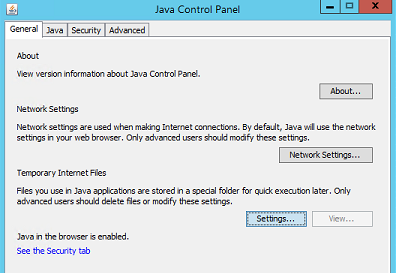
..\jre#.#.#_###\bin\並開啟javacpl.exe - 在 一般 標籤中,按一下 設定。
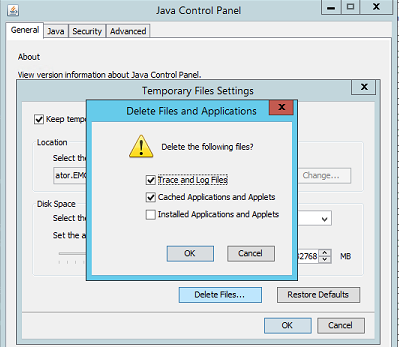
- 從 暫存檔案和設定 視窗中,按一下 刪除檔案。
- 確認已勾選 追蹤和記錄檔案 及快取應用程式和小程式,然後按一下 確定。
- 按一下 確定 關閉其餘視窗。
紀錄 (選項一):啟用 Java 主控台:
- 在 NMC 用戶端上,開啟 Windows 檔案總管。
- 前往 NRE 安裝位置;預設值:
C:\Program Files\NRE\java - 視安裝的 NRE 版本而定,可能會看到不同的 JRE 資料夾。若要開啟 Java 控制台,請移至
..\jre#.#.#_###\bin\並開啟javacpl.exe - 按一下進階標籤。
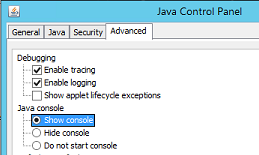
- 確認已勾選啟用追蹤和啟用記錄。
- 按一下 顯示主控台 選項按鈕。
- 按一下套用。
- 按一下確定關閉 Java 控制台。
- 若要停用主控台,請重複此程序,但選取隱藏主控台。
紀錄 (選項二):Java 輸出到檔案:
- 在 NetWorker Management Console (NMC) 伺服器上,開啟
gconsole.jnlp檔。
- Linux:
/opt/lgtonmc/web/gconsole.jnlp - Windows (預設):
C:\Program Files\EMC NetWorker\Management\GST\web\gconsole.jnlp
- 在
application-desc部分中,添加以下選項:
<argument>-f</argument>
<argument>C:\\Program Files\\NRE\\logs\\java1.log</argument>
範例:
<application-desc main-class="COM.legato.gwt.framework.LMainWindow">
		<argument>-g</argument>
		<argument>IPADDR_REPLACE_AT_RUNTIME(fe80::d3e7:121a:e342:3332)</argument>
		<argument>-p</argument>
		<argument>gconsole</argument>
		<argument>-i</argument>
		<argument>false</argument>
		<argument>-s</argument>
		<argument>X_NO_SERVER_X</argument>
		<argument>-P</argument>
		<argument>X_NO_SERVER_PORT_X</argument>
		<argument>-t</argument>
		<argument>X_NO_TASK_X</argument>
		<argument>-h</argument>
		<argument>9000</argument>
		<argument>-n</argument>
		<argument>9001</argument>
		<argument>-b</argument>
		<argument>5432</argument>
		<argument>-A</argument>
		<argument>9090</argument>
		<argument>-d</argument>
		<argument>0</argument>
		<argument>-a</argument>
		<argument>X_NO_AUTH_X</argument>
		<argument>-m</argument>
		<argument>X_NO_ISSUER_X</argument>
		<argument>-f</argument>
		<argument>C:\\Program Files\\NRE\\logs\\java1.log</argument>
</application-desc>
注意:記錄檔是在存取 NMC 的主機上產生,而非 NMC 伺服器。可以指定不同的日誌路徑;但是,如果使用 NRE 啟動 NMC,則存取 NMC 的所有主機上應存在此路徑。
- 從用於存取 NMC 的主機中,刪除
gconsole.jnlp的「NRE 暫存」資料夾。預設路徑為C:\Program Files\NRE\temp\gconsole.jnlp。刪除此檔案複本會強制 NRE 從 NMC 伺服器下載新的更新版本。 - 可使用
java1.log啟動 NMC 後建立的檔案:

啟用 Java 除錯:
- 根據上述步驟啟用 Java 主控台 。
- 開啟 NRE NMC 啟動器。
- 登入 NetWorker Management Console。
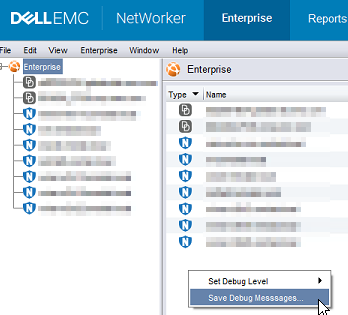
- 在 Enterprise 視窗中, 按住 CTRL+SHIFT+按右鍵。
- 按一下儲存偵錯訊息... 並指定輸出位置。
- 在 Enterprise 視窗中,再次使用 CTRL+SHIFT+按右鍵。
- 從設定除錯層級中,選取想要的除錯層級。通常, 7.
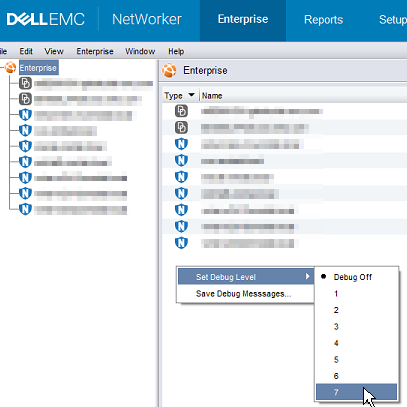
- 在 NMC 內執行需要除錯的動作。複製 Java 控制台會話中的輸出並收集在步驟 5 中創建的 Java 輸出檔。
- 若要停用除錯,請重複此程序,但請設定「除錯關閉」。
啟用 NRE 除錯:
NRE 偵錯可在 NRE 內部設定
支援的記錄層級從最低到最高為:
關閉
嚴重
警告
資訊
組態
精細更
精細
全部
..Program Files\NRE\logs\logConfig.properties 檔案中所定義。預設記錄除錯層級為警告。
支援的記錄層級從最低到最高為:
關閉
嚴重
警告
資訊
組態
精細更
精細
全部
啟用 NMC (gstd) 除錯:
可從 NetWorker Management Console 在 NMC 的 gst 服務上啟用偵錯。
- 在 NMC 的企業畫面中,按一下設定 標籤。
- 按一下設定功能表,然後選取系統選項。

- 在「系統選項」中,根據需要設置調試級別,通常為9。
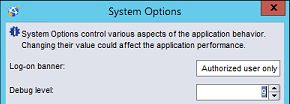
- 不需要重新啟動服務,從需要除錯的 NMC 執行動作。
- 從 NMC 伺服器呈現gstd.raw。
Linux:
Windows (預設):
/opt/lgtonmc/logs/gstd.raw
Windows (預設):
C:\Program Files\EMC NetWorker\Management\GST\logs\gstd.raw
若要呈現.raw檔案,請參閱 NetWorker:如何使用 nsr_render_log。
- 從 NMC 伺服器收集呈現的gstd.raw檔。
Weitere Informationen
其他除錯程序:
Betroffene Produkte
NetWorkerProdukte
NetWorker Family, NetWorker SeriesArtikeleigenschaften
Artikelnummer: 000203881
Artikeltyp: How To
Zuletzt geändert: 15 Mai 2026
Version: 15
Antworten auf Ihre Fragen erhalten Sie von anderen Dell NutzerInnen
Support Services
Prüfen Sie, ob Ihr Gerät durch Support Services abgedeckt ist.