Come reimpostare una password persa della console CloudLink se è disponibile una password secadmin
Zusammenfassung: L'articolo mostra un modo per reimpostare una password persa della console CloudLink utilizzando l'API REST. È possibile eseguire la reimpostazione della password dall'interfaccia web cloudlink. L'utente deve essere in grado di accedere all'interfaccia web come secadmin. ...
Dieser Artikel gilt für
Dieser Artikel gilt nicht für
Dieser Artikel ist nicht an ein bestimmtes Produkt gebunden.
In diesem Artikel werden nicht alle Produktversionen aufgeführt.
Weisungen
1. Aprire la sezione ABOUT nel riquadro a sinistra.
2. Selezionare la pagina

Documentazione REST 3. Fare clic sul pulsante Apri documentazione .
In una nuova scheda viene visualizzata la pagina della documentazione dell'API REST di Cloudlink Center.

4. Scorrere verso il basso fino alla sezione server:Configurazione server .
5. Cliccare su Mostra/Nascondi per espandere la sezione.

6. Cliccare su Set console cloudlink password.

7. Cliccare sull'interruttore OFF per eseguire l'autenticazione. Viene visualizzata la finestra di dialogo di selezione degli ambiti di OAuth2.0.

8. Selezionare Tutto, fare clic su Autorizza.
9. Viene visualizzata la schermata di accesso. L'utente deve immettere le credenziali secadmin. (non presente in 7.1.x e versioni successive).
10. Cliccare sul riquadro giallo dello schema del modello . Il contenuto della casella viene copiato nel corpo della casella bianca.
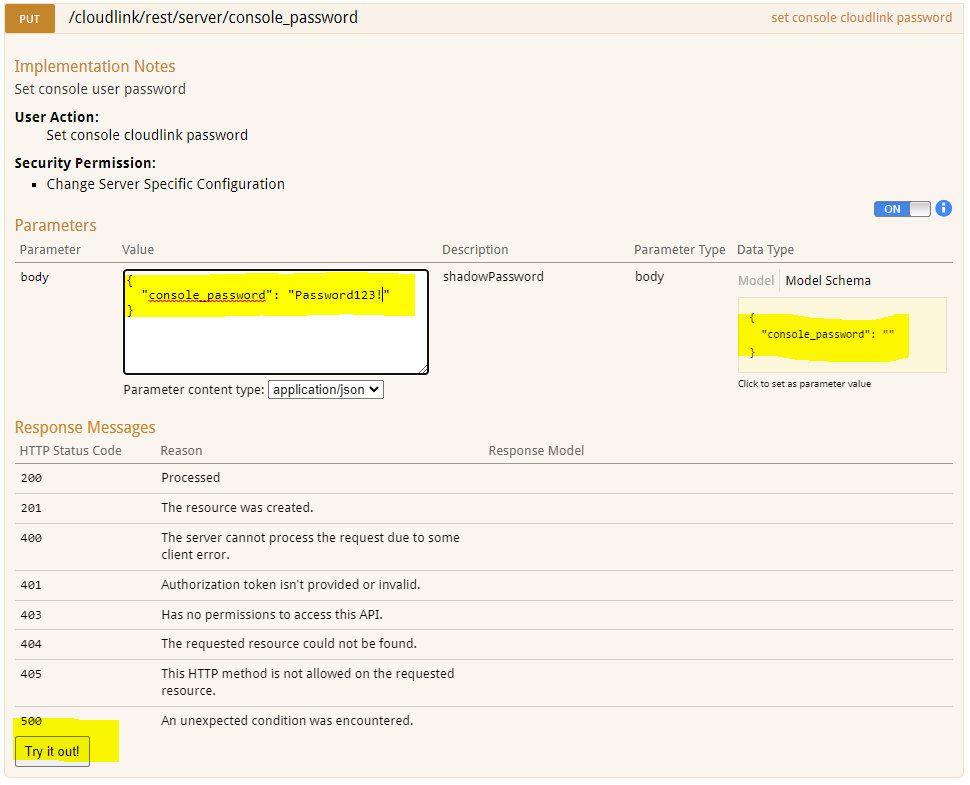
11. Digitare la nuova password della console CloudLink nella casella corpo .
12. Cliccare sul pulsante Prova.
13. Viene visualizzato il risultato dell'azione.

Il codice di risposta 200 indica la corretta modifica della password.
2. Selezionare la pagina
Documentazione REST 3. Fare clic sul pulsante Apri documentazione .
In una nuova scheda viene visualizzata la pagina della documentazione dell'API REST di Cloudlink Center.
4. Scorrere verso il basso fino alla sezione server:Configurazione server .
5. Cliccare su Mostra/Nascondi per espandere la sezione.
6. Cliccare su Set console cloudlink password.
7. Cliccare sull'interruttore OFF per eseguire l'autenticazione. Viene visualizzata la finestra di dialogo di selezione degli ambiti di OAuth2.0.
8. Selezionare Tutto, fare clic su Autorizza.
9. Viene visualizzata la schermata di accesso. L'utente deve immettere le credenziali secadmin. (non presente in 7.1.x e versioni successive).
10. Cliccare sul riquadro giallo dello schema del modello . Il contenuto della casella viene copiato nel corpo della casella bianca.
11. Digitare la nuova password della console CloudLink nella casella corpo .
12. Cliccare sul pulsante Prova.
13. Viene visualizzato il risultato dell'azione.
Il codice di risposta 200 indica la corretta modifica della password.
Betroffene Produkte
CloudLink SecureVM, CloudLinkArtikeleigenschaften
Artikelnummer: 000203931
Artikeltyp: How To
Zuletzt geändert: 23 Feb. 2023
Version: 5
Antworten auf Ihre Fragen erhalten Sie von anderen Dell NutzerInnen
Support Services
Prüfen Sie, ob Ihr Gerät durch Support Services abgedeckt ist.