LDAPs können nicht an Dell Security Management Server Virtual 11.0 oder höher gebunden werden
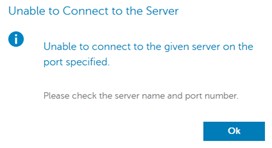
Zusammenfassung: In diesem Artikel wird eine Situation beschrieben, in der Dell Security Management Server Virtual v11.0 und höher beim Binden von LDAPs in der Remote-Verwaltungskonsole den Fehler "Verbindung zum Server kann nicht hergestellt werden" erhalten. ...
Dieser Artikel gilt für
Dieser Artikel gilt nicht für
Dieser Artikel ist nicht an ein bestimmtes Produkt gebunden.
In diesem Artikel werden nicht alle Produktversionen aufgeführt.
Symptome
Betroffene Produkte:
- Dell Security Management Server Virtual
Betroffene Versionen:
- v11.0 und höher
Betroffene Betriebssysteme:
- Linux
Nach dem Upgrade auf Dell Security Management Server Virtual v11.0 oder höher von einer älteren Version und dem Versuch, dieselben LDAP-Einstellungen zu verwenden, die vor dem Update einwandfrei funktionierten, wird in der Regel ein fehlerhafter Status für die Domain angezeigt und beim Versuch, LDAP-Einstellungen zu speichern, werden Fehler angezeigt.
Beim Versuch, LDAPs in der Remote-Managementkonsole zu binden, wird der Fehler angezeigt, dass keine Verbindung zum Server hergestellt werden kann. Protokolle zeigen SSL-Handshake-Fehler an:
org.springframework.ldap.CommunicationException: simple bind failed: ADSERVER.DOMAIN.COM:636; nested exception is javax.naming.CommunicationException: simple bind failed: ADSERVER.DOMAIN.COM:636 [Root exception is javax.net.ssl.SSLHandshakeException: No subject alternative DNS name matching ADSERVER.DOMAIN.COM found.]
Ursache
Selbst signierte Zertifikate und die Java-Updates in v11.0. Algorithmen zur Endpunktidentifizierung wurden standardmäßig aktiviert, um die Stabilität von LDAPS-Verbindungen (Secure LDAP over TLS) zu verbessern. Aus dem Changelog: https://www.oracle.com/technetwork/java/javase/8u181-relnotes-4479407.html

Lösung
Deaktivieren Sie die Endpunktidentifikation, indem Sie wrapper.conf ändern, indem Sie die folgenden Anweisungen befolgen.
Hinweis: Dieser Vorgang kann bei Bedarf über eine SSH-Sitzung durchgeführt werden. So aktivieren Sie SSH: Anleitung zum Aktivieren von SSH in Dell Security Management Server Virtual
- Referenz zum Beenden von Diensten Beenden von Diensten in Dell Security Management Server Virtual.
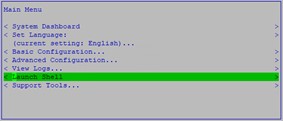
- Wählen Sie im Hauptmenü Launch Shell aus:
- Geben Sie
su dellsupportund drücken Sie die Eingabetaste:

- Geben Sie das Kennwort für die
dellsupportKonto und drücken Sie die Eingabetaste:

- Geben Sie
sudo nano /opt/dell/server/security-server/conf/wrapper.conf.

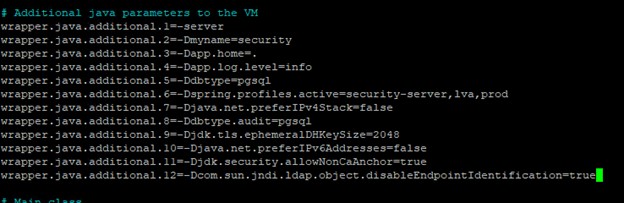
- Fügen Sie unter # Additional java parameters to the VM die Zeile hinzu
wrapper.java.additional.XX=-Dcom.sun.jndi.ldap.object.disableEndpointIdentification=truewobei XX inkrementell zur Liste ist (in diesem Beispiel ist es 12):
- Drücken Sie STRG + O , um die Änderungen zu speichern.
- Drücken Sie zum Beenden STRG + X .
- Geben Sie
exitund drücken Sie dann die Eingabetaste , um sich von abzumeldendellsupport.

- Geben Sie
exitund drücken Sie dann die Eingabetaste , um sich von der Shell beim Hauptmenü abzumelden.

- Referenz zum Starten von Diensten Beenden und Starten von Diensten in Dell Security Management Server Virtual.
Jetzt können Sie die Domain über den LDAP-Port binden.
Betroffene Produkte
Dell EncryptionArtikeleigenschaften
Artikelnummer: 000205453
Artikeltyp: Solution
Zuletzt geändert: 05 Juni 2026
Version: 3
Antworten auf Ihre Fragen erhalten Sie von anderen Dell NutzerInnen
Support Services
Prüfen Sie, ob Ihr Gerät durch Support Services abgedeckt ist.