Konfiguracja pomocy technicznej i ochrony firmy Dell
Zusammenfassung: W tym artykule opisano konfigurację aplikacji Dell Support and Protection dla systemów zakupionych z oprogramowaniem McAfee.
Dieser Artikel gilt für
Dieser Artikel gilt nicht für
Dieser Artikel ist nicht an ein bestimmtes Produkt gebunden.
In diesem Artikel werden nicht alle Produktversionen aufgeführt.
Symptome
Informacje dotyczące prywatności związane z konfiguracją i instalacją pomocy technicznej i ochrony.
Ursache
Brak dostępnych informacji o przyczynie.
Lösung
Konfiguracja
Podczas uruchamiania systemu Dell Windows po raz pierwszy pojawi się seria wyskakujących okienek dla wstępnej konfiguracji systemu Windows. Po wprowadzeniu informacji wymaganych do skonfigurowania konta Microsoft zostanie wyświetlony ekran Pomocy technicznej i ochrony (Rysunek 1 [tylko w języku angielskim]).
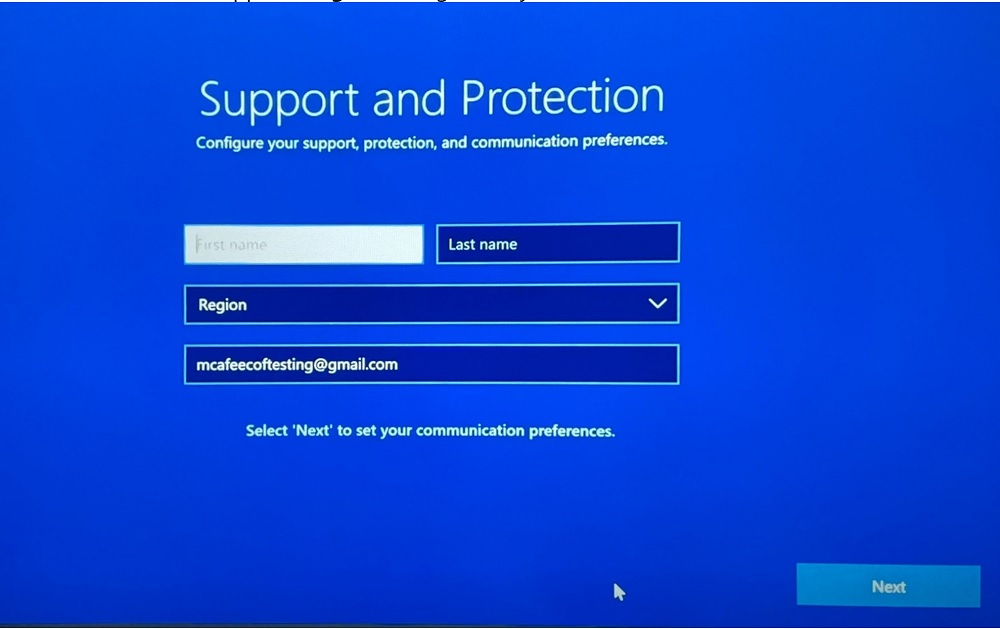
Rysunek 1: Ekran Support and Protect (Pomoc techniczna i ochrona)
Wymagane są następujące informacje:
- Nazwa
- Adres e-mail
- Kraj lub region
- Numer telefonu (tylko preferencje)
Uwaga:
- Podając imię i nazwisko, adres e-mail i numer telefonu, firma może zaoferować spersonalizowaną pomoc techniczną, kontaktując się z nimi w celu uzyskania pomocy. Dane te pomagają przedstawicielom pomocy technicznej szybko zidentyfikować Twoje konto i zapewnić odpowiednią pomoc w zależności od konkretnych potrzeb.
- Firmy McAfee i Dell korzystają z zabezpieczeń administracyjnych, organizacyjnych, technicznych i fizycznych w celu ochrony danych osobowych, które gromadzą i przetwarzają. Ich kontrola bezpieczeństwa ma na celu zachowanie poufności, integralności i odpowiedniego poziomu dostępności danych. Aby uzyskać dodatkowe informacje na temat sposobu zarządzania i gromadzenia danych, należy zapoznać się z Oświadczeniem o prywatności firmy Dell i polityką
prywatności firmy McAfee.
Po kliknięciu przycisku Dalej pojawi się drugi ekran z dwoma polami wyboru (Rysunek 2 [tylko w języku angielskim]).
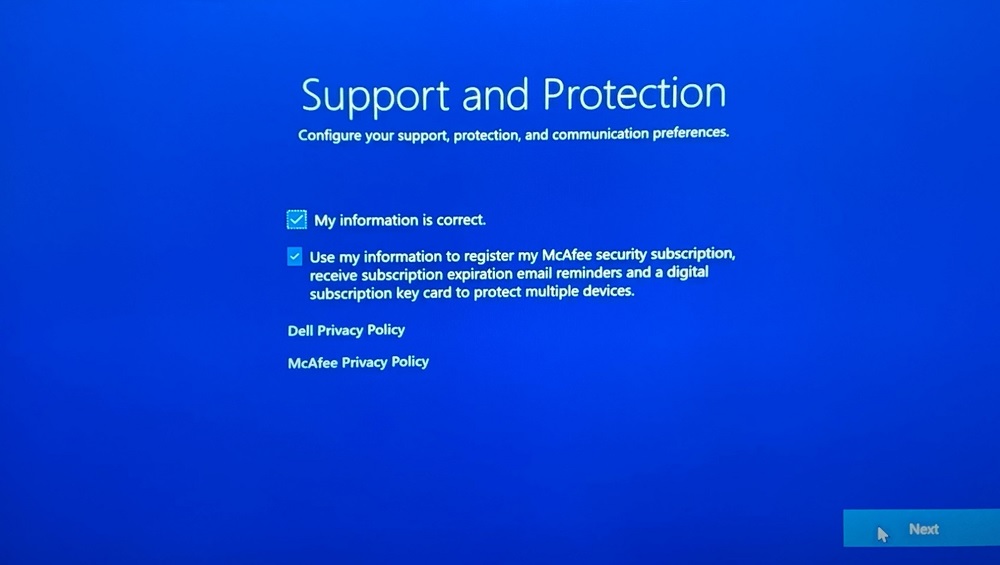
Rysunek 2: Drugi ekran pomocy technicznej i ochrony
- Jeśli opcja "Użyj moich informacji do rejestracji subskrypcji zabezpieczeń McAfee, otrzymuj przypomnienia o wygaśnięciu subskrypcji i cyfrową kartę klucza subskrypcji w celu ochrony wielu urządzeń" jest zaznaczona, a informacje OOBE są udostępniane poza kodem Service Tag.
- Jeśli nie zaznaczono tej opcji, dostawca otrzymuje wyłącznie informacje wprowadzone w interfejsie użytkownika McAfee lub witrynie McAfee (poza kodem Service Tag).
Aby zmienić informacje przesłane podczas konfiguracji pomocy technicznej i ochrony poniżej, kliknij mcafee lub Dell.
Uwaga: W przypadku problemów z dostępem do konta McAfee:
- Sprawdź, czy użyta wiadomość e-mail jest powiązana z subskrypcją McAfee.
- Aby chronić swoją prywatność, dział pomocy technicznej firmy Dell nie może zweryfikować adresu e-mail użytego do skonfigurowania subskrypcji McAfee. Skontaktuj się bezpośrednio z dostawcą, aby uzyskać pomoc pod adresem https://www.mcafee.com
- Przejdź dohttps://www.mcafee.com
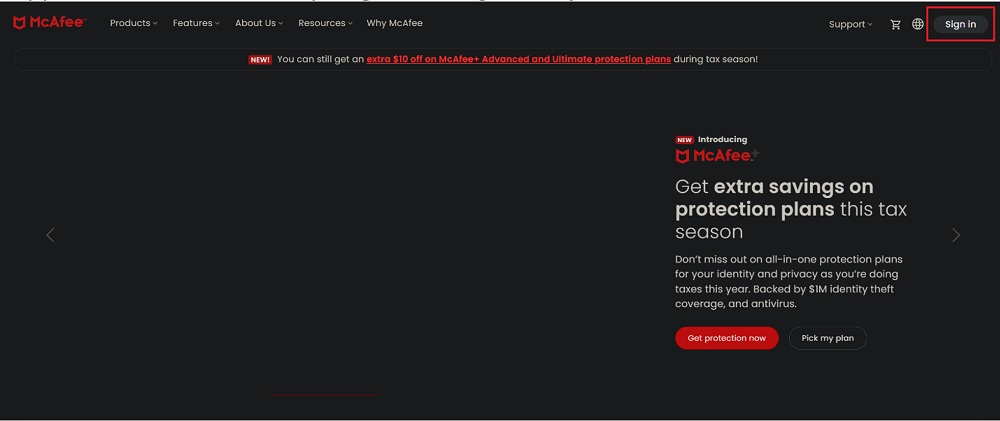
Rysunek 3. Witryna firmy McAfee - Kliknij mój profil znajdujący się w prawym dolnym rogu (Rysunek 4 [tylko w języku angielskim]).
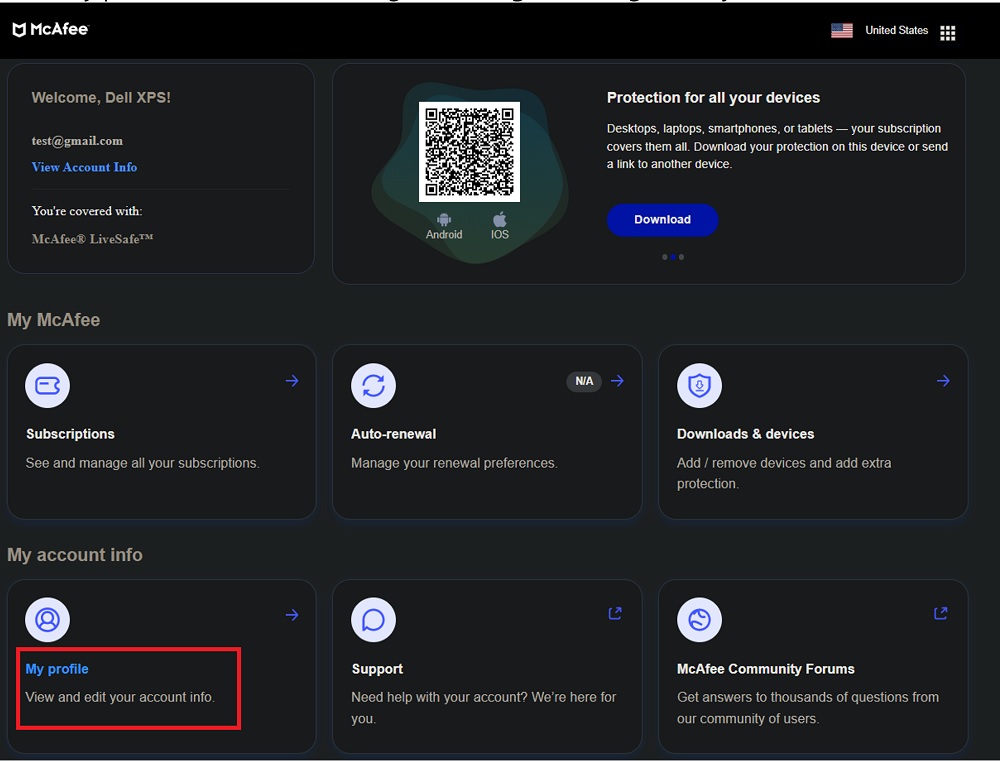
Rysunek 4. Mój profil - Kliknij przycisk Aktualizuj tutaj, aby znaleźć opcje aktualizacji danych osobowych (Rysunek 5 [tylko w języku angielskim]).
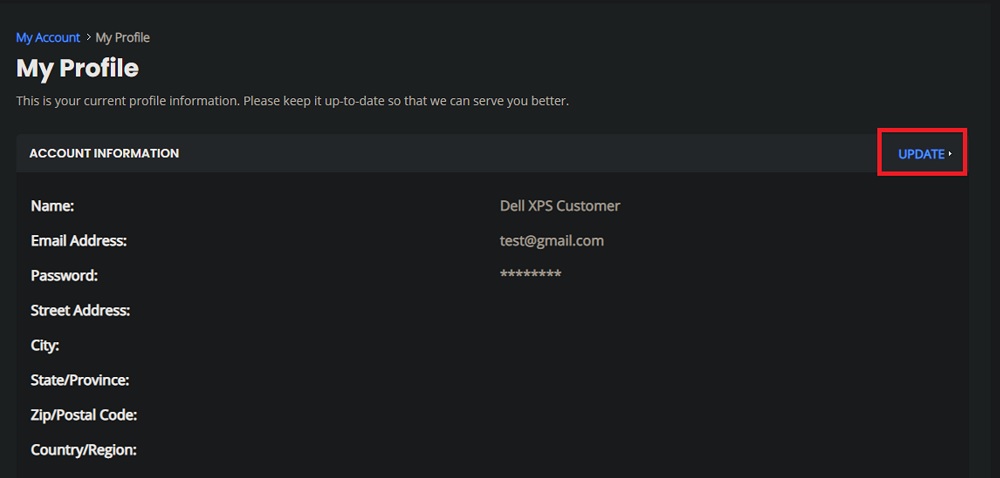
Rysunek 5. Zaktualizuj mój profil - Po zaktualizowaniu niezbędnych informacji kliknij przycisk Zapisz. Powinno to zaktualizować informacje związane z pomocą techniczną i ochroną firmy McAfee (Rysunek 6 [tylko w języku angielskim]).
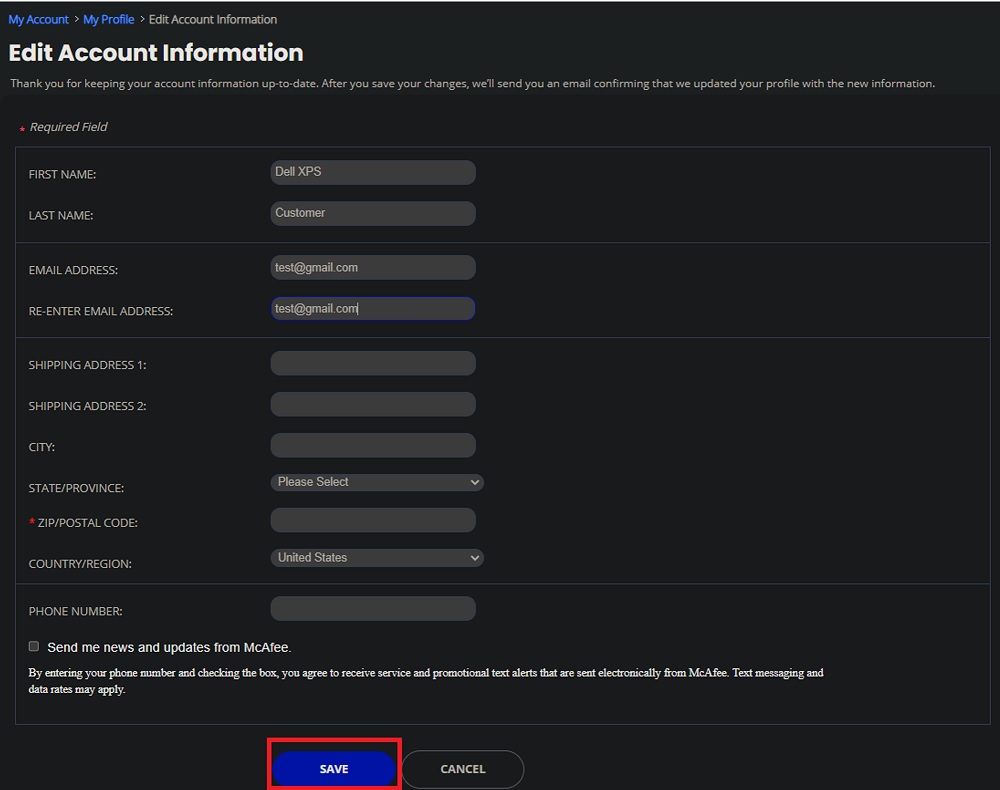
Rysunek 6. Edytuj informacje o koncie
- Przejdź dooficjalnej witryny firmy Dell i upewnij się, że znajdujesz się na odpowiedniej stronie regionalnej dla swojego kraju lub regionu.
- Kliknij przycisk Zaloguj się w prawym górnym rogu strony i zaloguj się, używając adresu e-mail i hasła powiązanego z kontem Dell (Rysunek 7 [tylko w języku angielskim]).
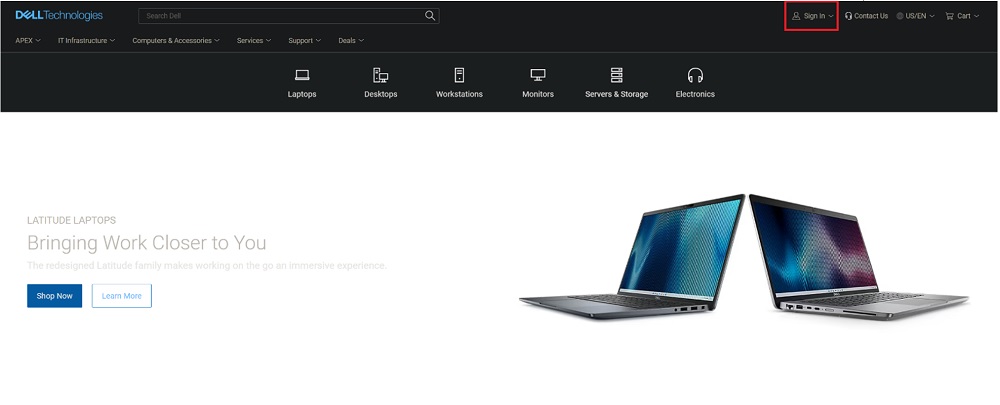
Rysunek 7. Logowanie - Po zalogowaniu się na konto, w menu rozwijanym użytkownika kliknij moje konto (Rysunek 8 [tylko w języku angielskim]).
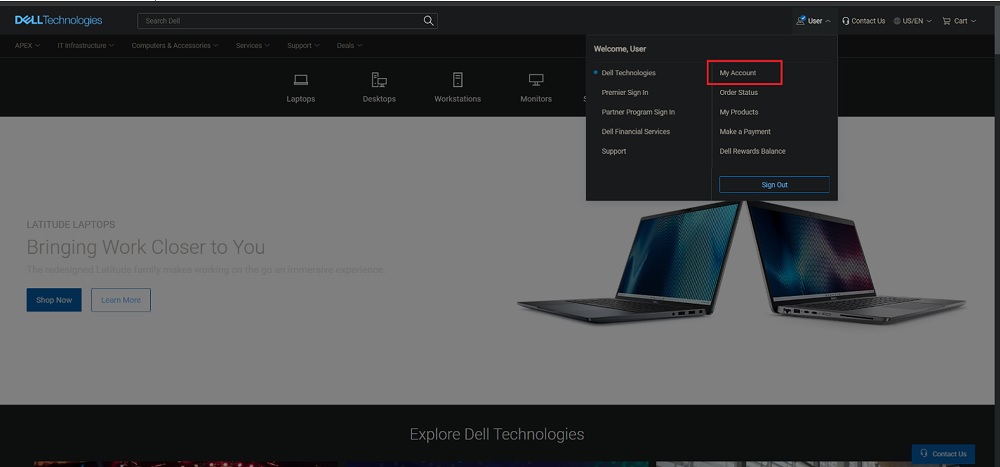
Rysunek 8. Moje konto
tutaj zawiera szczegółowe informacje powiązane z Twoim kontem. Aby zmienić dane osobowe, przejdź do menu po lewej stronie i kliknij ustawienia konta, a następnie kliknij ustawienia profilu. Aby zmienić dane osobowe powiązane z kontem Dell, kliknij przycisk Edytuj profil (Rysunek 9 [tylko w języku angielskim]).
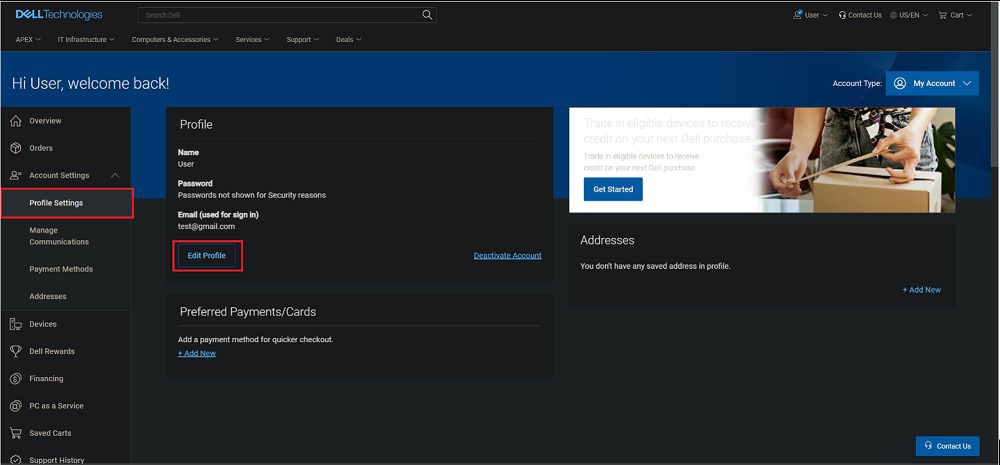
Rysunek 9. Edytuj profil - Po zaktualizowaniu niezbędnych informacji kliknij przycisk Zapisz. Powinno to zaktualizować informacje związane z pomocą techniczną firmy Dell i ochroną (Rysunek 10 [tylko w języku angielskim]).
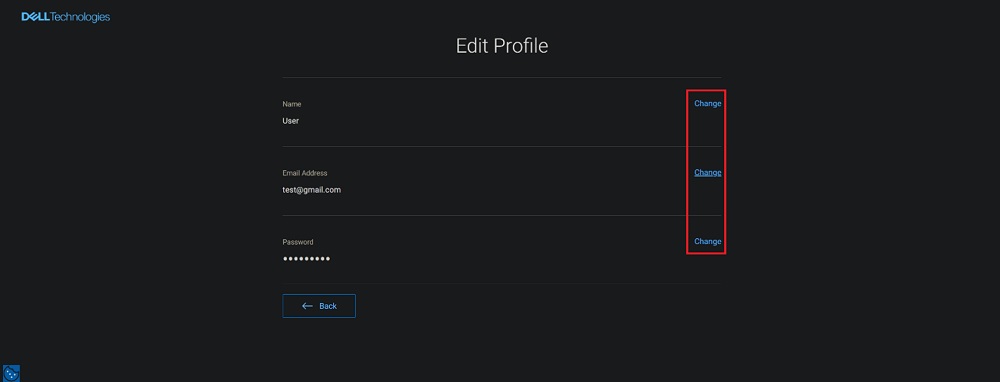
Rysunek 10. Zmień i zapisz
Betroffene Produkte
SoftwareArtikeleigenschaften
Artikelnummer: 000212614
Artikeltyp: Solution
Zuletzt geändert: 17 Mai 2026
Version: 3
Antworten auf Ihre Fragen erhalten Sie von anderen Dell NutzerInnen
Support Services
Prüfen Sie, ob Ihr Gerät durch Support Services abgedeckt ist.