PowerProtect Data Manager: Jak zainstalować i zarejestrować agenta SQL PowerProtect Data Manager
Zusammenfassung: Niniejszy dokument zawiera przewodnik krok po kroku opisujący wymagane działania związane z instalacją i rejestracją agenta PPDM SQL na serwerach SQL z urządzeniem PPDM.
Dieser Artikel gilt für
Dieser Artikel gilt nicht für
Dieser Artikel ist nicht an ein bestimmtes Produkt gebunden.
In diesem Artikel werden nicht alle Produktversionen aufgeführt.
Weisungen
Zapoznaj się z następującym artykułem przed zainstalowaniem i zarejestrowaniem agenta PPDM SQL na hoście SQL po raz pierwszy. Upewnij się, że dla konta NT AUTHORITY\SYSTEM ustawiono uprawnienie sysadmin, ponieważ domyślnie jest ono używane przez agenta SQL PPDM.
000217603: PPDM SQL: Konfigurowanie wymaganych uprawnień/uprawnień dla kont usług i systemów
Instalacja
-
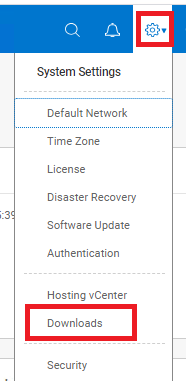
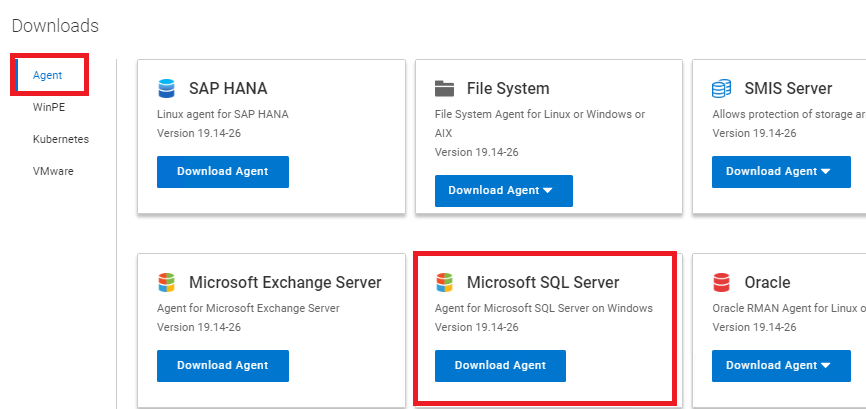
Pobierz agenta PPDM SQL z interfejsu użytkownika PPDM.
-
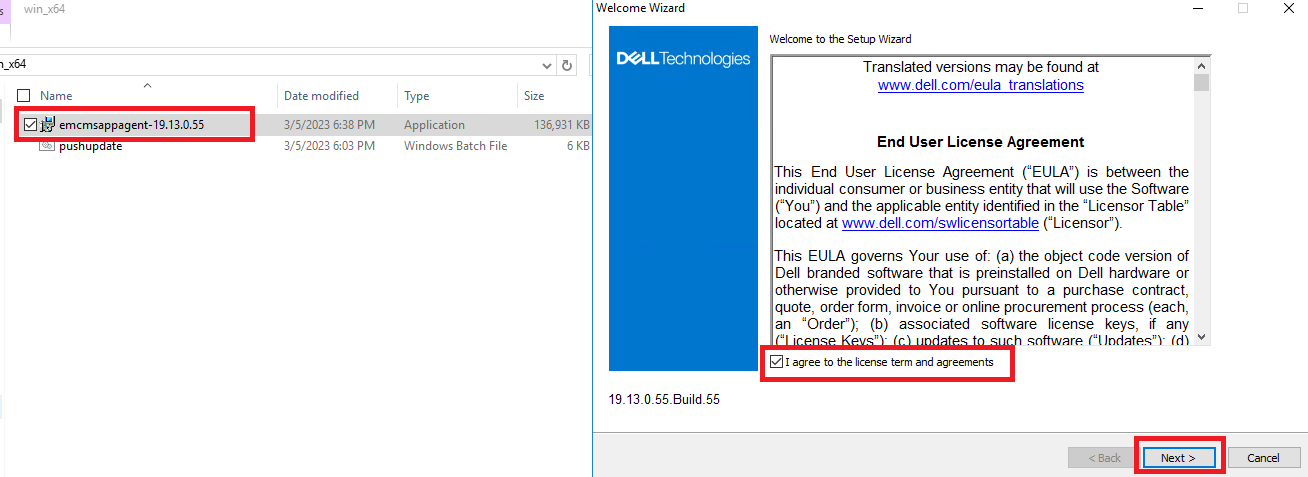
Skopiuj pakiet na serwer SQL i uruchom go z uprawnieniami administratora. Zaakceptuj umowę licencyjną i przejdź do następnego.
-
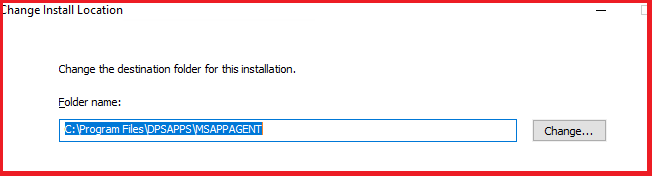
Zdefiniowanie ścieżki instalacji, domyślnie C:\Program Files\DPSAPPS\MSAPPAGENT.
-
Konfiguracja opcji instalacji.
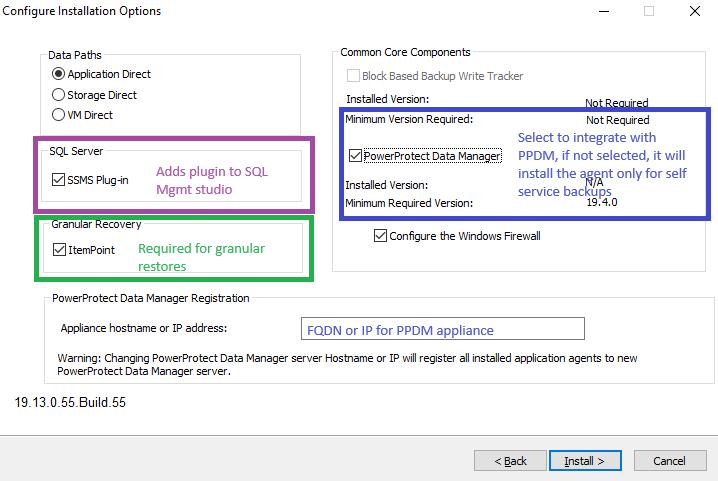
- Wtyczka SMSMS jest domyślnie włączona i instaluje wtyczkę do konsoli SQL Server Management Studio, aby umożliwić operacje samoobsługowe.
- Granular Recovery (opcjonalnie): Opcja domyślnie niezaznaczona. Po wybraniu tej opcji program instaluje oprogramowanie Punktu elementu (OSTRZEŻENIE: Może być wymagane ponowne uruchomienie) używane do wykonywania szczegółowych przywracania.
- PowerProtect Data Manager: Opcja domyślnie niezaznaczona. Ta opcja musi zostać zweryfikowana w celu integracji agenta SQL z urządzeniem PPDM. Jeśli nie wybrano tej opcji, dozwolone będą tylko operacje samoobsługowe.
-
Kontynuuj instalację.
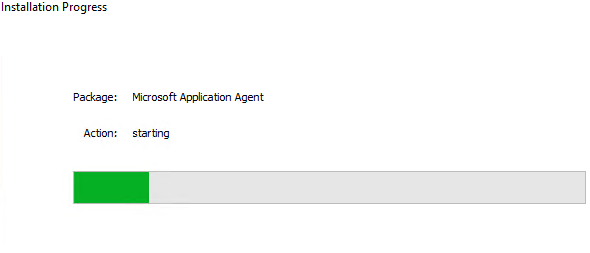
-
Wybierz, czy zainstalowana jest wersja CLR Common Language Runtime, która umożliwia uruchamianie zintegrowanych z CLR funkcji TSQL.
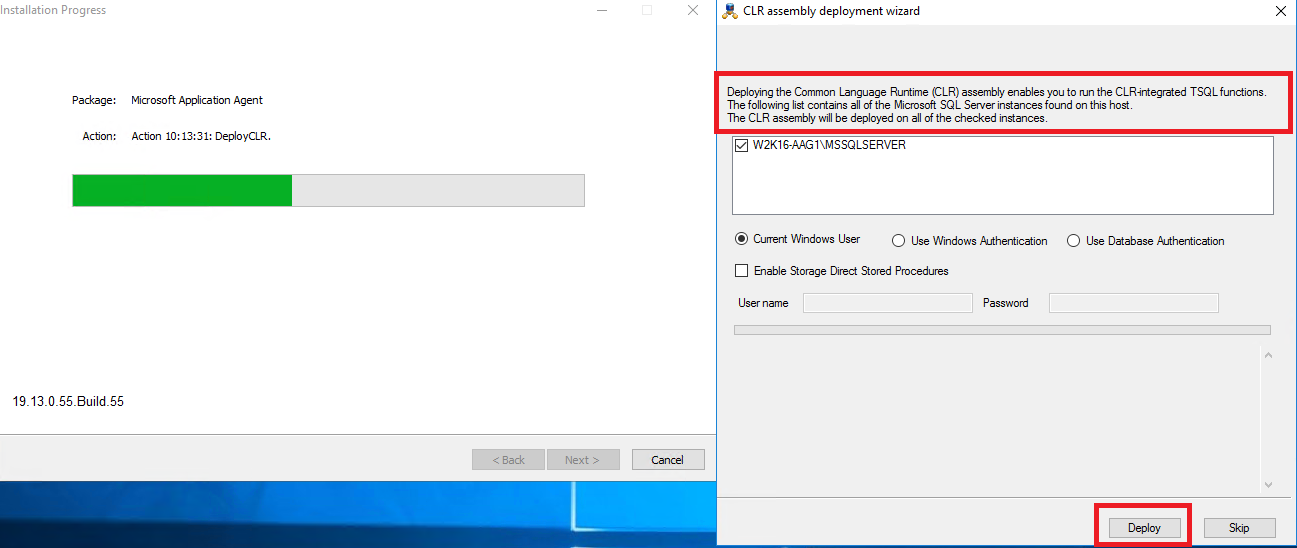
-
Poczekaj na zakończenie instalacji.
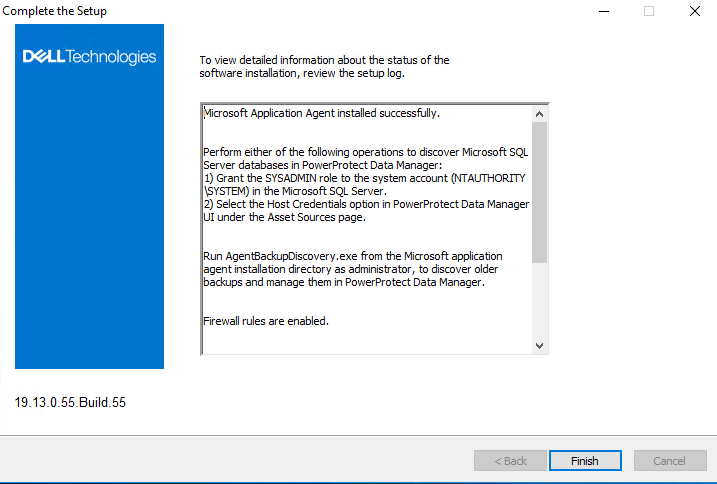
Rejestracji
-
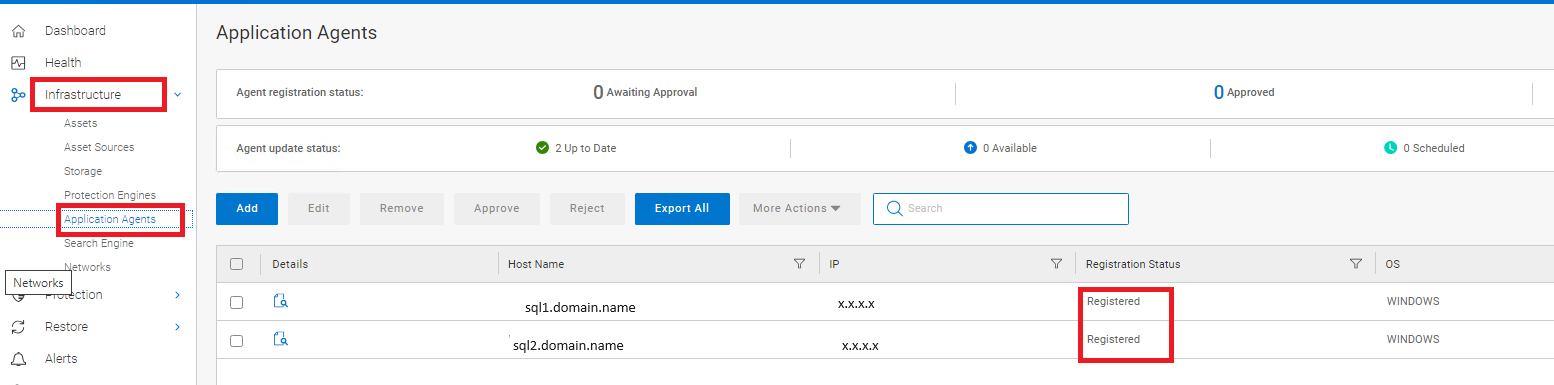
Po zakończeniu procedury instalacji agent PPDM automatycznie próbuje zarejestrować nowego agenta w urządzeniu PPDM, co można potwierdzić w interfejsie użytkownika PPDM w obszarze Infrastruktura, agenty aplikacji.
-
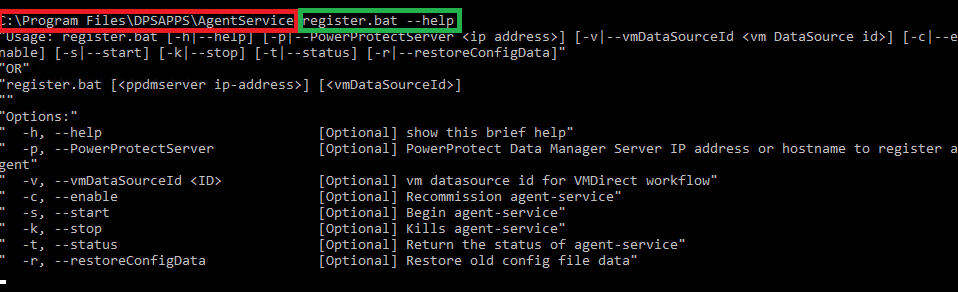
W razie potrzeby agenty można zarejestrować ręcznie, uruchamiając skrypt register.bat znajdujący się w folderze C:\Program Files\DPSAPPS\AgentService.
-
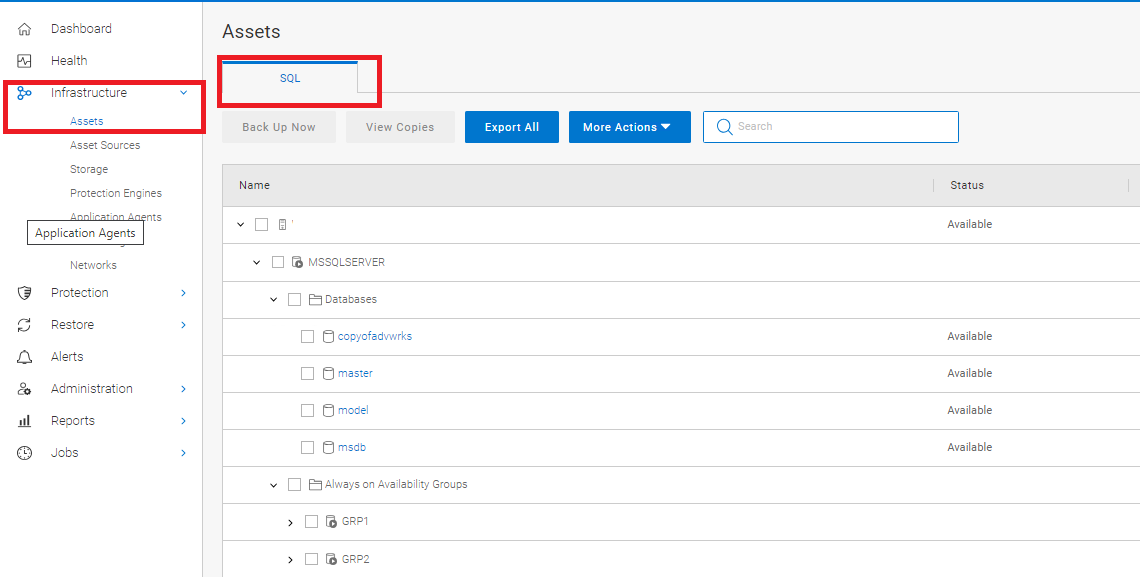
Po pomyślnej rejestracji agent PPDM uruchomi pełne wykrycie dostępnych zasobów dla tego hosta.
-
Podobnie jak w przypadku procesu rejestracji, operacje ręcznego wykrywania można uruchomić z poziomu interfejsu użytkownika PPDM, infrastruktury, źródeł zasobów.

-
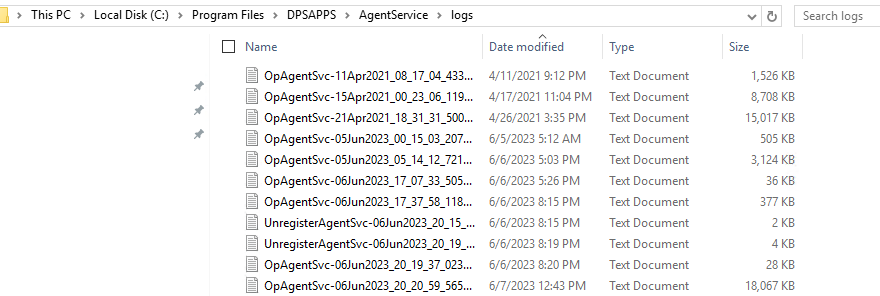
W przypadku wszelkich problemów związanych z rejestrem lub wykrywaniem dzienniki znajdują się w folderze c:\program Files\DPSAPPS\AgentService\Logs.
Artikeleigenschaften
Artikelnummer: 000217717
Artikeltyp: How To
Zuletzt geändert: 25 Mai 2026
Version: 4
Antworten auf Ihre Fragen erhalten Sie von anderen Dell NutzerInnen
Support Services
Prüfen Sie, ob Ihr Gerät durch Support Services abgedeckt ist.