PowerProtect: Jak przywrócić tabelę SQL
Zusammenfassung: W tym artykule wyjaśniono, jak przywrócić tabelę SQL przy użyciu wtyczki SMS.
Dieser Artikel gilt für
Dieser Artikel gilt nicht für
Dieser Artikel ist nicht an ein bestimmtes Produkt gebunden.
In diesem Artikel werden nicht alle Produktversionen aufgeführt.
Weisungen
Połącz się z serwerem SQL, na którym należy przywrócić dane.
- Otwórz program SQL Management Studio jako użytkownik administratora:

Rysunek 1. Otwórz program SQL Management Studio jako użytkownik administratora
- Otwórz wtyczkę SMS:

Rysunek 2. Otwórz wtyczkę SMS
- Na karcie Tabela przywracania bazy danych > sekcji Ogólne skonfiguruj ustawienia przywracania:
- System PowerProtect DD: Wybierz DD, w którym przechowywana jest kopia zapasowa.
- Host serwera SQL: Wybierz źródłowy serwer SQL, na którym zabezpieczono bazę danych do przywrócenia.
- Wystąpienie programu SQL Server: Wybierz instancję serwera SQL zawierającą bazę danych do przywrócenia.
- Bazy danych: Wybierz bazę danych do przywrócenia i datę wykonania kopii zapasowej.
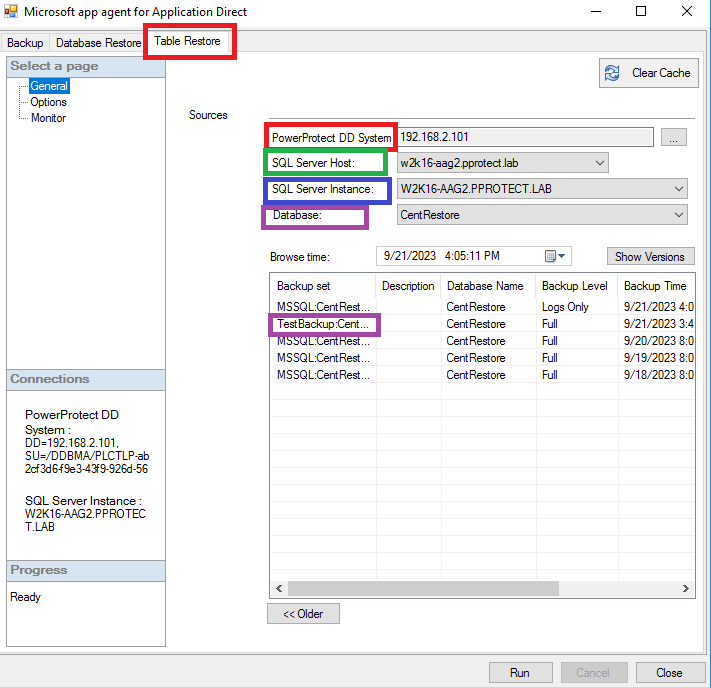
Rysunek 3. Skonfiguruj ustawienia przywracania z karty tabeli przywracania bazy danych.
- Na stronie Opcje zdefiniuj następujące ustawienia:
- Folder montowania: Ścieżka, w której ma być zamontowana kopia zapasowa.
- Data ważności montażu: Określ liczbę godzin, aby zamocować bazę danych jako aktywną. W przypadku dużych bazy danych przywracanie może zająć dużo czasu, aby odczytać wszystkie dane, dlatego zaleca się wydłużenie czasu do maksimum.
- Wybierz poziom debugowania: Umożliwia ustawienie poziomu debugowania w celu rozwiązywania problemów

Rysunek 4. Określ ustawienia na stronie Opcje.
- Uruchom operację przywracania tabeli i monitoruj postęp na stronie monitora:

Rysunek 5. Monitorowanie postępu operacji przywracania tabeli.
- W Menedżerze zadań potwierdź, że usługa montowania jest uruchomiona:

Rysunek 6. Sprawdź, czy usługa montażu jest uruchomiona.
- Po zakończeniu operacji montażu zostanie uruchomione oprogramowanie Punktu elementu. Skonfiguruj źródło danych wskazujące ścieżkę montażu określoną w kroku 4:
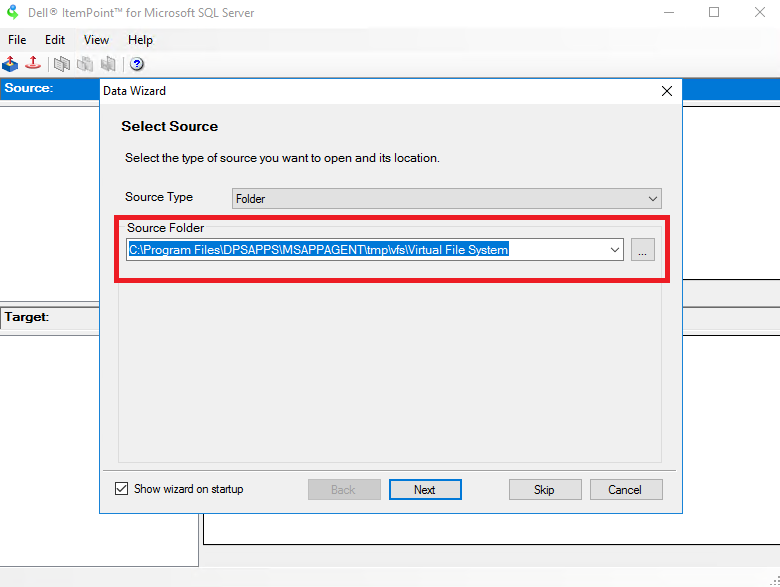
Rysunek 7. Skonfiguruj źródło danych wskazujące zdefiniowaną ścieżkę montowania.
- Wybierz nazwę bazy danych, z której chcesz wykonać operację przywracania tabeli:
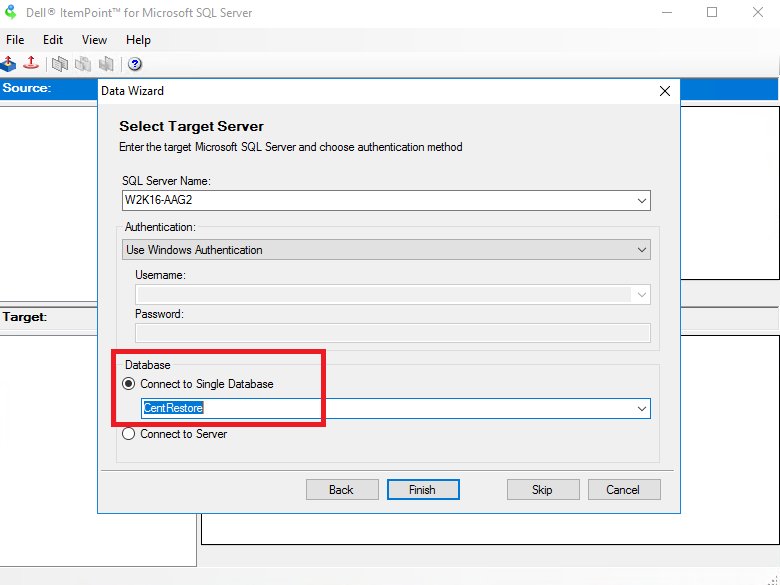
Rysunek 8. Wybierz nazwę bazy danych, aby wykonać operację przywracania tabeli.
- Po załadowaniu bazy danych wybierz odpowiednią tabelę, a następnie przeciągnij i upuść wymagane dane z górnej, źródłowej bazy danych zamontowanej z kopii zapasowej. Przeciągnij go do docelowej bazy danych, która jest bieżącą bazą danych na serwerze SQL:
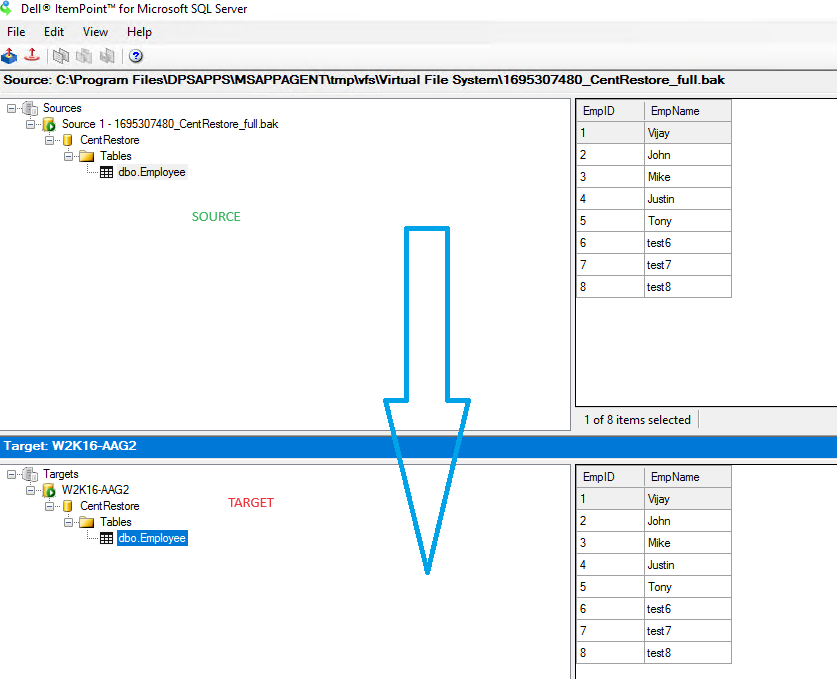
Rysunek 9. Przeciągnij i upuść wymagane dane z górnej źródłowej bazy danych do docelowej bazy danych.
Betroffene Produkte
PowerProtect SoftwareArtikeleigenschaften
Artikelnummer: 000218439
Artikeltyp: How To
Zuletzt geändert: 04 Jan. 2024
Version: 3
Antworten auf Ihre Fragen erhalten Sie von anderen Dell NutzerInnen
Support Services
Prüfen Sie, ob Ihr Gerät durch Support Services abgedeckt ist.