Konfiguration des TechDirect-Kontos in SCG Virtuelles Hinzufügen
Zusammenfassung: In diesem Dokument erfahren Sie, wie Sie das TechDirect-Konto eines Kunden für die virtuelle Ergänzung des sicheren Verbindungsgateways einrichten.
Dieser Artikel gilt für
Dieser Artikel gilt nicht für
Dieser Artikel ist nicht an ein bestimmtes Produkt gebunden.
In diesem Artikel werden nicht alle Produktversionen aufgeführt.
Weisungen
Konfiguration des TechDirect-Kontos in SCG
Die Verbindung zwischen dem sicheren Verbindungsgateway und TechDirect läuft alle zwei Jahre ab und der Austausch von Teilen wird unterbrochen, bis die Verbindung wiederhergestellt ist. Sie erhalten eine E-Mail-Benachrichtigung, wenn Ihre Verbindung abläuft. Stellen Sie sicher, dass Sie das sichere Verbindungsgateway erneut in TechDirect integrieren, bevor die Verbindung abläuft.
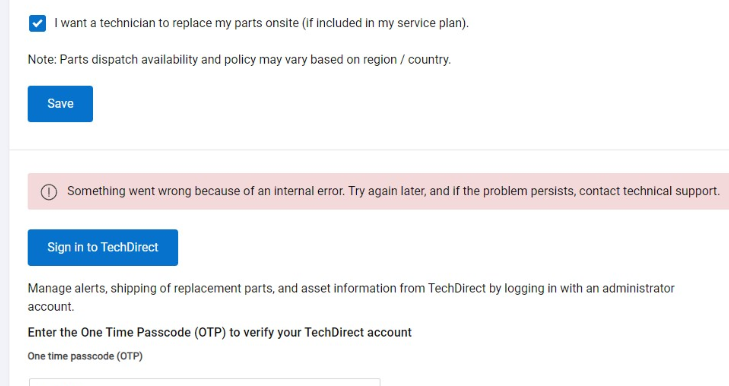
In der SCG-Benutzeroberfläche sieht dies wie folgt aus:
Zu den Vorteilen der Einstellung von TechDirect für die Zusammenarbeit mit Secure Connect Gateway gehören:
- Besseres Endnutzererlebnis und bessere Kontrolle mit KI-gesteuertem Support und Automatisierung
- Umsetzbare Erkenntnisse und robuster Selfservice in einer intuitiven, einheitlichen Erfahrung
- Maßgeschneiderte Ansichten, Dashboards und On-Demand-Berichte für eine schnellere Problemlösung
- Self-Dispatch und Support für Client- und Enterprise-Systeme innerhalb der Gewährleistung
- Ermöglicht es Dell Technologies Partnern, ihre Aktivitäten zu managen und im Auftrag von Kunden zu arbeiten
Integrieren Sie Secure Connect Gateway in Ihr TechDirect-Konto:
Voraussetzungen
● Stellen Sie sicher, dass das lokale System eine Verbindung zu TechDirect herstellt.
In der TechDirect Self-Service-Erfahrung können Administratoren in Ihrem Unternehmen Regeln erstellen, um Warnmeldungen zu überprüfen und zu bestimmen, die für die Erstellung von Serviceanfragen oder den Teileversand qualifiziert sind, bevor sie automatisch an das Back-End weitergeleitet werden.
Zum Konfigurieren und Verwalten von Warnungsregeln und der von den Geräten erzeugten Warnungen:
Navigieren Sie zu Services > Verbinden und verwalten > Infrastrukturressourcen und Warnmeldungen in TechDirect verwalten.
Wenn Sie sich über ein sicheres Verbindungsgateway bei Ihrem TechDirect -Konto anmelden, können Sie den automatischen Teileversand in Ihr TechDirect -Konto integrieren.
Zum Konfigurieren und Verwalten von Warnungsregeln und der von den Geräten erzeugten Warnungen:
Navigieren Sie zu Services > Verbinden und verwalten > Infrastrukturressourcen und Warnmeldungen in TechDirect verwalten.
Wenn Sie sich über ein sicheres Verbindungsgateway bei Ihrem TechDirect -Konto anmelden, können Sie den automatischen Teileversand in Ihr TechDirect -Konto integrieren.
HINWEIS: Wenn Sie sich dafür entscheiden, technische Supportanfragen in TechDirect zu automatisieren, werden die Warnmeldungen zur Fallerstellung an Dell Technologies weitergeleitet. Diese Fälle können jedoch nicht mehr in TechDirect angezeigt werden, nachdem sie weitergeleitet wurden.
HINWEIS: Die Verbindung zwischen dem sicheren Verbindungsgateway und TechDirect läuft alle zwei Jahre ab und der Austausch von Teilen wird unterbrochen, bis die Verbindung wiederhergestellt ist. Sie erhalten eine E-Mail-Benachrichtigung, wenn Ihre Verbindung abläuft.
Stellen Sie sicher, dass Sie das sichere Verbindungsgateway erneut in TechDirect integrieren, bevor die Verbindung abläuft.
Schritte:
1. Anmelden Gehen Sie zu Einstellungen > Bevorzugte Kontakt- und Versanddetails.
2. Scrollen Sie nach unten und klicken Sie auf Bei TechDirect anmelden. Die Anmeldeseite für mein Konto bei Dell wird angezeigt.
3. Geben Sie Ihre TechDirect -Kontozugangsdaten ein und klicken Sie auf Anmelden. Ein Einmalkennwort (One-Time Password, OTP) wird angezeigt.
HINWEIS: Wenn Sie bereits bei einem Dell Technologies Portal im Webbrowser angemeldet sind, wird das OTP für das angemeldete Konto angezeigt.
4. Geben Sie das OTP ein und klicken Sie auf Anwenden.
Ergebnisse Nachdem Ihr Konto erfolgreich verifiziert wurde, wird der Nutzername oder die E-Mail-Adresse Ihres TechDirect-Kontos sowie eine Option zum Wechseln Ihres TechDirect-Kontos angezeigt. Um sich mit einem anderen TechDirect -Konto anzumelden, klicken Sie auf Konto wechseln.
● Konfiguration von Kontakt- und Versandinformationen:
Schritt 1: Navigieren Sie zu Einstellungen > Bevorzugte Kontakt- und Versanddetails.
Schritt 2: Im Abschnitt Supportkontakte:
- Wählen Sie Ihr Land oder Ihre Region aus.
- Geben Sie die Kontaktinformationen für den primären und sekundären Support ein. (Die Kontaktinformationen für den primären Support werden automatisch ausgefüllt, wenn sie während der Registrierung eingegeben werden.)
- Aktivieren Sie den automatischen Erhalt von Ersatzteilen.
Anmerkung: Primäre und sekundäre Kontaktdetails müssen eindeutig sein.
Schritt 5: Wenn Sie einen Techniker für die Installation der versandten Hardwarekomponenten benötigen, aktivieren Sie das Kontrollkästchen "Ich möchte, dass ein Techniker meine Teile vor Ort austauscht".
Schritt 6: Für Nutzer in Kanada oder den USA:
- Klicken Sie auf "Adresse validieren".
- Wenn die Adresse validiert ist, wird "Save" aktiviert.
- Wenn die Adresse ungültig ist, werden mögliche Adressen angezeigt. Wählen Sie die richtige Adresse aus und klicken Sie auf "Weiter" oder kehren Sie zurück, um die Adresse zu ändern.
Die obigen Informationen sind auch im Secure Connect Gateway-Benutzerhandbuch verfügbar:
https://dl.dell.com/content/manual54603293-secure-connect-gateway-5-x-virtual-edition-user-s-guide.pdf?language=en-usWeitere Informationen zu Tech Direct finden Sie unter dem Link: https://tdm.dell.com/portal
=>Sie haben auch die Möglichkeit, die Integration in Ihr Tech Direct-Konto zu integrieren oder zu deaktivieren. Weitere Informationen finden Sie in den Anweisungen zur Integration von Secure Connect Gateway in Ihr TechDirect-Konto, falls erforderlich.
>= Der automatisierte Teileversand ist nur für Server mit aktivem Pro Support-, Pro Support Plus-, Pro Support One- oder Pro Support Flex-Serviceanspruch verfügbar.
Betroffene Produkte
TechDirect, Secure Connect Gateway - Virtual EditionArtikeleigenschaften
Artikelnummer: 000224804
Artikeltyp: How To
Zuletzt geändert: 17 Juli 2024
Version: 2
Antworten auf Ihre Fragen erhalten Sie von anderen Dell NutzerInnen
Support Services
Prüfen Sie, ob Ihr Gerät durch Support Services abgedeckt ist.