VPLEX: Odstraňování problémů s nasazením a používáním virtuálního počítače VPM (VPLEX Performance Monitor)
Summary: Informace, které vám pomohou při odstraňování problémů s nasazením a konfigurací nástroje VPLEX Performance Monitor.
Instructions
VPLEX Performance Monitor je virtuální zařízení, které lze stáhnout z support.emc.com a nasadit v prostředí VMware zákazníka za účelem shromažďování statistik výkonu z instance VPLEX.
Dodává se ve formě souboru OVA, který lze importovat do prostředí VMware jako virtuální zařízení (VM).
Po instalaci na hostitele ESXi se můžete k virtuálnímu počítači přihlásit pomocí následujících účtů:
Přihlašovací účty přes SSH a CLI:
root s heslem root
appadmin s heslem appadmin
Webový přihlašovací účet:
admin s heslem admin (budete vyzváni ke změně hesla při prvním přihlášení pomocí účtu admin)
Pokud se vám nepodaří získat přístup k adrese URL (https://ip adrese virtuálního počítače), můžete provést následující:
-
Z nástroje vCenter se můžete připojit ke konzole virtuálního počítače a ověřit, že získala IP adresu
Přihlašovací obrazovka vypadá takto:

-
Stisknutím klávesy ENTER zvolte přihlášení. Chcete-li se přihlásit, zadejte údaje o účtu uživatele root nebo appadmin.
-
Spuštěním následujícího příkazu zkontrolujte IP adresu
/sbin/ifconfig
localhost:~ # /sbin/ifconfig
eth0      Link encap:Ethernet  HWaddr 00:0C:29:92:DC:76
          inet addr:99.99.88.88  Bcast:99.99.99.255  Mask:255.255.254.0
          inet6 addr: fegg::20c:29ff:fexx:dcyy/64 Scope:Link
          UP BROADCAST RUNNING MULTICAST  MTU:1500  Metric:1
          RX packets:26686 errors:0 dropped:0 overruns:0 frame:0
          TX packets:3855 errors:0 dropped:0 overruns:0 carrier:0
          collisions:0 txqueuelen:1000
          RX bytes:2619404 (2.4 Mb)  TX bytes:2583355 (2.4 Mb)
Výstup by měl ukazovat, že eth0 má přiřazenou platnou IP adresu.
-
Nyní byste měli být schopni odesílat příkazy ping a SSH k IP adrese virtuálního počítače ze serveru pro správu VPLEX.
Pokud to nemůžete provést, musíte zapojit tým sítě, aby zjistil, proč mezi příslušnými podsítěmi není k dispozici žádná trasa.
Pokud můžete virtuální počítač odeslat příkazem ping, ale stále se nemůžete připojit k webovému rozhraní přes https://ip adresu, ujistěte se, že je port 8443 přístupný. -
Na příkazovém řádku virtuálního počítače VPLEX Performance Monitor (přes nástroj Vcenter nebo pomocí SSH k IP adrese virtuálního počítače) můžete spustit následující příkaz:
netstat -apn | grep 8443
Na portu 8443 byste měli vidět "Naslouchání" procesu TCP pro příchozí připojenílocalhost:~ # netstat -apn |grep 8443 tcp 0 0 0.0.0.0:8443 0.0.0.0:* LISTEN 2448/node
Pokud nevidíte žádné naslouchající procesy, zkuste virtuální počítač restartovat pomocí tohoto příkazu
/sbin/shutdown -r now
Pokud restart problém nevyřeší, může být nutné odebrat virtuální počítač a znovu jej nasadit pomocí souboru OVA. -
Na serveru pro správu VPLEX můžete spuštěním následujícího příkazu zkontrolovat dostupnost portu TCP 8443:
telnet 99.99.88.88 8443
Trying 99.99.99.72...
Connected to 99.99.88.88.
Escape character is '^]'.
Pokud je port TCP 8443 otevřený, zobrazuje stav Připojeno.
Pokud se zobrazí odpověď "Připojení odmítnuto", znamená to, že port TCP něco blokuje v síti (například brána firewall).
Zákazník musí ověřit u svého vlastního síťového týmu, aby zjistil, co by mohlo port blokovat.
Nástroj VPLEX Performance Monitor má následující požadavky VPLEX GeoSynchrony:
Verze VPLEX GeoSynchrony ve VPLEX, která má být monitorována, by měla být alespoň 5.5.
Verze serveru pro správu (SMS2) musí být minimálně D27.0.0.17.0.
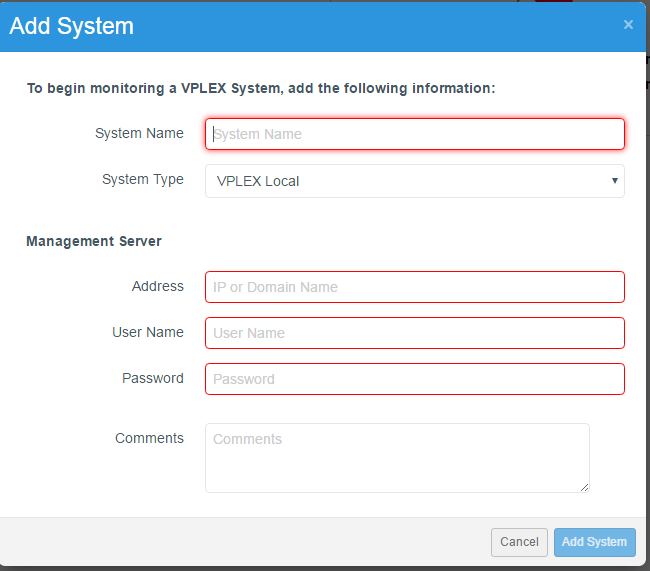
Po navázání připojení přes prohlížeč můžete nakonfigurovat další přihlašovací účty a přidat systémy, které má nástroj VPLEX Performance Monitor (VPM) monitorovat.

Additional Information
Další informace naleznete v příslušných poznámkách k verzi.