VPLEX: Solução de problemas de implementação e uso da VM (VPM) do VPLEX Performance Monitor
Summary: Informações para ajudar na solução de problemas de implementação e configuração da ferramenta VPLEX Performance Monitor.
Instructions
O VPLEX Performance Monitor é um equipamento virtual que pode ser baixado do support.emc.com e implementado em um ambiente VMware do cliente para coletar estatísticas de desempenho de uma instância do VPLEX.
Ele vem na forma de um arquivo OVA que pode ser importado para um ambiente VMware como um equipamento virtual (vm).
Depois de instalado em um host do ESXi, você pode fazer log-in na VM usando as seguintes contas:
Contas de log-in SSH e CLI:
root com senha root
appadmin com senha appadmin
Monitor de desempenho do VPLEX Conta de login na Web:
admin com senha admin (você será solicitado a alterar a senha no primeiro login usando a conta de administrador)
Se você não conseguir acessar a URL (endereço https://ip da vm), você pode fazer o seguinte:
-
No Vcenter, você pode se conectar ao console da VM e verificar se ele adquiriu um endereço IP
A tela de log-in tem esta aparência:

-
Pressione ENTER para optar por fazer login. Digite os detalhes da conta root ou appadmin para fazer login.
-
Execute o seguinte comando para verificar o endereço IP:
/sbin/ifconfig
localhost:~ # /sbin/ifconfig
eth0      Link encap:Ethernet  HWaddr 00:0C:29:92:DC:76
          inet addr:99.99.88.88  Bcast:99.99.99.255  Mask:255.255.254.0
          inet6 addr: fegg::20c:29ff:fexx:dcyy/64 Scope:Link
          UP BROADCAST RUNNING MULTICAST  MTU:1500  Metric:1
          RX packets:26686 errors:0 dropped:0 overruns:0 frame:0
          TX packets:3855 errors:0 dropped:0 overruns:0 carrier:0
          collisions:0 txqueuelen:1000
          RX bytes:2619404 (2.4 Mb)  TX bytes:2583355 (2.4 Mb)
A saída deve mostrar que eth0 tem um endereço IP válido atribuído.
-
Agora você deve ser capaz de fazer ping e SSH para o endereço IP da VM de seu servidor de gerenciamento VPLEX.
Se não for possível, você deverá envolver sua equipe de rede para determinar por que não há nenhuma rota disponível entre as sub-redes relevantes.
Se você conseguir fazer ping na vm, mas ainda não conseguir se conectar à interface Web por meio de um endereço https://ip, verifique se a porta 8443 está acessível. -
Na linha de comando da VM do VPLEX Performance Monitor (no Vcenter ou no SSH para o endereço IP da VM), você pode executar o seguinte comando:
netstat -apn | grep 8443
Você deve ver "Listening" do processo TCP para conexões de entrada na porta 8443localhost:~ # netstat -apn |grep 8443 tcp 0 0 0.0.0.0:8443 0.0.0.0:* LISTEN 2448/node
Se você não vir nenhum processo de escuta, tente reinicializar a VM usando o comando
/sbin/shutdown -r now
Se uma reinicialização não resolver o problema, pode ser necessário remover a VM e implementá-la novamente usando o arquivo OVA. -
No servidor de gerenciamento do VPLEX, você pode executar o seguinte comando para verificar a disponibilidade da porta tcp 8443:
telnet 99.99.88.88 8443
Trying 99.99.99.72...
Connected to 99.99.88.88.
Escape character is '^]'.
Se a porta tcp 8443 estiver aberta, ela mostrará um status conectado.
Se você receber a resposta "Conexão recusada", isso significa que há algo na rede bloqueando a porta TCP (por exemplo, um firewall)
O cliente deve verificar com sua própria equipe de rede para determinar o que pode estar bloqueando a porta.
A ferramenta VPLEX Performance Monitor tem os seguintes requisitos do VPLEX GeoSynchrony:
A versão do VPLEX GeoSynchrony no VPLEX, a ser monitorada, deve ser pelo menos 5.5.
A versão do Management Server (SMS2) deve ser no mínimo D27.0.0.17.0.
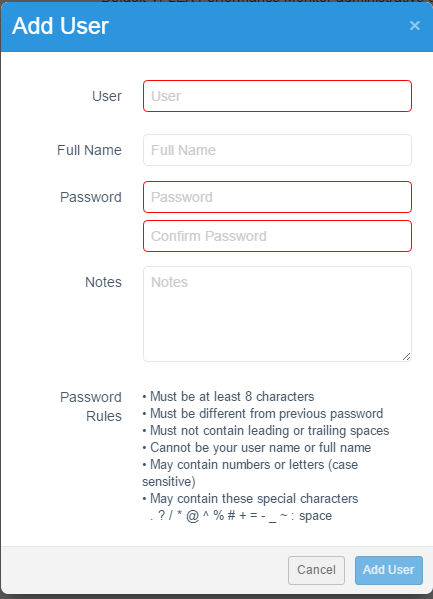
Depois que a conectividade for estabelecida em um navegador, você poderá configurar contas de log-in adicionais e adicionar os sistemas que deseja que o VPLEX Performance Monitor (VPM) monitore.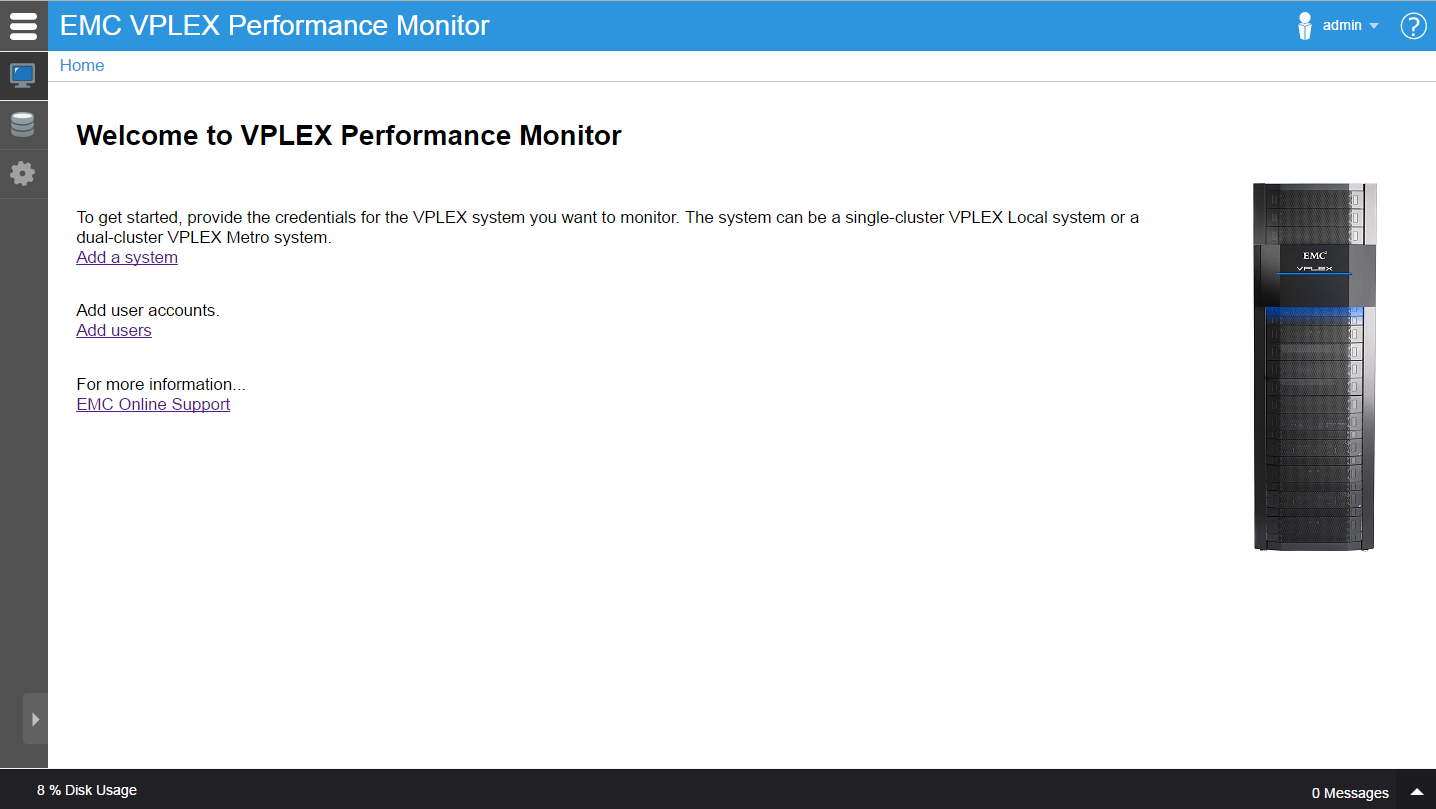

Additional Information
Consulte as notas da versão relevantes para obter informações adicionais.