VPLEX: Felsöka driftsättning och användning av VPLEX Performance Monitor VM (VPM)
Summary: Information som hjälper dig att felsöka distributionen och konfigurationen av VPLEX-verktyget för prestandaövervakning.
Instructions
VPLEX Performance Monitor är en virtuell enhet som kan laddas ner från support.emc.com och driftsättas i kundens VMware-miljö för att samla in prestandastatistik från en VPLEX-instans.
Den kommer i form av en OVA-fil som kan importeras till en VMware-miljö som en virtuell enhet (vm).
När du har installerat den på en ESXi-värd kan du logga in på den virtuella datorn med följande konton:
SSH- och CLI-inloggningskonton:
root med lösenord root
appadmin med lösenord appadmin
VPLEX-prestandaövervakning Webbinloggningskonto:
admin med lösenord admin (du kommer att bli ombedd att ändra lösenordet vid den första inloggningen med administratörskontot)
Om du inte lyckas få åtkomst till URL:en (https://ip adressen för den virtuella datorn) kan du göra följande:
-
Från vCenter kan du ansluta till VM-konsolen och kontrollera att den har fått en IP-adress
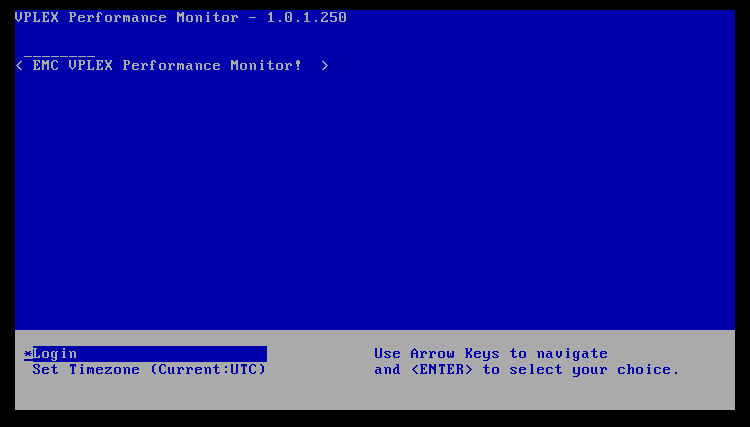
Inloggningsskärmen ser ut så här:
-
Tryck på RETUR för att välja att logga in. Ange rot- eller appadmin-kontouppgifter för att logga in.
-
Kör följande kommando för att kontrollera IP-adressen
/sbin/ifconfig
localhost:~ # /sbin/ifconfig
eth0      Link encap:Ethernet  HWaddr 00:0C:29:92:DC:76
          inet addr:99.99.88.88  Bcast:99.99.99.255  Mask:255.255.254.0
          inet6 addr: fegg::20c:29ff:fexx:dcyy/64 Scope:Link
          UP BROADCAST RUNNING MULTICAST  MTU:1500  Metric:1
          RX packets:26686 errors:0 dropped:0 overruns:0 frame:0
          TX packets:3855 errors:0 dropped:0 overruns:0 carrier:0
          collisions:0 txqueuelen:1000
          RX bytes:2619404 (2.4 Mb)  TX bytes:2583355 (2.4 Mb)
Utdata bör visa att eth0 har en giltig tilldelad IP-adress.
-
Du bör nu kunna pinga och SSH-ansluta till VM-IP-adressen från VPLEX-hanteringsservern.
Om du inte kan göra detta måste du kontakta nätverksteamet för att avgöra varför det inte finns någon tillgänglig väg mellan de relevanta undernäten.
Om du kan pinga den virtuella datorn men fortfarande inte kan ansluta till webbgränssnittet via "https://ip adress" kontrollerar du att port 8443 är tillgänglig. -
På kommandoraden för VPLEX Performance Monitor VM (via vCenter eller så kan du ssh till den virtuella datorns IP-adress) kan du köra följande kommando:
netstat -apn | grep 8443
Du bör se TCP-processens "Listening" för inkommande anslutningar på port 8443localhost:~ # netstat -apn |grep 8443 tcp 0 0 0.0.0.0:8443 0.0.0.0:* LISTEN 2448/node
Om du inte ser några lyssningsprocesser kan du försöka starta om den virtuella datorn med kommandot
/sbin/shutdown -r now
Om en omstart inte löser problemet kan det vara nödvändigt att ta bort den virtuella datorn och distribuera om den med hjälp av OVA-filen. -
På VPLEX-hanteringsservern kan du köra följande kommando för att kontrollera tillgängligheten för tcp-port 8443:
telnet 99.99.88.88 8443
Trying 99.99.99.72...
Connected to 99.99.88.88.
Escape character is '^]'.
Om tcp-port 8443 är öppen visas en ansluten status.
Om du får svaret "Anslutning nekad" betyder det att det finns något i nätverket som blockerar tcp-porten (till exempel en brandvägg)
Kunden måste kontakta sitt eget nätverksteam för att avgöra vad som kan blockera porten.
Verktyget VPLEX Performance Monitor har följande krav för VPLEX GeoSynchrony:
VPLEX GeoSynchrony-versionen på den VPLEX som ska övervakas bör vara minst 5.5.
Hanteringsserverversionen (SMS2) måste vara minst D27.0.0.17.0.
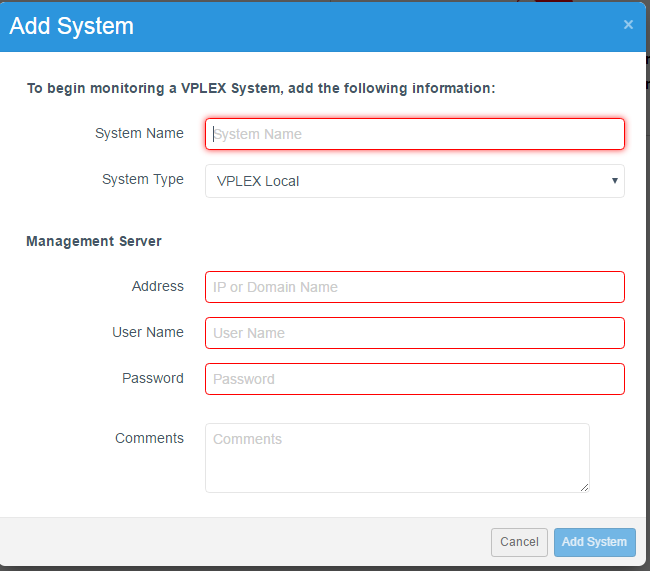
När anslutningen har upprättats via en webbläsare kan du konfigurera ytterligare inloggningskonton och lägga till de system som du vill att VPLEX-prestandaövervakaren (VPM) ska övervaka.

Additional Information
Mer information finns i relevant versionsinformation.