Avamar : Présentation de la configuration réseau Avamar Gen4s
Summary: Cet article fournit une présentation d’une configuration réseau de grille Avamar Gen4S.
This article applies to
This article does not apply to
This article is not tied to any specific product.
Not all product versions are identified in this article.
Instructions
Avamar Server dispose de quatre types de trafic :
- Interne (communication interne des nœuds, par exemple : GSAN et Avamar Services Control Daemon (ASCD)
- Sauvegardes
- Serveur MCS (Management Console Server)
- Réplication (pour le trafic sortant uniquement)
Les deux premiers types (internes + sauvegardes) : Le trafic passe sur tous les nœuds (y compris les nœuds de stockage) Les deux autres types (gestion + réplication)
: Le trafic passe uniquement sur le nœud utilitaire.
: Le trafic passe uniquement sur le nœud utilitaire.
Configuration de liaison Avamar :
-
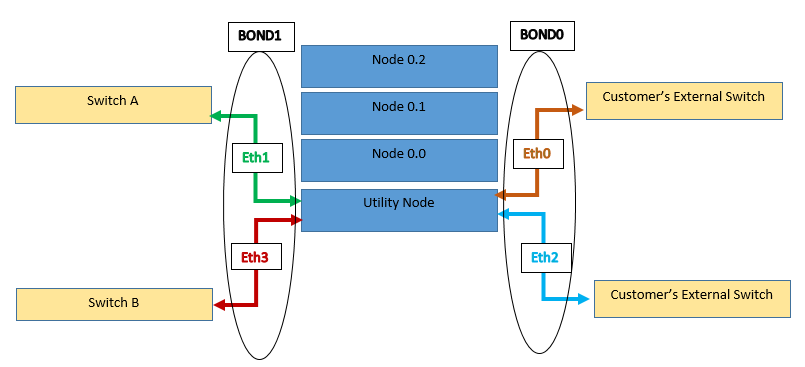
Tous les nœuds (stockage et utilitaire) doivent avoir la même connexion que dans la figure ci-dessous
-
Nœuds utilitaires et de stockage connectés via BOND0 (eth0+eth2) aux commutateurs clients externes
-
Les nœuds utilitaires et de stockage sont connectés via BOND1 (eth1+eth3) aux commutateurs internes (commutateur-A + commutateur-B)
-
Le nœud accélérateur ne se connecte pas au commutateur interne
Eth1 + Eth3 = Bond1 (commutateurs internes)
Eth0 + Eth2 = Bond0 (commutateurs externes)
Eth0 + Eth2 = Bond0 (commutateurs externes)
Remarque :
Eth0=NIC1
Eth1=NIC2
Eth2=NIC3
Eth3=NIC4
Eth0=NIC1
Eth1=NIC2
Eth2=NIC3
Eth3=NIC4
- Les liaisons peuvent être configurées en tant qu’équilibrage de charge ou actif-passif (mais Avamar prend uniquement en charge actif-passif).
- Équilibrage: Le trafic réseau est équilibré sur les contrôleurs d’interface réseau (NIC) de la machine
- Actif et passif : Un contrôleur d’interface réseau (NIC) est actif tandis qu’une autre NIC est en veille. Si la carte réseau active tombe en panne, une autre carte réseau devient active. Cela prend en charge la tolérance de panne
- Active-Backup offre une tolérance de panne sans équilibrage de charge et envoie tous les paquets via l’interface active unique. L’interface change uniquement en cas d’échec de l’interface active.
Pour vérifier la configuration de liaison :
1. Connectez-vous à Avamar Utility Node en tant qu’administrateur.
2. Chargez les clés d’administration par Avamar : Connexion à un serveur Avamar et chargement de différentes clés.
3. Exécutez la ou les commandes suivantes pour l’interface à vérifier :
cat /proc/net/bonding/bond0
cat /proc/net/bonding/bond1
Exemple de liaison d’équilibrage de charge (non prise en charge dans Avamar) :
cat /proc/net/bonding/bond1 | grep Mode
Bonding Mode: adaptive load balancing
Exemple de liaison de sauvegarde active :
cat /proc/net/bonding/bond1 | grep Mode
Bonding Mode: fault-tolerance (active-backup)
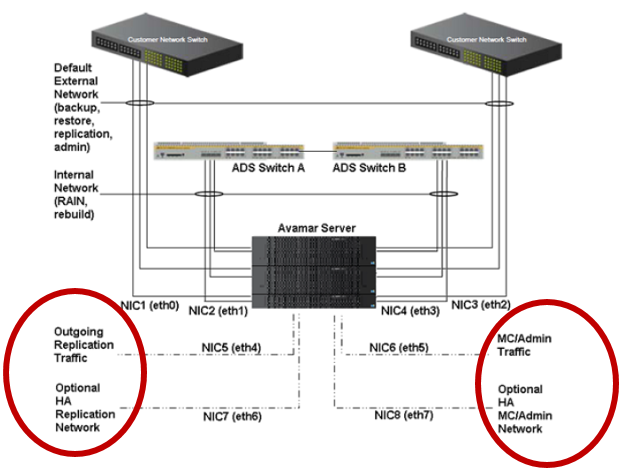
Pour les configurations haute disponibilité, ainsi que les options de trafic de réplication et de gestion :
Un réseau dédié peut être configuré pour la réplication sortante ou le trafic d’administration comme illustré dans la figure ci-dessous :
Configuration du port RMM (Remote Monitoring and Management) :
- Remote Monitoring & Management (RMM) est un logiciel applicatif de gestion à distance
- Sur un nœud Avamar, un service s’exécute sur chaque nœud afin de fournir des outils de surveillance, de dépannage et éventuellement de réparation sur le réseau du client
- RMM peut être configuré en tant que port partagé ou port dédié
La figure ci-dessous est un exemple de port dédié :
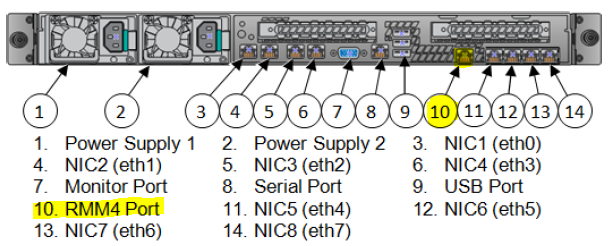
- Si la fonctionnalité RMM4 est utilisée et définie sur partagée, le port partagé par défaut est NIC1 (eth0) sur chaque nœud.
Pour vérifier les paramètres RMM, utilisez les commandes ci-dessous pour le canal approprié
Pour le port partagé (canal 1) :
mapall --user=root --noerror --all+ 'ipmitool lan print 1 | egrep "Address|Mask|Gateway" | egrep -v "MAC|Backup" '
--Ou--
mapall --noerror --user=root --all+ 'hostname && ipmitool lan print 1 | grep "IP\|Mask" |grep -v "Header\|Source"'
Pour le port dédié (canal 3) :
mapall --user=root --noerror --all+ 'ipmitool lan print 3 | egrep "Address|Mask|Gateway" | egrep -v "MAC|Backup" '
--Ou--
mapall --noerror --user=root --all+ 'hostname && ipmitool lan print 3 | grep "IP\|Mask" |grep -v "Header\|Source"'
Additional Information
- Pour plus d’informations sur les configurations réseau, consultez les articles ci-dessous :
- Pour la grille à nœud unique Gen4 : Guide d’installation client d’AvamarDatastore Gen4 Single Node (page 34)
- Pour la grille à plusieurs nœuds Gen4 : Guide d’installation clientd’Avamar Datastore Gen4 à plusieurs nœuds (page 45)
- Pour la grille Gen4s à nœud unique et à plusieurs nœuds : Guide de référence complet d’Avamar Datastore Gen4S (Chapitre 3, Page 29)
Affected Products
AvamarProducts
Avamar, Avamar Data Store Gen4, Avamar Data Store Gen4SArticle Properties
Article Number: 000019367
Article Type: How To
Last Modified: 17 Jun 2025
Version: 8
Find answers to your questions from other Dell users
Support Services
Check if your device is covered by Support Services.