如何在 Linux 中手动设置 nomodeset 内核引导行选项
Summary: 解决 Linux 显卡相关的启动问题。了解如何设置 GRUB“nomodeset”Ubuntu 启动选项,并使用“nomodeset”内核启动行以实现更流畅的启动。
This article applies to
This article does not apply to
This article is not tied to any specific product.
Not all product versions are identified in this article.
Symptoms
YGeneric Canonical Ubuntu 介质(一些 OEM 和戴尔介质)或其他 Linux 介质无法正常启动至实时环境或安装程序,相反,计算机可能会停止响应或卡住。
可解决启动问题并允许您安装 Ubuntu 的第一个故障处理步骤是通过在启动前设置 nomodeset 选项来禁用英特尔显卡功能。
您可以执行此操作以进行一次性启动(如解决方案 1 中所示),也可以将其永久(如解决方案 2 中所示)。
Cause
注意: 解决方案 1 适合从 USB 或安装介质启动。如果您的操作系统在安装后崩溃或停止响应,解决方案 2 非常适合永久设置。
Resolution
解决方案 1
- 连接介质后,打开计算机。
- 观察 GNU GRUB 引导加载程序屏幕。
- 当您看到如图所示的 Ubuntu 选项时,按键盘上的 E 键。
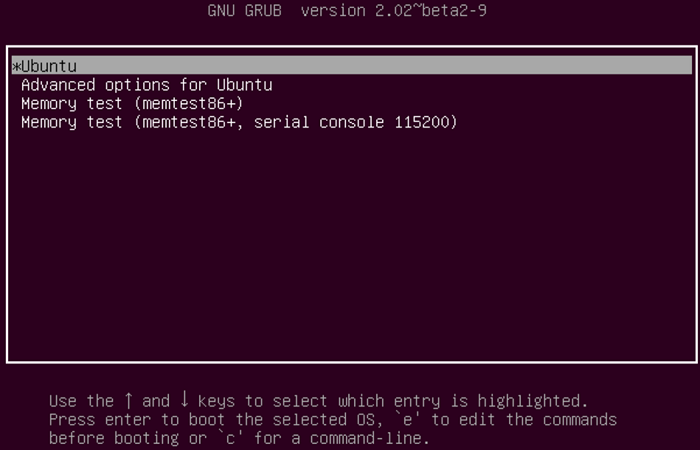
- 在编辑器中,使用箭头键找到以以下开头的行的末尾。每个引导加载程序可能表示略有不同。
linux /boot/vmlinuz***
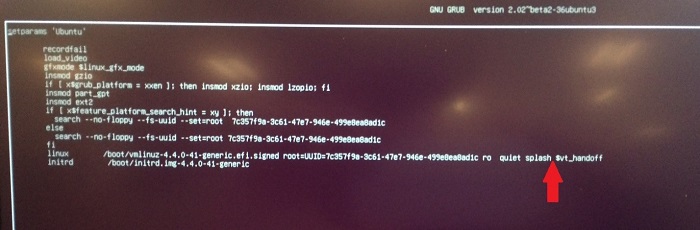
- 在该行末尾键入以下行选项。
nomodeset
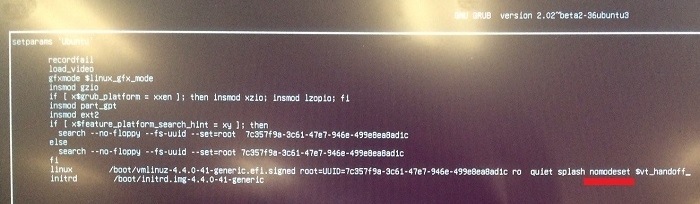
- 按 CTRL+X 键以正常启动至正常安装程序或实时环境。
解决方案 2
- 打开终端并键入以下内容:
sudo gedit /etc/default/grub - 如果出现提示,请输入您的密码。
- 将光标移动到如下所示的行:
GRUB_CMDLINE_LINUX_DEFAULT="quiet splash"
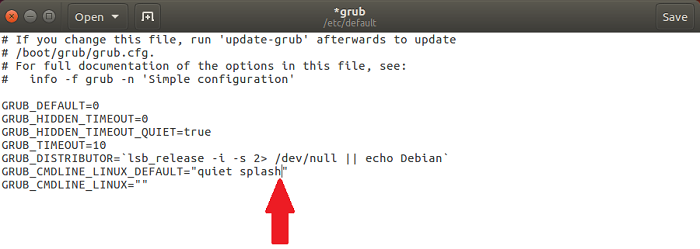
- 更改该行以匹配以下内容:
GRUB_CMDLINE_LINUX_DEFAULT="quiet splash nomodeset"
(您还可以删除 quiet 和/或 splash 变量,对无法引导问题进行故障处理)
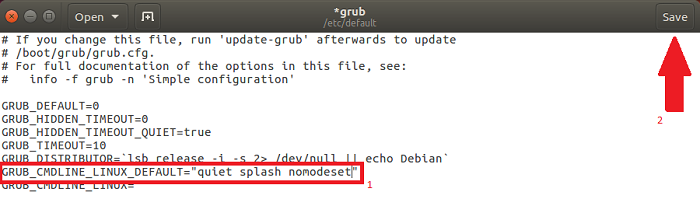
- 单击 Save。
- 关闭窗口。
- 在终端中,键入以下信息并按 Enter 键:
sudo update-grub2 - 完成后,重新启动计算机以应用更改。
Additional Information
 超出保修期?没有问题。浏览 Dell.com/support 网站,输入您的戴尔服务编号并查看我们的服务。
注意: 服务仅适用于 美国、 加拿大、 英国、 法国、 德国和 中国 个人计算机客户。服务器和存储不适用。
Article Properties
Article Number: 000123893
Article Type: Solution
Last Modified: 21 Jul 2026
Version: 11
Find answers to your questions from other Dell users
Support Services
Check if your device is covered by Support Services.