Systemveiledning for Dell Latitude 3470
Summary: Denne siden inneholder en systemveiledning for Dell Latitude 3470 med koblinger til nyttig informasjon.
Symptoms
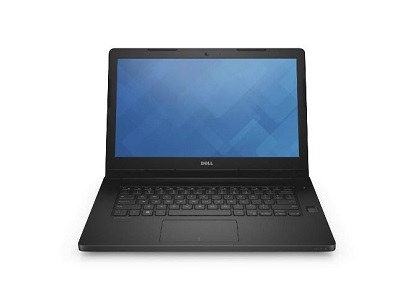
Systemveiledning for Dell Latitude 3470: Inneholder koblinger til veiledninger og nyttig informasjon om systemet.
Cause
Utvid hvert avsnitt nedenfor for informasjon om bruk av Dell Latitude 3470.
Bli kjent med datamaskinen:
Her finner du en kobling til systemhåndboken:
Denne delen inneholder koblinger til informasjon om plasseringen av kontakter og porter, tall for systemet, og hjelper deg med å komme i gang med systemet.
Installasjonsalternativer:
Denne delen dekker alternativer for ny installasjon av det støttede operativsystemet på systemet ditt.
Du finner mer informasjon på fanene nedenfor.
Microsoft Windows
Hvis du vil ha informasjon om de ulike versjonene av Windows-operativsystemer, klikker du på følgende kobling:
Drivere:
Denne delen gir informasjon om drivere og den nødvendige installasjonsrekkefølgen for de ulike
versjonene av Windows-operativsystemet som støttes på Dell-datamaskinen.
Installasjonsrekkefølge for drivere:
Installere drivere med ressurs-CD/-DVD:
Ubuntu Linux
Se følgende kobling for informasjon om Ubuntu Linux på systemet ditt:
- Vanlige spørsmål om Ubuntu Linux-operativsystemet på Dell-datamaskinen
- Installere Ubuntu Linux på Dell-datamaskinen
For ytterligere informasjon, kan du også se Ubuntu Website:
Sikkerhetskopiering og gjenoppretting av systemet
Denne delen inneholder informasjon om alternativene for sikkerhetskopiering og gjenoppretting for systemet ditt.
Med mindre du angav gjenopprettingsmedier i bestillingen, leveres ikke Windows 10-systemet med en USB-flash-enhet eller -plater for gjenoppretting. Hvis du vil ha informasjon om hvordan du oppretter gjenopprettingsmedier for systemet ditt hvis det oppstår en uopprettelig systemfeil, kan du følge koblingen nedenfor:
- Opprette gjenopprettingsmedier for Windows 10 på en Dell-datamaskin
- Opprette installasjonsmedier for Windows 8.1 og Windows 10 ved hjelp av medieopprettingsverktøyet
Windows Recovery Environment (WinRE)
På fabrikkinstallerte Windows 10-systemer kan du ved hjelp av WinRE gjenopprette systemet tilbake til den opprinnelige fabrikkinnstillingen. For mer informasjon, se lenken nedenfor:
Dell gjenopprettingsimage for Microsoft Windows
Du kan også laste ned et gjenopprettingsbilde av Microsoft Windows-operativsystemet som er tilpasset Dell-produktet ditt, fra Dells nettsted for kundestøtte.
Dell Backup and Recovery (DBAR)
For systemer før Windows 10 er DBAR et fleksibelt automatisert program for sikkerhetskopiering og gjenoppretting som er utviklet for å beskytte de viktigste digitale dokumentene og minnene dine på en pålitelig måte med noen få klikk.
Med mindre du angav gjenopprettingsmedier i bestillingen, leveres ikke systemet med en USB-flash-stasjon eller -plater for gjenoppretting. Du kan også bruke DBAR-applikasjonen til å lage gjenopprettingsmedier for systemet hvis det oppstår en katastrofal systemfeil.
Du finner mer informasjon på støttesiden for Dell Backup and Recovery:
Du finner mer informasjon om systemer som har blitt oppgradert til Windows 10, i følgende artikkel:
Du finner mer generell informasjon om Windows-gjenoppretting i følgende artikkel:
Dell SupportAssist for PC-er og nettbrett:
SupportAssist, tidligere kalt My Dell, gir systemoppdateringer, oppdager problemer og sender varsler basert på enheten, noe som gjør det enklere å løse og forebygge problemer. Dette programmet gir deg tilgang til alt du trenger for å eliminere tilfeldigheter relatert til vedlikehold av PC-er og nettbrett. Hvis du vil ha mer informasjon og installasjonsinstruksjoner, kan du se følgende kobling:
Feilsøking og feilkoder:
Denne delen inneholder koblinger til artikler om diagnostikk og de ulike feilmeldingene, lydsignalkodene og LED-kodene for diagnostikk som kan hjelpe deg med å feilsøke potensielle problemer med maskinvaren og programvaren på systemet.
- Bruke ePSA- eller PSA-diagnostikk og en veiledning til feilkoder
- Diagnose- og batteriindikatorer for bærbare PC-er og nettbrett av typen Latitude
- Hjelp med feilsøking av problemer med at systemet låser seg
- Identifisere og feilsøke Windows-krasj og -omstarter forårsaket av blåskjerm-feil (krasjskjermfeil)
Du kan også bruke de diagnostiske verktøyene på nettsiden for Dells kundestøtte. Dette krever at Dell System Detect og SupportAssist er installert på systemet ditt. Dette utføres hvis du velger å kjøre diagnostikk. Du kommer til diagnostikken ved å følge koblingen nedenfor:
Maskinvare:
I delen nedenfor finner du koblinger til artikler som inneholder informasjon om de ulike maskinvaretypene på systemet ditt. Artiklene kan hjelpe deg å feilsøke eventuelle problemer som kan identifiseres ved hjelp av diagnostikken ovenfor. Det finnes også generelle "Slik gjør du"-artikler som kan hjelpe deg med oppgaver, for eksempel å oppdatere BIOS eller oppgradere en harddisk.
Strømadapter og batteri
Lyd
- Datamaskin som lager lyder? Feilsøke høye vifter, harddisk og mer
- Hvordan feilsøke ingen lyd på en datamaskin eller fikse datamaskinens lydproblemer
- Løse problemer med uønsket støy fra høyttalerne
- Feilsøke og løse problemer med manglende lyd på en Latitude-PC
BIOS og hovedkort
- Hva er BIOS, og hvordan kontrollere og oppdatere systemoppsettet eller BIOS på Dell-systemet
- Slik utfører du en tilbakestilling av BIOS eller CMOS og/eller tømmer NVRAM på Dell-systemet
- Slik oppdaterer du BIOS: Installere og oppgradere BIOS på Windows
Vifte- og overopphetingsproblemer
- Hvordan feilsøke problemer med overoppheting, avslutning eller varme på en Dell-PC
- Datamaskin som lager lyder? Feilsøke høye vifter, harddisk og mer
Harddiskproblemer
Problemer med inndataenheter
- Bruks- og feilsøkingsveiledning for tastatur
- Bruks- og feilsøkingsveiledning for mus
- Bruks- og feilsøkingsveiledning for pekeflate
Minne
- Feilsøke og løse minneproblemer på en bærbar Dell-PC
- Latitude: Veiledning for minnekompatibilitet
- Hva er DDR3L minne?
Nettverk, Wi-Fi, Bluetooth
- Dell-støttesenter for nettverk og trådløs teknologi
- Feilsøke og løse problemer med kablet nettverkskort på en stasjonær Dell Latitude-PC
- En liste over forskjellige "Slik gjør du"-nettverk og Wi-Fi-feilsøkingsartikler for Dell-datamaskiner
- Feilsøke Bluetooth-problemer på Latitude Dell-PC
Ingen POST, ingen strøm
- Problemer med ingen strøm, ingen POST, ingen oppstart eller ingen bilder på Dell-datamaskiner
- Feilsøke et problem med Ingen strøm på en Latitude bærbar PC
Optisk stasjon
Porter, portreplikatorer og dokkingstasjoner
- USB-porter fungerer ikke på Windows: Løs vanlige USB-problemer
- En veiledning til eksterne porter og kontakter på en Dell-datamaskin
- En veiledning til dokkingstasjoner og portreplikatorer på bærbare Dell-PC-er
Videoproblemer
Ekstra programvare, sikkerhet og kryptering, og anti-virus:
Denne delen dekker programvaren som støttes på systemet, og den har også koblinger til informasjon om sikkerhet og kryptering og antivirus.
Du finner mer informasjon på fanene nedenfor.
Programvare
Systemet sendes med enkelte forhåndsinstallerte applikasjoner og programvare som er utformet for å gjøre
det enklere for deg. Denne delen inneholder koblinger til informasjon om disse.
Klikk på følgende kobling for å få tilgang til nedlastingssenteret til Dell:
Klikk på følgende kobling for å få tilgang til Dell-siden for applikasjoner og programvare:
Programvaren som selges med maskinen:
Dette avsnittet inneholder informasjon om noen av programmene som er forhåndsinstallert på og selges med systemet.
Noe av programvaren som selges på kjøpstidspunktet, må lastes ned når du mottar systemet ditt.
Dette gjøres ved hjelp av Dell Digital Delivery. Du finner mer informasjon via koblingene nedenfor:

Sikkerhet og kryptering
Denne delen inneholder koblinger til informasjon om sikkerhet og kryptering på Dell-systemet ditt.
Dell Data Protection | Access (DDPA)
Antivirusprogram
Klikk på følgende kobling for å få tilgang til støttesiden for Dells sikkerhets- og virus:
Systemet kan være forhåndsinstallert med et antivirusprogram. Du finner mer informasjon ved å følge koblingen nedenfor
Du finner mer informasjon om virus, spionprogrammer og skadelig programvare ved å følge koblingene nedenfor:
- What are the different types of Viruses, Spyware and Malware that can infect my computer (Hva slags typer virus, spionprogrammer og skadelig programvare kan infisere datamaskinen min?)
- Beskytt datamaskinen eller fjern virus, spionprogrammer eller annen skadelig programvare i Microsoft Windows
- How to Identify and Repair Malware or Virus Infected Systems (Hvordan identifiserer og reparerer jeg systemer som er infisert med skadelig programvare eller virus?)