Cómo diagnosticar y resolver problemas comunes de memoria en una laptop Dell
Summary: En el siguiente artículo, se proporciona información sobre los problemas de memoria que se pueden observar en la laptop Dell. Obtenga información sobre cómo solucionar problemas en su laptop. ...
Instructions
Índice:
- Solucionar problemas de memoria de la laptop
- Diagnósticos
- Solucionar problemas de hardware
- Solucionar problemas de software
Cómo solucionar problemas de memoria en laptops Dell
Duración: 00:03:13 (hh:mm:ss)
Cuando esté disponible, se puede elegir la configuración de idioma de los subtítulos cerrados (subtítulos) mediante el ícono CC en este reproductor de video.
Solucionar problemas de memoria de la laptop
En este artículo, se proporciona información sobre los problemas de memoria de la laptop Dell y cómo solucionarlos. La solución de problemas de memoria se divide en tres secciones:
- Diagnósticos
- hardware
- software
Los tipos comunes de errores de memoria son los siguientes:
Startup issues with memory error codesSystem does not startup due to memory failureSystem is running slow due to memory issue


The laptop is running slow, stops responding, or is unresponsive, and reports STOP errors
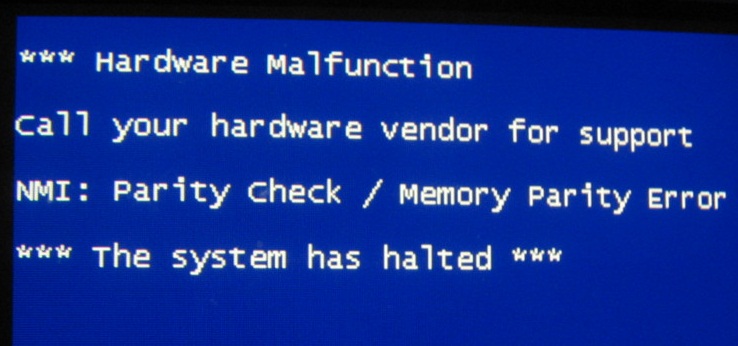
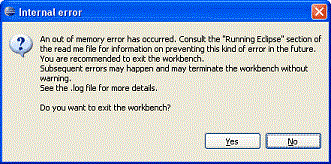
On-screen error messaging about memory stops, overruns, size, or read issues


Issues installing software or Operating Systems (operating system)
Este artículo es una visión general que puede entrar un poco más en detalle sobre la solución de problemas específica recomendada para una falla en particular.
Diagnósticos
Si tiene un escritorio, vaya a la siguiente guía:
- Artículo de la base de conocimientos de Dell: Cómo diagnosticar y resolver problemas comunes de memoria en equipos de escritorio Dell
-
Compruebe si se pueden ejecutar los diagnósticos mejorados de la evaluación del sistema previa al arranque (ePSA).
Con la laptop apagada, mantenga presionada la tecla Fn y el botón de encendido al mismo tiempo. Como alternativa, presione rápidamente la tecla F12 mientras la laptop arranca y seleccione Diagnostics en la memoria que aparece. El mensaje Diagnostic Boot Selected debe aparecer en la esquina superior derecha de la pantalla.
Nota:- Cuando esté en línea, puede ejecutar un diagnóstico específico de la memoria. Vaya a la página Diagnóstico de memoria en línea .
Nota:
- La prueba se inicia automáticamente.
- Es posible que se le solicite instalar o actualizar el programa SupportAssist, si es así, siga las indicaciones.
- La prueba puede durar entre 10 y 15 minutos, según el hardware de la laptop.
- También puede ejecutar diagnósticos desde nuestro sitio de soporte:
- “Prueba rápida”: Esta prueba de hardware puede tardar entre 10 y 15 minutos, según el hardware de la laptop
- “Prueba completa”: Esta es una prueba exhaustiva. Puede tardar 40 minutos o más, según el hardware de la laptop
- Prueba personalizada de componentes: seleccione una o más pruebas de hardware específicas que desee ejecutar
Para ejecutar una prueba específica, realice los siguientes pasos:
- Visite el sitio web de “soporte de Dell”.
- Se le brindan tres opciones para identificar la laptop.
O:
- Toque o haga clic en la lista que corresponda a la laptop en THIS PC.
Nota: Si no hay una lista correspondiente a su laptop en THIS PC, puede tocar o hacer clic en Download and Install SupportAssist. Esto identifica automáticamente la laptop. Siga las indicaciones para descargar e instalar SupportAssist.
- Ingrese la etiqueta de servicio, el ID del producto Dell o el modelo y, a continuación, toque o haga clic en el botón Search y seleccione la laptop de la lista.
- Presione o haga clic en Browse all products: Debe seleccionar el tipo de dispositivo que tiene, el nombre de la marca y, luego, el modelo del producto.
Nota: Para obtener más información, consulte el artículo de la base de conocimientos de Dell: Cómo encontrar el modelo del producto de la computadora Dell
- Toque o haga clic en la lista que corresponda a la laptop en THIS PC.
- Toque o haga clic en la pestaña DIAGNOSTICS.
- En Custom Component Test, toque o haga clic en Select individual components.
- Toque o haga clic para seleccionar la casilla junto a uno o más componentes que desea probar.
- Toque o haga clic en Run Your Test y siga las indicaciones.
- Cuando esté en línea, puede ejecutar un diagnóstico específico de la memoria. Vaya a la página Diagnóstico de memoria en línea .
-
La laptop ejecutará comprobaciones automáticas de hardware durante unos 15 a 20 minutos. Cuando estas terminen, se le preguntará si desea ejecutar las pruebas de memoria adicionales, lo que puede tomar otros 30 minutos o más. Ejecute las pruebas adicionales de memoria si se aprueban las ePSA.
-
Si tiene éxito en todas las pruebas, vaya a la solución de problemas del software.
-
Si reprueba, anote el código de error y pase al siguiente paso.
-
-
Si visualiza un código de error, revise la guía que aparece a continuación. Allí se indica si puede ejecutar los diagnósticos avanzados más recientes en la laptop. Estos diagnósticos identifican la falla en un módulo de memoria dual en línea de contorno pequeño (SoDIMM) o en una ranura en la laptop.
-
Si puede realizar diagnósticos y los actualizó en la laptop, comuníquese con el soporte con los resultados de los diagnósticos a fin de proceder.
-
Si no puede realizar diagnósticos en la laptop o no puede actualizarlos, debe ir a la sección de solución de problemas de hardware.
Nota: Puede enviar la etiqueta de servicio y el código de error y validación de ePSA en la página Evaluación mejorada del rendimiento del sistema previo al arranque de SupportAssist para saber cómo continuar. -
Solucionar problemas de hardware
El concepto detrás de la memoria de solución de problemas de hardware es simple. Se reduce a la sustitución de piezas y el acceso a piezas funcionales conocidas.
Todas las laptops con memoria extraíble tienen acceso a la memoria a través de la base de la unidad. El panel inferior se puede retirar, o bien puede haber una tapa de cubierta extraíble. Puede encontrar los métodos específicos para su laptop en los manuales de servicio y las guías del usuario de su laptop Dell.
-
Si experimenta una situación de falta de autoprueba de encendido (POST), el primer paso es quitar la memoria por completo de la laptop. ¿Cambia la falla?
-
Si la respuesta es positiva, vaya al paso 2.
-
De lo contrario, deberá seguir la guía de falta de POST a continuación.
-
-
-
En caso afirmativo, cambie la memoria en buen estado por la memoria de esta unidad y compruebe qué sucede con la falla. Comuníquese con el equipo de soporte técnico y siga este proceso con ellos.
-
En caso negativo, vaya al siguiente paso.
-
-
La mayoría de las laptops actualmente tiene uno o dos módulos de memoria. La opción más común es con dos, porque la mayoría de las memorias se diseñan para trabajar mejor en pares equivalentes. Independientemente del número de módulos que tenga, el siguiente paso es el mismo. Tome un SoDIMM y pruébelo en cualquiera de los conectores de memoria. Anote los resultados y haga lo mismo con el segundo SoDIMM, si tiene uno. ¿Cambia el problema según el SoDIMM o el conector que esté en uso?
-
Sí, si la falla sigue a un SoDIMM o se mantiene en una ranura en particular de la placa base, entonces identificó la falla. La buena noticia es que puede hacer funcionar el equipo con memoria reducida hasta que se comunique con soporte técnico para informar la falla.
-
No. ¿La falla es la misma, independientemente del SoDIMM o la ranura en la que esté instalada la memoria? Entonces la falla no está en la memoria o tanto la memoria como las ranuras están defectuosas. Es por eso que Dell Technologies sugiere llevar a cabo el paso 2. Póngase en contacto con el servicio de soporte para ver esto con más detalle.
-
Solucionar problemas de software
Los pasos de solución de problemas de software para los problemas de memoria son bastante breves y, principalmente, abordan la memoria virtual en lugar de la memoria física.
-
Puede ejecutar más diagnósticos de memoria en Windows. Hay varias pruebas bien conocidas a elegir, tales como Memtest. Sin embargo, los resultados de los diagnósticos de ePSA son los mejores. Especialmente porque las evaluaciones ePSA incorporan el diagnóstico Memtest en sus pruebas. Si obtiene un error de diagnósticos de terceros, sería necesario comprobar que sean compatibles. Dell Technologies también necesitaría la clave para los códigos de error de otros fabricantes. Será mejor omitir esto y pasar al siguiente paso.
-
Para descartar una falla de memoria virtual, puede verificar algunas cosas rápidas en su computadora portátil. La primera es confirmar que Windows esté manejando su memoria virtual. Vaya al panel de control y a rendimiento en la ventana de hardware y compruebe la configuración. Restablezca si es necesario. ¿Confirma de qué partición se está asignando la memoria virtual? La laptop asigna espacio en el disco duro para intercambiar memoria desde la memoria física. La información se encuentra en la misma ubicación en que confirme que la laptop esté manejando la memoria. Revise esa partición y asegúrese de que al menos entre 6 y 10 GB estén disponibles en ella. La mayoría de los archivos de paginación tienen solo de 2 a 4 GB, pero si la laptop está manejando esto, puede cambiar el tamaño según sea necesario. Una vez que haya configurado esto, pruebe la laptop para ver si la falla ocurre nuevamente. Si se mantiene, vaya al siguiente paso.
- Memoria virtual:
-
Si la laptop carece de la memoria de acceso aleatorio (RAM) necesaria para ejecutar un programa o una operación, Windows utiliza la memoria virtual para compensar
La memoria virtual combina su RAM física con el espacio temporal en el disco duro. Cuando la RAM funciona con lentitud, la memoria virtual mueve los datos desde esta a un espacio llamado archivo de paginación. Cuando se mueven datos hacia y desde el archivo de paginación, se libera RAM para completar su trabajo.
Cuanto más RAM tenga la laptop, más rápido se ejecutarán los programas y las aplicaciones. Si la falta de RAM está ralentizando la laptop, es posible que desee aumentar la memoria virtual para compensar. Sin embargo, la laptop puede leer datos de la RAM con mayor rapidez que desde un disco duro, por lo que la adición de RAM es una mejor solución.
-
Puede supervisar el uso de la memoria mediante las excepciones del administrador de tareas y del registro de eventos. Esto le permitiría rastrear si hubiera un programa, proceso o dispositivo en particular que coincidiera con los errores. O bien ¿tiene un alto uso de memoria? Si puede entrar en el entorno de Windows para monitorear esto, se reduce la cantidad de problemas que debe comprobar. A continuación, hay un enlace a una página con guías de procedimientos sobre estos métodos para cada uno de los diferentes sistemas operativos.
-
Si el administrador de tareas muestra un alto uso de la memoria, es posible que necesite más memoria, ya que la memoria instalada no es suficiente para hacer todo el trabajo que desea hacer en la laptop. Esto significa reemplazar el SoDIMM de memoria original por uno de mayor capacidad que haya comprado. Puede encontrar más información en:
-
Si en el Administrador de tareas, se muestra que el problema está relacionado con el sistema operativo, un programa o un proceso, puede usar un verificador de malware gratuito de otros fabricantes. Si el problema persiste, restaure o reinstale la versión del sistema operativo para resolver el problema.
-
Additional Information
Artículos recomendados
Estos son algunos artículos recomendados relacionados con este tema que podrían ser de su interés.
- Uso de los diagnósticos de memoria y los beneficios que ofrece
- Cómo diagnosticar y resolver problemas comunes de memoria en un equipo de escritorio Dell
- Cómo optimizar la memoria del sistema (RAM) en una computadora Dell
- Cómo solucionar problemas de POST en una laptop Dell
- Cómo actualizar e instalar la memoria del sistema o RAM en un equipo Dell
 ¿Fuera de garantía? No hay problema, visite el sitio web Dell.com/support, ingrese su etiqueta de servicio de Dell y revise nuestras ofertas.