Jak diagnostikovat a vyřešit běžné problémy s pamětí stolního počítače
Summary: Tento článek obsahuje informace o možných problémech s pamětí a o jejich odstraňování ve stolním počítači Dell.
Instructions
Obsah:
- Odstraňování problémů s pamětí stolního počítače
- Diagnostika
- Odstraňování problémů s hardwarem
- Odstraňování problémů se softwarem
Odstraňování problémů s pamětí u stolních počítačů Dell
Délka: 1:55 (mm:ss)
Pomocí ikony CC v tomto přehrávači videa si můžete vybrat jazyk titulků, pokud jsou k dispozici.
Odstraňování problémů s pamětí stolního počítače
Tato příručka se zabývá problémy s pamětí u stolních počítačů a jejich odstraňováním a řešením. Odstraňování problémů s pamětí se obvykle dělí na tři části:
- Diagnostika
- Hardware
- Software
Obvyklé problémy s pamětí, které zaznamenáte:
- Neproběhl test POST (Power-on Self-Test) s chybovými kódy paměti
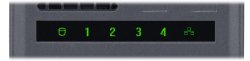
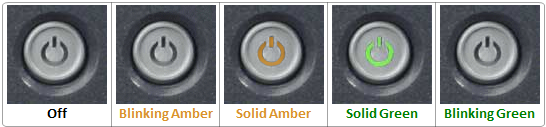
- Plocha je pomalá, není dostupná nebo nereaguje a hlásí chyby STOP.
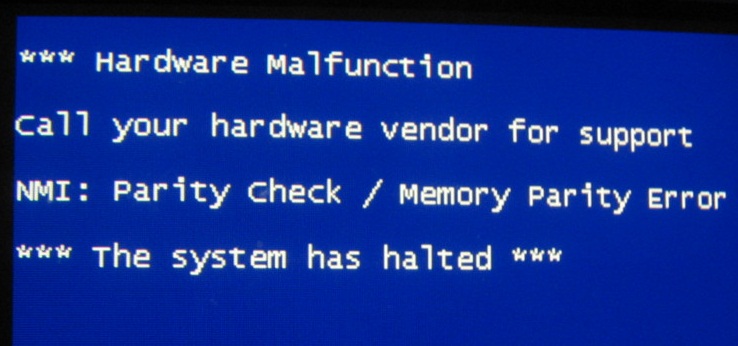
- Chybová hlášení na obrazovce o zastavení či zahlcení paměti nebo o problémech s její velikostí či čtením.
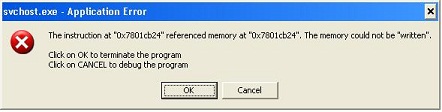
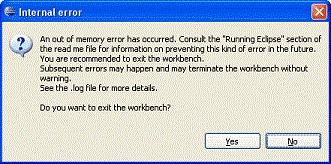

- Problémy s instalací softwaru nebo operačního systému
Většina tohoto odstraňování problémů probíhá jako součást průvodce odstraňováním problémů u konkrétní chyby. Tento článek je obecným přehledem, který může jít trochu podrobněji, než je obvyklé.
Diagnostika
Informace o zvukových signálech a chybových kódech blikání plochy naleznete v tabulce v příručce ke stolním počítačům, kde jsou uvedeny diagnostické kódy blikání kontrolek LED (Light Emitting Diode): (Tabulky se u různých modelů v průběhu času mění.)
-
Nejprve je potřeba zkontrolovat, zda lze spustit diagnostiku Enhanced Pre-boot System Assessment (ePSA).
Vypněte stolní počítač a současně podržte klávesu Fn a tlačítko napájení. Případně můžete při spouštění plochy rychle opakovaně stisknout klávesu F12 a ze zobrazené nabídky vybrat možnost Diagnostics . V pravém horním rohu obrazovky by se měla zobrazit zpráva " Diagnostics Boot Selected (Vybrané spouštění )".
Poznámky:- Pokud se připojíte k internetu, můžete spustit diagnostiku paměti. Přejděte na stránku Online diagnostika paměti.
Poznámky:
- Test se spustí automaticky.
- Můžete být vyzváni k instalaci nebo aktualizaci programu SupportAssist. Pokud se tak stane, postupujte podle pokynů.
- Test může trvat 10 až 15 minut v závislosti na hardwaru ve vašem zařízení.
- Diagnostiku můžete spustit také z našich stránek podpory.
- "Rychlý test" – Tento test hardwaru může trvat 10 až 15 minut v závislosti na hardwaru ve vašem zařízení.
- „Úplný test“ – Jedná se o podrobný test. Tento proces může v závislosti na hardwaru ve vašem počítači trvat 40 minut nebo déle.
- Vlastní test komponent – Vyberte jeden nebo více specifických testů hardwaru, které chcete spustit.
Konkrétní test spustíte pomocí následujících kroků.
- Přejděte na webové stránky podpory společnosti Dell.
- Počítač můžete identifikovat třemi způsoby.
Buď:
- Klepněte nebo klikněte na přehled pro váš počítač v části Tento počítač.
Poznámka: Pokud v části TENTO POČÍTAČ není uveden žádný přehled, klikněte nebo klepněte na možnost Stáhnout a nainstalovat aplikaci SupportAssist, která automaticky rozpozná vaši plochu. Podle pokynů stáhněte a nainstalujte aplikaci SupportAssist.
- Zadejte výrobní číslo, ID produktu Dell EMC nebo model, klikněte nebo klepněte na tlačítko Hledat a vyberte ze seznamu svůj stolní počítač.
- Klepněte nebo klikněte na možnost Procházet nabídku všech produktů. Je nutné vybrat typ zařízení, název značky a poté model produktu.
Poznámka: Další informace naleznete v článku znalostní databáze Dell: Jak zjistit model produktu vašeho počítače Dell.
- Klepněte nebo klikněte na přehled pro váš počítač v části Tento počítač.
- Klepněte nebo klikněte na kartu Diagnostika.
- V části Vlastní test komponent klepněte nebo klikněte na možnost Vyberte jednotlivé komponenty.
- Klepnutím či kliknutím zaškrtněte políčko u jedné nebo více komponent, které chcete otestovat.
- Klepněte nebo klikněte na možnost Spustit test a postupujte podle pokynů.
- Pokud se připojíte k internetu, můžete spustit diagnostiku paměti. Přejděte na stránku Online diagnostika paměti.
-
Počítač provede samočinné testy hardwaru, které potrvají 15 až 20 minut. Po dokončení budete dotázáni, zda chcete spustit další testy paměti, které mohou trvat déle než 30 minut. Pokud diagnostiky ePSA nezjistí žádné problémy, spusťte další testy paměti:
-
Pokud všechny testy proběhnou úspěšně, přejděte k odstraňování problémů se softwarem.
-
Pokud neproběhnou úspěšně, poznamenejte si chybový kód a přejděte k dalšímu kroku.
-
-
Pokud se zobrazí chybový kód, podívejte se do příručky, zda na počítači není možné spustit novější pokročilou diagnostiku. Novější diagnostika dokáže rozpoznat chybu modulu DIMM (Dual Inline Memory) nebo slotu v zařízení:
-
Pokud váš počítač umožňuje spuštění této diagnostiky, pro další řešení problému kontaktujte podporu a nahlaste jí výsledky diagnostiky.
-
Pokud pro váš počítač není možné spustit tuto diagnostiku nebo se vám ji nedaří aktualizovat, přejděte k odstraňování problémů s hardwarem.
Poznámka: Výrobní číslo, chybu ePSA a ověřovací kód můžete zadat na stránce Kontrola ePSA nástroje SupportAssist, kde získáte informace o dalším postupu. -
Odstraňování problémů s hardwarem
Postup odstraňování problémů s hardwarem paměti je jednoduchý. Postup je založen na nahrazování dílů a přístupu k ověřeným fungujícím dílům.
Všechny stolní počítače mají přístup k paměti z přístupového panelu nebo víka. Konkrétní metodu pro svůj počítač naleznete v uživatelské příručce.
-
Pokud neproběhl test POST, nejprve z počítače odeberte paměť. Zobrazila se jiná chyba?
-
Pokud ano, přejděte ke kroku 2.
-
Pokud ne, bude nutné postupovat podle níže uvedené příručky k řešení problému, kdy neproběhne test POST.
-
-
-
Pokud ano, vyměňte ověřenou funkční paměť za paměť z této jednotky a zjistěte, kam se závada přesune. Obraťte se na podporu a záležitost s ní dále proberte.
-
Pokud ne, přejděte k dalšímu kroku.
-
-
Většina stolních počítačů se v současnosti dodává s jedním nebo dvěma paměťovými moduly, ale vejde se do nich více slotů. Většinou jsou moduly dva, jelikož většina pamětí je navržena tak, že lépe fungují ve dvojicích. Další krok je stejný pro oba počty modulů. Vyberte jeden paměťový modul DIMM a vyzkoušejte jej ve všech paměťových slotech. Většina stolních počítačů Dell je vybavena čtyřmi paměťovými sloty rozdělenými do dvojic zvaných banky. Sledujte výsledky a opakujte postup u druhého paměťového modulu DIMM, pokud jím je počítač vybaven. Opakujte tento postup u všech paměťových modulů DIMM, které se v zařízení nacházejí. Mění se problém v závislosti na tom, který modul DIMM nebo který slot se používá?
-
Ano, pokud potíže vykazuje některý paměťový modul DIMM nebo konkrétní slot na základní desce, už víte, v čem problém spočívá. Pozitivní zprávou je, že můžete notebook používat i s omezenou pamětí do doby, než nahlásíte problém podpoře.
-
Ne. Chyba je stejná bez ohledu na to, do kterého slotu je modul DIMM vložen. Závada nespočívá v paměti nebo je vadná paměť i sloty. Proto doporučujeme provést krok 2. Pro další řešení problému doporučujeme kontaktovat podporu.
-
Odstraňování problémů se softwarem
Odstraňování problémů s pamětí pomocí softwaru je stručné a většinou se zabývá virtuální pamětí, nikoli fyzickou pamětí.
-
Můžete v systému Windows spustit další diagnostické testy paměti. Můžete si vybrat z několika známých testů, např. Memtest. Spíše však doporučujeme, abyste se řídili výsledky diagnostiky ePSA. Testy diagnostiky ePSA již totiž zahrnují diagnostiku Memtest. Pokud se vám diagnostika třetí strany zobrazí chyba, musíme zkontrolovat, zda jsou kompatibilní s naším hardwarem, a vysvětlí, co znamená chybový kód. Doporučujeme tento krok přeskočit a přejít k následujícímu kroku.
-
Abyste vyloučili chybu virtuální paměti, doporučujeme na počítači zkontrolovat dvě věci. Nejprve zkontrolujte, zda je virtuální paměť řízena systémem Windows. Přejděte do Ovládacích panelů na položku Výkon v okně Hardware a zkontrolujte nastavení. Pokud je to nutné, nastavení obnovte. Zkontrolujte, ze kterého oddílu je virtuální paměť přidělována. Počítač přiřazuje místo na pevném disku určené k nahrazení paměti z fyzické paměti. Informace se budou nacházet v umístění, ze kterého je v zařízení řízena paměť. Zkontrolujte tento oddíl a ujistěte se, že je v něm alespoň 6 GB až 10 GB volného místa. Většina stránkovacích souborů má velikost pouze 2 GB až 4 GB, pokud to však zvládne stolní počítač, může velikost změnit podle potřeby. Jakmile nastavení dokončíte, otestujte počítač, zda se bude problém opakovat. Pokud ano, pokračujte dalším krokem.
Virtuální paměť kombinuje fyzickou paměť RAM a dočasné místo na pevném disku. Když dojde k naplnění paměti RAM, virtuální paměť přesune data z paměti RAM na místo, které se nazývá stránkovací soubor. Přesunem dat tam a zpět ze stránkovacího souboru se uvolní paměť RAM a dokončí úlohy.
Všeobecně platí, že čím více paměti RAM plocha má, tím rychleji programy a aplikace pracují. Pokud počítač zpomaluje nedostatek paměti RAM, mohlo by vás to svádět ke kompenzaci v podobě zvětšení virtuální paměti. Stolní počítač však dokáže číst data z paměti RAM rychleji než z pevného disku, takže přidání paměti RAM je lepším řešením.
- Virtuální paměť
-
Pokud na ploše chybí paměť RAM (Random-Access Memory) potřebná ke spuštění programu nebo operace, systém Windows to kompenzuje pomocí virtuální paměti.
-
Můžete sledovat využití paměti prostřednictvím Správce úloh a výjimek protokolu událostí. Takto můžete sledovat, zda některý program, proces nebo zařízení kolidovalo s chybou. Nebo došlo k nadměrnému zatížení paměti? Pokud se vám toto podaří v prostředí systému Windows zjistit, snížíte tím počet možných příčin problému, které bude potřeba ověřit. Níže naleznete odkaz na příručky obsahující návod k těmto metodám pro jednotlivé operační systémy.
-
Správce úloh zobrazuje vysoké využití paměti. K provedení veškerých úkonů v počítači může být potřeba více paměti, než kolik jí je nainstalováno. To by znamenalo nahradit původní paměť zakoupeným větším modulem DIMM.
-
Správce úloh ukazuje, že problém spočívá v operačním systému, programu nebo procesu. Můžete spustit bezplatný program třetí strany pro kontrolu malwaru. Pokud problém přetrvává, problém vyřešíte obnovením nebo přeinstalací operačního systému.
-
Naši podporu online můžete kontaktovat prostřednictvím chatu, Twitteru a e-mailu nebo můžete telefonicky kontaktovat místní podporu. Pokud přejdete na naše stránky podpory, ujistěte se, že je web nastaven pro vaši oblast. Nejnovější informace o tom, jak se s námi spojit, získáte kliknutím na odkaz Kontaktujte nás.
Additional Information
Doporučené články
Zde je několik doporučených článků týkajících se tohoto tématu, které by vás mohly zajímat.
- Použití diagnostiky paměti a popis výhod této metody
- Jak rozumět zvukovým kódům u notebooků Dell
- Stolní počítač Dell neprovede test při spuštění počítače, není napájen nebo nezobrazuje video
- Jak diagnostikovat a vyřešit běžné problémy s pamětí v notebooku Dell
- Referenční příručka k diagnostickým kontrolkám stolních počítačů XPS