Couplage d’un clavier ou d’une souris sans fil Dell à l’aide d’un dongle USB ou du Bluetooth
Summary: Découvrez comment coupler votre clavier et votre souris sans fil Dell à l’aide du dongle USB ou du Bluetooth. Les instructions comprennent des conseils de configuration et de dépannage. ...
Instructions
Table des matières
- Présentation de la connexion sans fil et du couplage en Bluetooth
- Configuration de votre souris sans fil
- Couplage de votre souris sans fil
- Configuration de votre clavier sans fil
- Couplage de votre clavier sans fil
- Dépannage
Présentation de la connexion sans fil et du couplage en Bluetooth
La connexion sans fil et Bluetooth s’effectue entre l’appareil ou un adaptateur de dongle lorsqu’il est connecté à l’ordinateur personnel. Sans ce processus, l’appareil ne peut pas fonctionner correctement avec l’ordinateur.
Ce guide concerne les modèles de clavier et souris sans fil Dell ci-dessous :
- KM7120W - Clavier et souris compacts Dell Pro Plus
- MS3320W - Guide d’utilisation et de dépannage de la souris sans fil mobile Dell MS3320W (en anglais)
- MS5120W - Souris compacte Dell Pro Plus
- MS5320W - Guide d’utilisation et de dépannage du MS5320W de la souris Dell Pro Plus
Configuration de votre souris sans fil
Installation de la batterie sur la souris
-
Localisez le logement sur le côté du capot de la souris. Ouvrez le capot de la souris avec votre doigt.

-
Retirez le dongle USB de son compartiment.

-
Installez la pile AA dans son compartiment.

-
Réinstallez le capot de la souris.

-
Poussez le bouton d’alimentation pour allumer la souris.

Couplage de votre souris sans fil
Association de votre souris à l’aide du dongle USB
-
Branchez le dongle USB Dell Universal dans le port USB de votre ordinateur.

-
Le voyant de mode de connexion de la souris s’allume pour indiquer qu’elle a été couplée, puis s’éteint.

-
La souris est couplée à votre ordinateur.

Couplage de votre souris à l’aide du Bluetooth (concerne le clavier et la souris compacts Dell Pro Plus KM7120W, MS3320W, la souris compacte Dell Pro Plus MS5120W et la souris Dell Pro Plus MS5320W)
-
Appuyez deux fois sur le bouton du mode de connexion de la souris (dans un intervalle de 3 secondes) jusqu’à ce que le voyant du mode de connexion s’allume pour indiquer que la première connexion Bluetooth (
 ) est sélectionnée.
Le voyant du mode de connexion clignote pendant 3 minutes pour indiquer que la souris est en mode couplage.

-
Couplez la souris à votre ordinateur équipé de la technologie Bluetooth.
-
Dans la barre de recherche Windows, saisissez Bluetooth.
-
Cliquez sur Bluetooth et autres paramètres d’appareils. La fenêtre Paramètres s’ouvre.
-
Vérifiez que la fonction Bluetooth est activée.
-
Dans la section Other Devices, cliquez sur Dell Mouse.
Remarque : si la souris n’est pas répertoriée, vérifiez que le mode de couplage est activé sur la souris. -
-
Assurez-vous que le processus de couplage est activé sur la souris et sur votre ordinateur.
Le voyant du mode de connexion devient blanc fixe pendant quelques secondes pour confirmer le couplage, après quoi le voyant s’éteint. Une fois le couplage de la souris et de l’ordinateur terminé, la souris se connecte automatiquement à l’ordinateur. Lorsque le Bluetooth est activé et que les deux périphériques se trouvent dans la portée du signal Bluetooth.
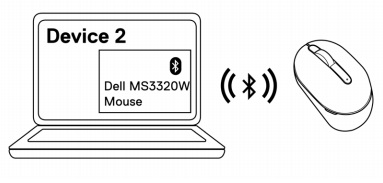
Couplage avec un deuxième ordinateur Bluetooth (s’applique à KM7210W et à la souris Dell Pro Plus MS5320W)
-
Appuyez deux fois sur le bouton du mode de connexion de la souris (dans un intervalle de 3 secondes) jusqu’à ce que le voyant du mode de connexion s’allume pour indiquer que la deuxième connexion Bluetooth (
 ) est sélectionnée.
Le voyant du mode de connexion clignote pendant 3 minutes pour indiquer que la souris est en mode couplage.

-
Le deuxième (
 ) voyant de connexion Bluetooth commence à clignoter pour confirmer que le mode de couplage est activé.
 -
Couplez la souris à votre ordinateur équipé de la technologie Bluetooth.
-
Dans la barre de recherche Windows, saisissez Bluetooth.
-
Cliquez sur Bluetooth et autres paramètres d’appareils. La fenêtre Paramètres s’ouvre.
-
Vérifiez que la fonction Bluetooth est activée.
-
Dans la section Other Devices, cliquez sur Dell Mouse.
Remarque : si la souris n’est pas répertoriée, vérifiez que le mode de couplage est activé sur la souris. -
-
Assurez-vous que le processus de couplage est activé sur la souris et sur votre ordinateur.
Le voyant du mode de connexion devient blanc fixe pendant quelques secondes pour confirmer le couplage, après quoi le voyant s’éteint. Une fois le couplage de la souris et de l’ordinateur terminé, la souris se connecte automatiquement à l’ordinateur. Lorsque le Bluetooth est activé et que les deux périphériques se trouvent dans la portée du signal Bluetooth.

Configuration de votre clavier sans fil
Installation des piles sur votre clavier
-
Retirez le cache du compartiment des piles.

-
Installez les piles AA dans le compartiment.

-
Refermez le cache du compartiment.

-
Poussez le bouton d’alimentation vers la droite pour allumer le clavier.

Couplage de votre clavier sans fil
Couplage du clavier à l’aide du dongle USB
-
Insérez le dongle USB Dell Universal dans le port USB de votre ordinateur.

-
Le voyant de mode de connexion de la souris s’allume pour indiquer qu’elle a été couplée, puis s’éteint.

-
Le clavier est couplé à votre périphérique USB.

Couplage du clavier à l’aide du Bluetooth
-
Appuyez deux fois sur le bouton du mode de connexion du clavier (dans un intervalle de 3 secondes) jusqu’à ce que le voyant du mode de connexion s’allume pour indiquer que la première connexion Bluetooth (
 ) est sélectionnée.
-
Couplez le clavier à votre ordinateur équipé de la technologie Bluetooth :
-
Dans la barre de recherche Windows, saisissez Bluetooth.
-
Cliquez sur Bluetooth et autres paramètres d’appareils. La fenêtre Paramètres s’ouvre.
-
Cliquez sur Appareils Bluetooth et autres. Vérifiez que la fonction Bluetooth est activée.
-
Dans la liste des périphériques, cliquez sur Dell Keyboard.
Remarque : si le clavier sans fil n’est pas répertorié, vérifiez que le mode de couplage est activé sur le clavier.
-
-
Assurez-vous que le processus de couplage est activé sur le clavier et sur l’appareil.
Le premier (
 ) voyant de connexion Bluetooth reste allumé en blanc pendant 3 secondes pour confirmer que la connexion est établie, puis s’éteint. Une fois que le clavier et un appareil sont couplés, ils se connectent automatiquement lorsque le Bluetooth est activé et qu’ils sont à portée l’un de l’autre.
Couplage avec un deuxième ordinateur Bluetooth (s’applique au clavier et à la souris compacts Dell Pro Plus KM7120W)
-
Appuyez deux fois sur le bouton du mode de connexion du clavier (dans un intervalle de 3 secondes) jusqu’à ce que le voyant du mode de connexion s’allume pour indiquer que la deuxième connexion Bluetooth (
 ) est sélectionnée.
-
Couplez le clavier à votre ordinateur équipé de la technologie Bluetooth :
-
Dans la barre de recherche Windows, saisissez Bluetooth.
-
Cliquez sur Bluetooth et autres paramètres d’appareils. La fenêtre Paramètres s’ouvre.
-
Cliquez sur Appareils Bluetooth et autres. Vérifiez que la fonction Bluetooth est activée.
-
Dans la liste des périphériques, cliquez sur Dell Keyboard.
Remarque : si le clavier sans fil n’est pas répertorié, vérifiez que le mode de couplage est activé sur le clavier.
-
-
Assurez-vous que le processus de couplage est activé sur le clavier et sur l’appareil.
Le deuxième voyant de connexion Bluetooth reste allumé en blanc pendant 3 secondes pour confirmer que la connexion est établie, puis s’éteint. Une fois que le clavier et un appareil sont couplés, ils se connectent automatiquement lorsque le Bluetooth est activé et qu’ils sont à portée l’un de l’autre.

Dépannage
| Problèmes< | Causes possibles | Solutions possibles : |
| Impossible d’utiliser la souris et le clavier. | Le voyant blanc situé sur la partie supérieure de la souris ne s’allume pas lorsque la souris est sous tension. |
|
| Impossible de coupler la souris et le clavier à l’ordinateur à l’aide du Bluetooth. | L’icône Bluetooth de l’ordinateur ne s’allume pas lors de la connexion de la souris à l’ordinateur. |
|
| Le pointeur de la souris ne se déplace pas. Les boutons de gauche et de droite ne fonctionnent pas. |
Le pointeur de la souris ne répond pas. Aucune réponse lorsque vous appuyez sur le bouton gauche ou droit de la souris. |
|
| Impossible de coupler la souris et le clavier à l’ordinateur. Impossible de coupler la souris et le clavier à l’ordinateur. |
Un message d’erreur de couplage sans fil s’affiche reçu lors du couplage de la souris et du clavier à l’ordinateur. Un message d’erreur de couplage sans fil s’affiche reçu lors du couplage de la souris et du clavier à l’ordinateur. |
|
| La connexion sans fil est perdue. | Une souris précédemment couplée ne fonctionne plus sur l’ordinateur. |
|
| Impossible de coupler la souris et le clavier à l’ordinateur. | Le pilote Bluetooth de votre ordinateur personnel est obsolète ou présente une version plus ancienne. |
|
Pour obtenir davantage d’informations, consultez ces articles de la base de connaissances Dell :
Additional Information
Pour plus d’informations, voir l’article de la base de connaissances Dell Guide pour le couplage et le dépannage des claviers et souris Bluetooth Dell.
Articles recommandés
Voici quelques articles recommandés sur ce sujet qui peuvent vous intéresser.
- Guide pour l’appariement et le dépannage de la souris et du clavier Bluetooth Dell
- Utilisation du clavier sans fil Dell Premier WK717 avec le logiciel Dell Universal Receiver Control Panel
- Utilisation et dépannage de Dell Peripheral Manager
- Activation et désactivation du mode Tablette et de la rotation automatique sur votre ordinateur portable sous Windows 11 et Windows 10
- Guide d’utilisation et de dépannage de la souris