USB Donanım Kilidi veya Bluetooth Kullanarak Dell Kablosuz Klavye veya Fareyi Eşleştirme
Summary: USB donanım kilidini veya Bluetooth u kullanarak Dell kablosuz klavye ve farenizi eşleştirmeyi öğrenin. Talimatlar kurulum ve sorun giderme ipuçlarını içerir.
Instructions
İçindekiler
- Kablosuz bağlantıya ve Bluetooth eşleştirmeye genel bakış
- Kablosuz farenizi ayarlama
- Kablosuz farenizi eşleştirme
- Kablosuz klavyenizi ayarlama
- Kablosuz klavyenizi eşleştirme
- Sorun Giderme
Kablosuz bağlantıya ve Bluetooth eşleştirmeye genel bakış
Kablosuz ve Bluetooth bağlantısı, kişisel bilgisayara bağlıyken aygıt veya donanım kilidi adaptörü arasında gerçekleşir. Bu işlem yapılmadan aygıt bilgisayarla düzgün çalışamaz.
Bu rehber aşağıdaki Dell Kablosuz Klavye ve Fare Modellerini kapsamaktadır:
- KM7120W - Dell Pro Plus Kompakt Klavye ve Fare
- MS3320W - Dell MS3320W Mobil Kablosuz Fare Kullanımı ve Sorun Giderme Rehberi (İngilizce)
- MS5120W - Dell Pro Plus Kompakt Fare
- MS5320W - Dell Pro Plus Fare MS5320W Kullanımı ve Sorun Giderme Rehberi
Kablosuz farenizi ayarlama
Farenize pil takma
-
Fare kapağının yanındaki yuvayı bulun. Parmak ucunuzu kullanarak fare kapağını açın.

-
USB donanım kilidini bölmesinden çıkarın.

-
AA pilini pil bölmesine takın.

-
Fare kapağını yerine takın.

-
Fareyi açmak için güç düğmesini kaydırın.

Kablosuz farenizi eşleştirme
USB donanım kilidini kullanarak farenizi eşleştirme
-
Dell Universal USB donanım kilidini bilgisayarınızdaki USB bağlantı noktasına takın.

-
Fare üzerindeki bağlantı modu ışığı, farenin eşleştiğini göstermek için yanar ve ardından söner.

-
Fare bilgisayarınızla eşleştirilmiştir.
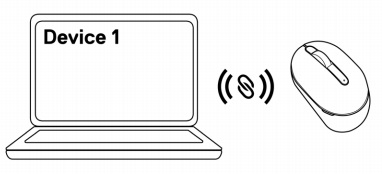
Farenizi Bluetooth kullanarak eşleştirme (Dell Pro Plus Kompakt Klavye ve Fare KM7120W, MS3320W, Dell Pro Plus Kompakt Fare MS5120W ve Dell Pro Plus Fare MS5320W için geçerlidir)
-
Bağlantı modu ışığı, ilk Bluetooth (
 ) bağlantısının seçildiğini göstermek için yanana kadar farenizdeki bağlantı modu düğmesine iki kez basın (3 saniye içinde).
Bağlantı modu ışığı, farenizin eşleştirme modunda olduğunu göstermek için 3 dakika boyunca yanıp söner.

-
Farenizi Bluetooth özellikli bilgisayarınızla eşleştirin:
-
Windows Arama kısmına Bluetooth yazın.
-
Bluetooth ve diğer aygıt ayarları'na tıklayın. Ayarlar penceresi görüntülenir.
-
Bluetooth'un açık olduğundan emin olun.
-
Diğer aygıtlar bölümünde, Dell Mouse (Dell Fare) öğesine tıklayın.
NOT: Fare listelenmemişse farede eşleştirme modunun etkin olduğundan emin olun. -
-
Eşleştirme işleminin gerçekleştiğini hem farede hem de bilgisayarınızda doğrulayın.
Bağlantı modu ışığı, eşleştirmeyi onaylamak için birkaç saniye beyaz renkte yanar ve daha sonra söner. Fare ve bilgisayar eşleştirme işlemi tamamlandıktan sonra fare bilgisayara otomatik olarak bağlanır. Bluetooth etkinleştirildiğinde ve her iki aygıt da Bluetooth menzilinde olduğunda.

İkinci bir Bluetooth bilgisayarla eşleştirme (KM7210W ve Dell Pro Plus Fare MS5320W için geçerlidir)
-
Bağlantı modu ışığı, ikinci Bluetooth (
 ) bağlantısının seçildiğini göstermek için yanana kadar farenizdeki bağlantı modu düğmesine iki kez basın (3 saniye içinde).
Bağlantı modu ışığı, farenizin eşleştirme modunda olduğunu göstermek için 3 dakika boyunca yanıp söner.

-
Eşleştirme modunun etkin olduğunu onaylamak için ikinci (
 ) Bluetooth bağlantı ışığı yanıp sönmeye başlar.
 -
Farenizi Bluetooth özellikli bilgisayarınızla eşleştirin:
-
Windows Arama kısmına Bluetooth yazın.
-
Bluetooth ve diğer aygıt ayarları'na tıklayın. Ayarlar penceresi görüntülenir.
-
Bluetooth'un açık olduğundan emin olun.
-
Diğer aygıtlar bölümünde, Dell Mouse (Dell Fare) öğesine tıklayın.
NOT: Fare listelenmemişse farede eşleştirme modunun etkin olduğundan emin olun. -
-
Eşleştirme işleminin gerçekleştiğini hem farede hem de bilgisayarınızda doğrulayın.
Bağlantı modu ışığı, eşleştirmeyi onaylamak için birkaç saniye beyaz renkte yanar ve daha sonra söner. Fare ve bilgisayar eşleştirme işlemi tamamlandıktan sonra fare bilgisayara otomatik olarak bağlanır. Bluetooth etkinleştirildiğinde ve her iki aygıt da Bluetooth menzilinde olduğunda.

Kablosuz klavyenizi ayarlama
Klavyenize pil takma
-
Pil kapağını çıkarın.

-
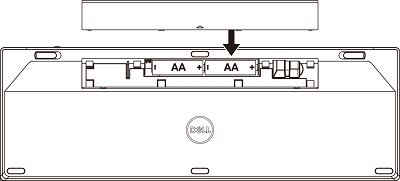
AA pillerini pil bölmesine takın.

-
Pil kapağını yerine takın.
-
Klavyeyi açmak için güç anahtarını sağa doğru kaydırın.

Kablosuz klavyenizi eşleştirme
USB donanım kilidini kullanarak klavyenizi eşleştirme
-
Dell Universal USB donanım kilidini bilgisayarınızdaki USB bağlantı noktasına takın.

-
Fare üzerindeki bağlantı modu ışığı, farenin eşleştiğini göstermek için yanar ve ardından söner.

-
Fare, USB aygıtınızla eşleştirilmiştir.

Klavyenizi Bluetooth'u kullanarak eşleştirme
-
Bağlantı modu ışığı ilk Bluetooth (
 ) bağlantısının seçildiğini göstermek için yanana kadar klavyenizdeki bağlantı modu düğmesine iki kez basın (3 saniye içinde).
-
Klavyenizi Bluetooth özellikli bilgisayarınızla eşleştirin:
-
Windows Arama kısmına Bluetooth yazın.
-
Bluetooth ve diğer aygıt ayarları'na tıklayın. Ayarlar penceresi görüntülenir.
-
Bluetooth ve diğer aygıtlar öğesine tıklayın. Bluetooth'un açık olduğundan emin olun.
-
Aygıtlar listesinde Dell Keyboard (Dell Klavye) öğesine tıklayın.
NOT: Klavye listelenmemişse klavyede eşleştirme modunun etkin olduğundan emin olun.
-
-
Eşleştirme işleminin gerçekleştiğini hem klavyede hem de aygıtınızda doğrulayın.
İlk Bluetooth (
 ) bağlantı ışığı, bağlantının kurulduğunu onaylamak için 3 saniye boyunca beyaz renkte yanar ve sonra söner. Klavye ve bir aygıt eşleştirildikten sonra, Bluetooth etkinleştirildiğinde ve klavye ile aygıt Bluetooth aralığı dahilinde olduğunda bağlantı otomatik olarak kurulur.
İkinci bir Bluetooth bilgisayarla eşleştirme (Dell Pro Plus Kompakt Klavye ve Fare KM7120W için geçerlidir)
-
Bağlantı modu ışığı ikinci Bluetooth (
 ) bağlantısının seçildiğini göstermek için yanana kadar klavyenizdeki bağlantı modu düğmesine iki kez basın (3 saniye içinde).
-
Klavyenizi Bluetooth özellikli bilgisayarınızla eşleştirin:
-
Windows Arama kısmına Bluetooth yazın.
-
Bluetooth ve diğer aygıt ayarları'na tıklayın. Ayarlar penceresi görüntülenir.
-
Bluetooth ve diğer aygıtlar öğesine tıklayın. Bluetooth'un açık olduğundan emin olun.
-
Aygıtlar listesinde Dell Keyboard (Dell Klavye) öğesine tıklayın.
NOT: Klavye listelenmemişse klavyede eşleştirme modunun etkin olduğundan emin olun.
-
-
Eşleştirme işleminin gerçekleştiğini hem klavyede hem de aygıtınızda doğrulayın.
İkinci Bluetooth bağlantı ışığı, bağlantının kurulduğunu onaylamak için 3 saniye boyunca beyaz renkte yanar ve sonra söner. Klavye ve bir aygıt eşleştirildikten sonra, Bluetooth etkinleştirildiğinde ve klavye ile aygıt Bluetooth aralığı dahilinde olduğunda bağlantı otomatik olarak kurulur.

Sorun Giderme
| Sorun< | Olası nedenler | Olası çözümler |
| Fare ve klavye kullanılamıyor. | Fare açıldığında, farenin üst kısmındaki beyaz LED göstergesi yanmıyor. |
|
| Fare ve klavye, Bluetooth kullanılarak eşleştirilemiyor. | Fareyi bilgisayara bağlarken bilgisayardaki Bluetooth simgesi yanmıyor. |
|
| Fare işaretçisi hareket etmiyor. Sol veya sağ düğmeler çalışmıyor. |
Fare işaretçisi yanıt vermiyor. Sol veya sağ fare düğmesine basıldığında yanıt vermiyor. |
|
| Fare ve klavye bilgisayarla eşleştirilemiyor. Fare ve klavye bilgisayarla eşleştirilemiyor. |
Fare ve klavye bilgisayarla eşleştirilirken kablosuz eşleştirme hata mesajı alınıyor. Fare ve klavye bilgisayarla eşleştirilirken kablosuz eşleştirme hata mesajı alınıyor. |
|
| Kablosuz bağlantı kesildi. | Daha önce eşleştirilen fare bilgisayarda artık çalışmıyor. |
|
| Fare ve klavye bilgisayarla eşleştirilemiyor. | Kişisel bilgisayarınızdaki Bluetooth sürücüsü güncel değil veya daha eski bir sürüm. |
|
İlgili bilgiler için şu Dell Knowledge Base makalelerine bakın:
Additional Information
Daha fazla bilgi için Dell Bluetooth Klavye ve Fare için Eşleştirme ve Sorun Giderme Rehberi başlıklı Dell Knowledge Base makalesine bakın.
Önerilen Makaleler
Bu konuyla ilgili ilginizi çekebilecek bazı önerilen makaleleri burada bulabilirsiniz.
- Dell Bluetooth Klavye ve Fareyi Eşleştirme ve Sorun Giderme Rehberi
- Dell Universal Receiver Control Panel Yazılımı ile Dell Premier Kablosuz Klavye WK717'yi Kullanma
- Dell Peripheral Manager'ın Kullanımı ve Sorun Giderme Adımları
- Windows 11 veya Windows 10'da Dizüstü Bilgisayarınızda Tablet Modu ve Otomatik Döndürme Özelliğini Etkinleştirme veya Devre Dışı Bırakma
- Fare Kullanımı ve Sorun Giderme Rehberi