PowerEdge: Jak odstranit problémy s napájecím zdrojem serveru
Summary: Tento článek popisuje postup odstraňování problémů s napájecí jednotkou (PSU), které mohou nastat u serveru PowerEdge.
Instructions
Úvod
Každý server PowerEdge je dodáván s napájecí jednotkou (PSU). Informace v tomto článku lze použít k odstraňování problémů s napájecí jednotkou. K odstranění problémů s napájecím zdrojem použijte následující postup:
- Ujistěte se, že žádné spoje nejsou uvolněné a že jsou všechny součásti pevně připevněny.
- Zkontrolujte, zda je zásuvka, do které je jednotka PSU zapojena, funkční.
- Pokud je k dispozici více než jeden napájecí zdroj, přepněte zdroje a zjistěte, zda je chyba v napájecím zdroji.
- Ujistěte se, že používáte kompatibilní napájecí zdroj. Informace o tom, jak zjistit typ napájecího zdroje, který byl původně dodán se serverem, naleznete v článku Jak zkontrolovat konfiguraci systému v počítači Dell.
- Zkontrolujte, zda je firmware jednotky PSU aktuální, a v případě potřeby jej aktualizujte.
- Další informace o tom, jak zkontrolovat verzi firmwaru, najdete v článku Použití dostupných nástrojů ke kontrole aktuální verze firmwaru hardwarových zařízení.
- Další informace o aktualizaci firmwaru naleznete v článku Postup vzdálené aktualizace firmwaru pomocí webového rozhraní řadiče iDRAC (Integrated Dell Remote Access Controller).
- Ujistěte se, že žádné spoje nejsou uvolněné a že jsou všechny součásti pevně připevněny.
Pokud chyba přetrvává, postupujte podle videí v níže uvedené části věnované odstraňování problémů.
Kroky pro řešení potíží:
Jak odstranit problémy s napájecím zdrojem serveru PowerEdge
Délka: 1:08 (mm:ss)
Pomocí ikony CC v tomto přehrávači videa si můžete vybrat jazyk titulků, pokud jsou k dispozici.
PowerEdge: Rychlé tipy pro diody LED napájecí jednotky
Délka: 00:00:58
Titulky: K dispozici ve více jazycích. Kliknutím na ikonu CC změníte jazyk titulků.
- Stiskněte tlačítko napájení na serveru, abyste měli jistotu, že je systém zapnutý.
- Proveďte test výměnou. Pokud máte k dispozici jiný kompatibilní napájecí zdroj, nahraďte jej zdrojem, u kterého dochází k problémům. Pokud náhradní jednotka zdroje napájení nevykazuje žádné problémy, je pravděpodobné, že je původní jednotka zdroje napájení vadná. Pokud se u vyměněného napájecího zdroje vyskytuje stejný problém jako u původního zdroje, je pravděpodobné, že je vadná deska rozvodu napájení (PDB) nebo základní deska.
- Pokud instalujete novou jednotku zdroje napájení, počkejte několik sekund, než ji systém rozpozná a určí, zda funguje správně.
- Pokud nejsou k dispozici žádné další napájecí zdroje, vypněte server a pokuste se provést test výměny s redundantním napájecím zdrojem.
Výměna jednotky napájecího zdroje je jednoduchá. Pokud má server 2 napájecí zdroje nakonfigurované v redundantním režimu, což je výchozí nastavení, můžete jeden z nich odebrat bez vypnutí serveru. Zbývající napájecí zdroj bude server dále napájet. Všechny komponenty s nástrojem Amber Removal Tool lze obecně odpojit od serveru, když je zapnutý.
- Od napájecího zdroje a napájecí jednotky, kterou chcete odebrat, odpojte napájecí kabel a následně jej vyjměte z pásky.
- Stiskněte uvolňovací západku a vysuňte napájecí jednotku z šasi.
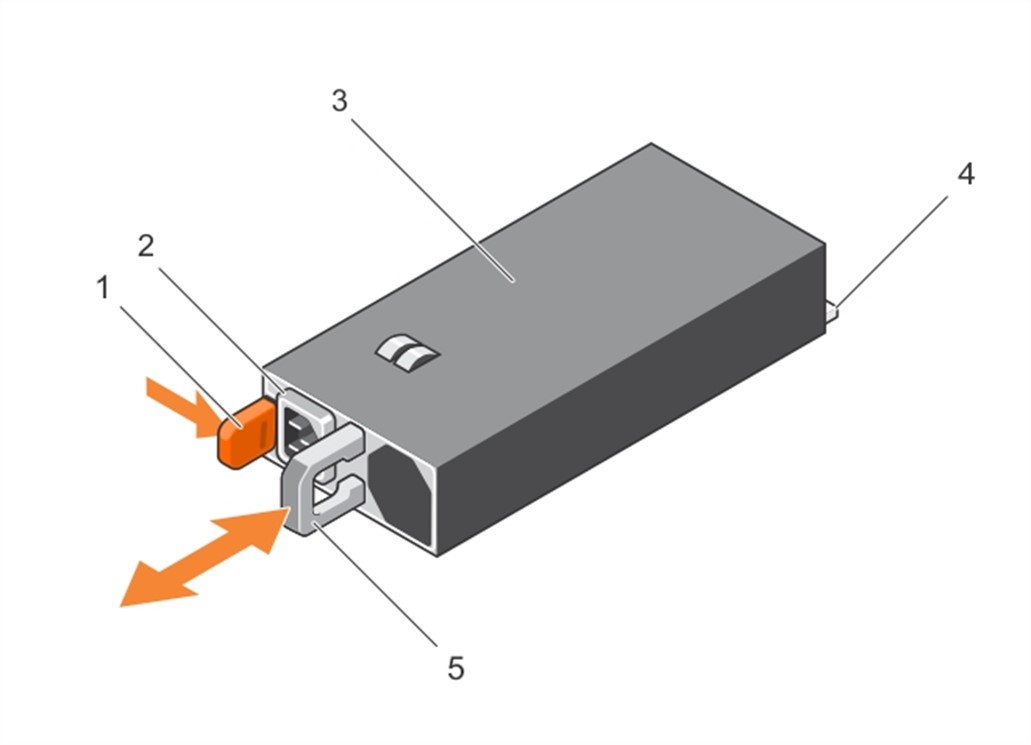
Obrázek 1: Schéma napájecího zdroje
| Obrázek 1: Reference | Část |
|---|---|
| 1 | Uvolňovací západka |
| 2 | Konektor kabelu napájecího zdroje |
| 3 | Napájecí jednotka |
| 4 | Konektor |
| 5 | Madlo napájecího zdroje |
- Chcete-li vložit nový napájecí zdroj, zasuňte jej do slotu. Tuto operaci lze provést, když je server zapnutý.
- Zkontrolujte, zda nejsou uvolněny kabely vedoucí do napájecí jednotky a pozice napájecí jednotky.
- Zkontrolujte kontrolky napájecího zdroje. Když budete vědět, co znamenají kódy kontrolky na jednotce napájecího zdroje, zjistíte, v čem je problém. Každý střídavý napájecí zdroj je vybaven podsvícenou průsvitnou rukojetí. Každý stejnosměrný napájecí zdroj má diodu LED, která ukazuje, zda je přítomno napájení nebo zda došlo k chybě napájení.
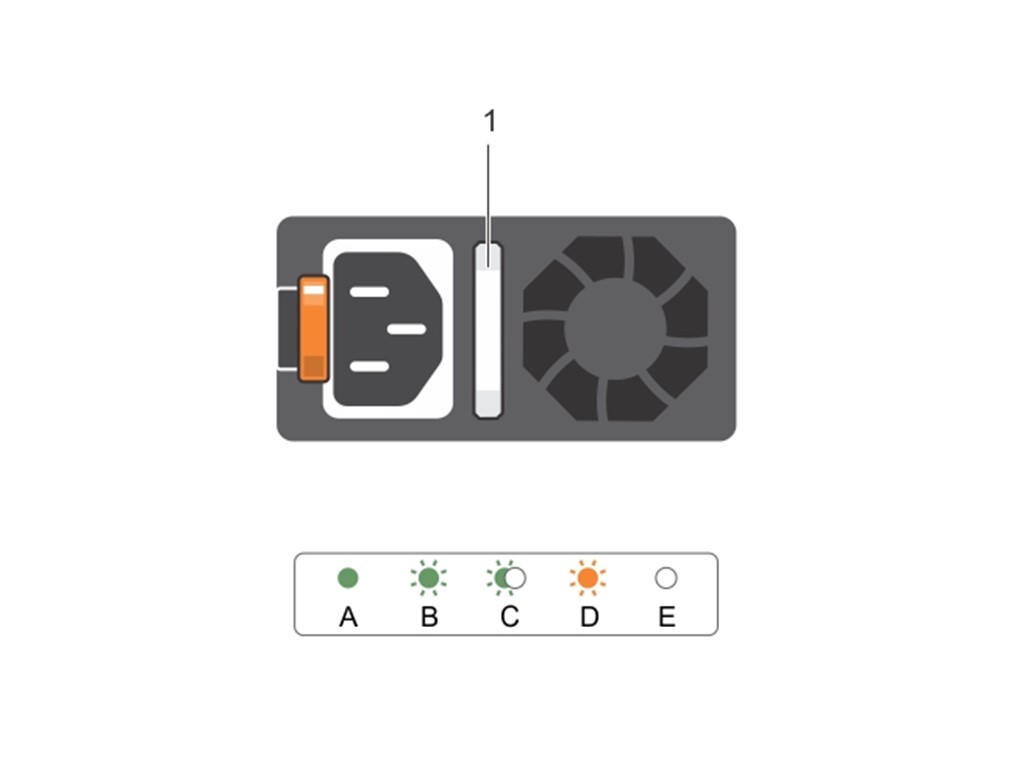
Obrázek 2: Stavy diody LED stejnosměrného napájecího zdroje
| Obrázek 2: Stav | Barva diody LED | Stav |
|---|---|---|
A |
Zelená | Jednotka zdroje napájení je připojena k funkčnímu napájecímu zdroji a je v provozu. |
B |
Bliká zeleně | Když probíhá aktualizace firmwaru jednotky zdroje napájení, bliká její rukojeť zeleně. |
C |
Bliká zeleně a vypne se | Při připojení jednotky zdroje napájení za chodu blikne rukojeť jednotky pětkrát zeleně a vypne se. To znamená, že napájecí zdroj neodpovídá účinností, sadou funkcí, stavem a podporovaným napětím. |
D |
Bliká žlutě | Značí problém s napájecím zdrojem. |
E |
Nesvítí | Napájení není připojeno. |
- Pokud jste v nedávné době systém aktualizovali, ujistěte se, že napájecí jednotka poskytuje dostatečný výkon k zásobování nového systému.
- Pokud používáte redundantní konfiguraci napájecího zdroje, zkontrolujte, zda jsou obě napájecí jednotky identické.
- Zkontrolujte, zda proběhl test POST, či nikoli.
Pokud se zdá, že napájecí zdroj funguje správně, může se jednat o problém, kdy neproběhne test POST. Další informace o tomto problému naleznete v části „Neproběhl test POST“ článku Dell PowerEdge: Odstraňování problémů se serverem, který nelze spustit (chybí napájení, neproběhl test POST, nelze spustit a chybí obraz). - Pokud kroky 1 až 7 selžou, je pravděpodobné, že napájecí jednotka selhala.
Additional Information
Zde je několik doporučených zdrojů týkajících se tohoto tématu, které by vás mohly zajímat: