PowerEdge : Dépannage d’un bloc d’alimentation de serveur
Summary: Cet article décrit la procédure de dépannage des problèmes de bloc d’alimentation susceptibles de se produire sur un serveur PowerEdge.
Instructions
Introduction
Chaque serveur PowerEdge est alimenté par un bloc d’alimentation (PSU). Les informations contenues dans cet article peuvent être utilisées pour dépanner un bloc d’alimentation. Pour dépanner le bloc d’alimentation, procédez comme suit :
- Assurez-vous que toutes les connexions sont bien branchées et que tous les éléments sont fermement raccordés.
- Assurez-vous que la prise dans laquelle le bloc d’alimentation est branché est en bon état de fonctionnement.
- S’il y a plusieurs blocs d’alimentation, changez les blocs d’alimentation et voyez si l’erreur provient du bloc d’alimentation.
- Assurez-vous que vous utilisez un bloc d’alimentation compatible. Pour savoir comment trouver le type de bloc d’alimentation initialement livré avec le serveur, voir l’article Vérification de la configuration système sur votre ordinateur Dell.
- Assurez-vous que le firmware du bloc d’alimentation est à jour. Sinon, mettez-le à jour.
- Pour plus d’informations sur la vérification de la version du firmware, voir l’article Utilisation des utilitaires disponibles pour vérifier la version actuelle du firmware des périphériques matériels.
- Pour plus d’informations sur la mise à jour du firmware, voir Mise à jour du firmware à distance à l’aide de l’interface Web de l’iDRAC (Integrated Dell Remote Access Controller).
- Assurez-vous que toutes les connexions sont bien branchées et que tous les éléments sont fermement raccordés.
Si l’erreur persiste, suivez les vidéos de la section de dépannage ci-dessous.
Procédure de dépannage :
Dépannage d’un bloc d’alimentation de serveur PowerEdge
Durée : 00:01:01 (hh :mm :ss)
Lorsqu’ils sont disponibles, les paramètres de langue des sous-titres peuvent être choisis à l’aide de l’icône CC sur ce lecteur vidéo.
PowerEdge : Conseils rapides sur les voyants du bloc d’alimentation
Durée : 00:00:58
Sous-titres : disponibles dans plusieurs langues. Utilisez l’icône CC pour modifier la langue des sous-titres.
- Appuyez sur le bouton d’alimentation sur le serveur pour vous assurer que le système est mis sous tension.
- Réalisez un test d’échange. Si vous avez à disposition un autre bloc d’alimentation compatible, échangez-le avec le bloc d’alimentation qui connaît des problèmes. Si le bloc d’alimentation de remplacement ne présente aucun problème, il est probable que le bloc d’alimentation d’origine soit défectueux. Si le bloc d’alimentation remplacé présente le même problème que celui d’origine, il est probable que la carte de distribution de l’alimentation ou la carte mère soit défectueuse.
- si vous installez un nouveau bloc d’alimentation, patientez quelques secondes pour laisser au système le temps de le reconnaître et de déterminer s’il fonctionne correctement.
- si aucun autre bloc d’alimentation n’est à votre disposition, arrêtez le serveur et essayez de faire un test d’échange avec le bloc d’alimentation redondant.
Remplacer un bloc d’alimentation est une opération simple. Si le serveur dispose de deux blocs d’alimentation en mode redondant, ce qui est le paramètre par défaut, vous pouvez retirer l’un des blocs sans éteindre le serveur. Le bloc d’alimentation restant continue à fournir de l’alimentation au serveur. Généralement, tous les composants marqués d’un outil orange de retrait peuvent être débranchés pendant que le serveur est sous tension.
- Débranchez le câble d’alimentation de la source d’alimentation et du bloc d’alimentation à retirer, puis retirez le câble de la bande.
- Appuyez sur le loquet de déverrouillage, puis faites glisser le bloc d’alimentation hors du châssis.
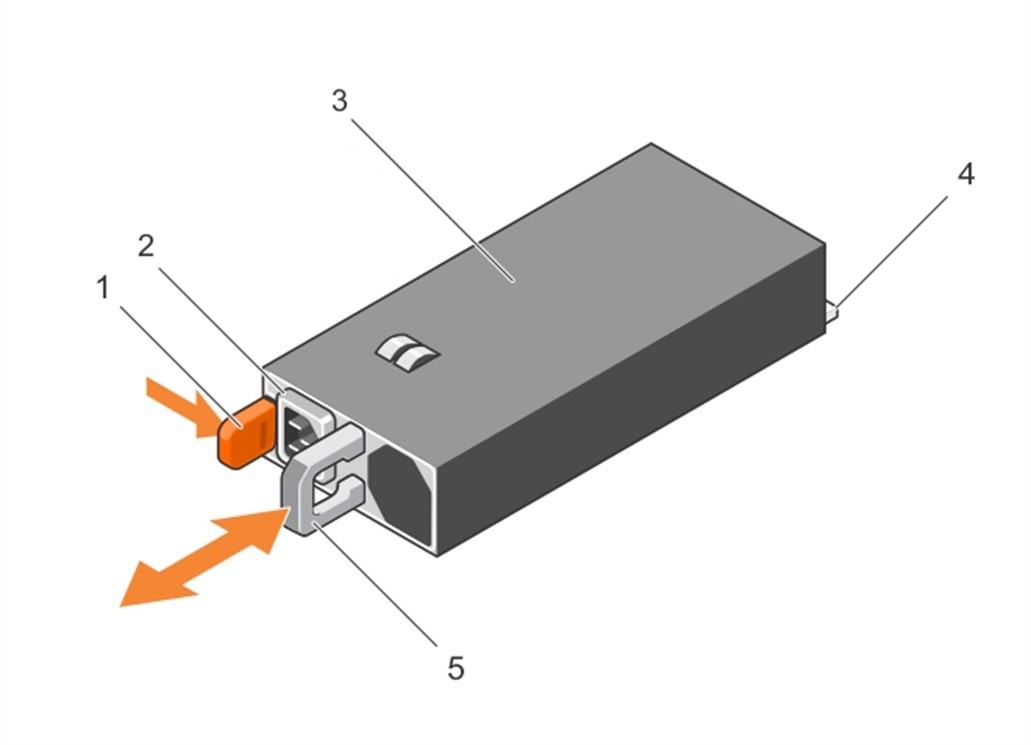
Figure 1 : Schéma du bloc d’alimentation
| Figure 1 : Référence | Pièce |
|---|---|
| 1 | Loquet de déverrouillage |
| 2 | Connecteur de câble du bloc d’alimentation |
| 3 | Bloc d’alimentation |
| 4 | Connecteur |
| 5 | Poignée du bloc d’alimentation |
- Pour insérer le nouveau bloc d’alimentation, insérez le bloc dans l’emplacement. Cette opération peut être effectuée lorsque le serveur est sous tension.
- Vérifiez que le câblage du bloc d’alimentation et que le bloc d’alimentation sont correctement fixés.
- Vérifiez les voyants du bloc d’alimentation. La compréhension des codes des voyants du bloc d’alimentation vous aide à élucider le problème. Chaque bloc d’alimentation secteur (courant alternatif) est doté d’une poignée translucide lumineuse. Chaque bloc d’alimentation CC est doté d’un voyant qui indique si le système est alimenté ou si une panne d’alimentation s’est produite.

Figure 2 : États des voyants du bloc d’alimentation CC
| Figure 2 : État | Couleur des voyants LED | Situation |
|---|---|---|
A |
Vert | Une source d’alimentation valide est connectée au bloc d’alimentation et ce dernier est opérationnel. |
B |
Vert clignotant | Lorsque le micrologiciel de l’unité d’alimentation est mis à jour, la poignée d’alimentation clignote en vert. |
C |
Clignote en vert et s’éteint | Lorsqu’une PSU est ajoutée à chaud, la poignée du bloc clignote cinq fois en vert et s’éteint. Cela indique un problème de correspondance au niveau du bloc d’alimentation (efficacité, ensemble de fonctions, état de santé et tension prise en charge). |
D |
Orange clignotant | Ce voyant indique un problème dans le bloc d’alimentation. |
E |
Éteint | L’alimentation n’est pas connectée. |
- Si vous avez récemment mis à niveau votre système, assurez-vous que le bloc d’alimentation dispose d’assez d’alimentation pour prendre en charge le système que vous venez de mettre à niveau.
- Si vous avez une configuration d’alimentation redondante, assurez-vous que les deux blocs d’alimentation sont identiques.
- Vérifiez s’il n’y a pas d’autotest de démarrage.
Si le bloc d’alimentation semble être en bon état de fonctionnement, le problème peut être dû à l’absence d’autotest de démarrage. Pour plus d’informations sur ce problème, voir la section « Échec de l’autotest de démarrage » de Dell PowerEdge : dépanner un serveur qui ne démarre pas (absence d’alimentation, échec de l’autotest de démarrage ou absence de démarrage). - Si les étapes 1 à 7 échouent, il est probable que le bloc d’alimentation soit défectueux.
Additional Information
Voici quelques ressources recommandées sur ce sujet qui peuvent vous intéresser :