PowerEdge: iDRAC E-posta Uyarılarını Yapılandırma
Summary: Bu adım adım rehberde iDRAC9, iDRAC8 ve iDRAC7 için Integrated Dell Remote Access Controller (iDRAC ağı) ayarlarının ve e-posta yapılandırma seçeneklerinin yapılandırılması açıklanmaktadır. ...
Instructions
Integrated Dell Remote Access Controller, sistem olayları için IPMI uyarılarına, SNMP tuzaklarına ve diğer yönetim bildirimlerine ek olarak e-posta uyarı bildirimleri verebilir. Integrated Dell Remote Access Controller'dan (iDRAC) gelen e-posta uyarılarını etkinleştirmek için önerilen yöntem:
- DNS kaydını etkinleştirmek için iDRAC ağ ayarlarını yapılandırma
- E-posta uyarılarını etkinleştirme ve yapılandırma
- E-posta ayarlarını yapılandırma ve e-posta hedeflerini etkinleştirme
Bu iDRAC e-posta uyarı bildirimine genel bakış; iDRAC7, iDRAC8 ve iDRAC9 için normal yapılandırma sağlar. Tüm iDRAC sürümlerine yönelik daha fazla yapılandırma bilgisi, seçenekler ve açıklamalar iDRAC Kullanıcı Rehberi'nde verilmiştir. Adımlar, kullanılan iDRAC modeline bağlı olarak farklılık gösterir. Daha fazla bilgi için ilgili iDRAC'a tıklayın.
iDRAC9
iDRAC SMTP Ayarlarının ve E-posta Bildirim Uyarılarının Kurulumunu Yapma
Süre: 00:01:55 (ss:dd:ss)
Mevcut olduğunda, bu video oynatıcıda CC simgesi kullanılarak açıklamalı alt yazı dili ayarları seçilebilir.
iDRAC9 için e-posta uyarı bildirimlerini yapılandırmak üzere DNS Kaydını Etkinleştirin, E-posta Uyarılarını Etkinleştirin ve Yapılandırın ve ardından E-posta Ayarlarını ve Hedeflerini Yapılandırın. Daha fazla bilgi için ilgili işleme tıklayın.
DNS Kaydını Etkinleştirme
- iDRAC web arayüzünden iDRAC Settings'e (iDRAC Ayarları), ardından Connectivity'ye (Bağlantı) ve sonrasında Network'e (Ağ) ve Common Settings'e (Ortak Ayarlar) gidin.
- Register iDRAC on DNS (iDRAC'ı DNS'e kaydet) seçeneğini Enabled (Etkin) olarak ayarlayın.
- DNS iDRAC Name (DNS iDRAC Adı) sağlayın.
- Geçerli bir Static DNS Domain Name (Statik DNS Etki Alanı Adı) sağlayın.
- Uygula öğesine tıklayın.

Şekil 1: iDRAC9 Ortak ağ ayarları
E-posta Uyarılarını Etkinleştirme ve Yapılandırma
Alerts and Remote System Log Configuration (Uyarılar ve Uzaktan Sistem Günlüğü Yapılandırması), kullanıcıya sistem olayları ve önem dereceleri hakkında bildirim verecek şekilde yapılandırılabilir.
- Uyarı oluşturmayı etkinleştirme:
- iDRAC web arayüzünde Configuration (Yapılandırma) bölümüne gidin, ardından System Settings'e (Sistem Ayarları) ve Alert Configuration (Uyarı Yapılandırma) bölümüne gidin.
- Alerts (Uyarılar) bölümünün altında Enable (Etkinleştir) öğesini seçerek uyarı oluşturmayı etkinleştirin veya bir olay eylemi gerçekleştirin.
- Uygula öğesine tıklayın.
- Bir olay uyarısı ayarlayın:
- iDRAC web arayüzünde Configuration (Yapılandırma) bölümüne gidin, ardından System Settings'e (Sistem Ayarları) ve Alert Configuration (Uyarı Yapılandırma) bölümüne gidin.
- Alerts (Uyarılar) bölümünün altından Alert Configuration'ı (Uyarı Yapılandırması) seçin ve gerekirse Email (E-posta) uyarılarını seçin.
- Ayarları kaydetmek için Apply (Uygula) öğesine tıklayın.

Şekil 2: iDRAC9 Uyarı Ayarları
E-posta Ayarlarını ve Hedeflerini Yapılandırma
iDRAC, e-posta bildirimleri için birden çok alıcı belirlenmesine izin verir. Birden fazla alıcıyı etkinleştirmek için e-posta adresini girin ve State (Durum) sütunundaki ilgili kutuyu işaretleyin. Alıcılar State (Durum) sütunundaki ilgili kutunun işareti kaldırılarak bildirimlerden çıkarılabilir.
- SMTP sunucu ayarlarını yapılandırın.
- iDRAC web arayüzünde Configuration (Yapılandırma) bölümüne gidin, ardından System Settings'e (Sistem Ayarları) ve SMTP (Email) Configuration'a (SMTP [E-posta] Yapılandırma) gidin.
- SMTP (Email) Server Settings [SMTP (E-posta) Sunucu Ayarları] için aşağıdaki ayrıntıları sağlayın:
- SMTP (Email) Server IP Address (SMTP [E-posta] Sunucusu IP Adresi) veya FQDN/DNS Name (FQDN/DNS Adı)
- Sender Address (Gönderici Adresi), Message Subject Prefix (Mesaj Konusu Ön Eki), SMTP Port Number (SMTP Bağlantı Noktası Numarası)
- Gerekirse: Authentication (Kimlik Doğrulama) öğesini etkinleştirin ve Username (Kullanıcı Adı) ile Password (Parola) bilgilerini girin
- Uygula öğesine tıklayın.
- Hedef e-postayı yapılandırın:
- iDRAC web arayüzünde Configuration (Yapılandırma) bölümüne gidin, ardından System Settings'e (Sistem Ayarları) ve SMTP (Email) Configuration'a (SMTP [E-posta] Yapılandırma) gidin.
- Geçerli bir e-posta adresi yazın ve yanında bulunan State (Durum) sütunundaki kutuyu işaretleyin.
- Uygula öğesine tıklayın.
- Yapılandırılan e-posta uyarı ayarlarını test etmek için Test Email (E-postayı test et) seçeneğinin altındaki Send (Gönder) öğesine tıklayın.
racadm set idrac.RemoteHosts.ConnectionEncryption None

Şekil 3: iDRAC9 E-posta Ayarları
iDRAC8 ve iDRAC7
iDRAC8 veya iDRAC7 için e-posta uyarı bildirimlerini yapılandırmak üzere DNS Kaydını Etkinleştirin, E-posta Uyarılarını Etkinleştirin ve Yapılandırın ve ardından E-posta Ayarlarını ve Hedeflerini Yapılandırın. Daha fazla bilgi için ilgili işleme tıklayın.
DNS Kaydını Etkinleştirme
- iDRAC web arayüzünden iDRAC Settings'e (iDRAC Ayarları), Network'e (Ağ) ve ardından Common Settings'e (Ortak Ayarlar) gidin.
- Seçerek Register iDRAC on DNS (iDRAC'ı DNS'e kaydet) öğesini etkinleştirin.
- DNS iDRAC Name (DNS iDRAC Adı) sağlayın.
- Geçerli bir Static DNS Domain Name (Statik DNS Etki Alanı Adı) sağlayın.
- Uygula öğesine tıklayın.

Şekil 4: iDRAC7 ve iDRAC8 Ortak Ağ Ayarları
E-posta Uyarılarını Etkinleştirme ve Yapılandırma
- Uyarı oluşturmayı etkinleştirin.
- iDRAC Web Arayüzünde, Server'a (Sunucu) ve ardından Alerts'a (Uyarılar) gidin.
- Alerts (Uyarılar) bölümünün altında Enable (Etkinleştir) öğesini seçerek uyarı oluşturmayı etkinleştirin veya bir olay eylemi gerçekleştirin.
- Ayarı kaydetmek için Apply (Uygula) öğesine tıklayın.
- Bir olay uyarısı ayarlayın.
- iDRAC web arayüzünde Server'a (Sunucu), ardından Alerts'e (Uyarılar) ve Alerts and Remote System Log Configuration'a (Uyarılar ve Uzaktan Sistem Günlüğü Yapılandırması) gidin.
- Category (Kategori) öğesinin altından Email (E-posta) uyarılarını gerektiği gibi seçin.
- Ayarları kaydetmek için Apply (Uygula) öğesine tıklayın.
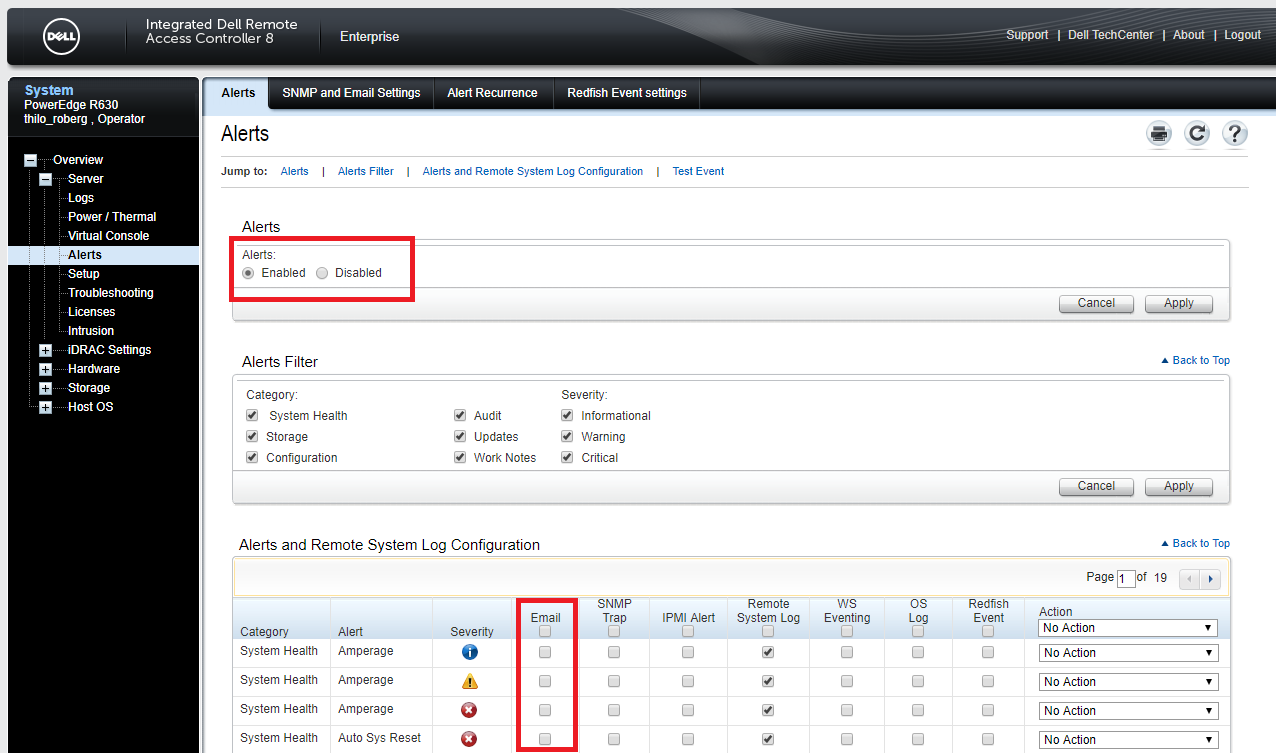
Şekil 5: iDRAC7 ve iDRAC8 Uyarı Ayarları
E-posta Ayarlarını ve Hedefi Yapılandırma
- SMTP sunucu ayarlarını yapılandırın.
- iDRAC web arayüzünde Server'a (Sunucu), ardından Alerts'a (Uyarılar), SNMP and Email Settings'e (SNMP ve E-posta Ayarları) ve sonrasında SMTP (Email) Server Address Settings'e (SMTP [E-posta] Sunucu Adresi Ayarları) gidin.
- Aşağıdaki ayrıntıları sağlayın:
- SMTP (Email) Server IP Address (SMTP [E-posta] Sunucusu IP Adresi) veya FQDN/DNS Name (FQDN/DNS Adı)
- SMTP Port Number (SMTP Bağlantı Noktası Numarası)
- Gerekirse: Authentication (Kimlik Doğrulama) öğesini etkinleştirin ve Username (Kullanıcı Adı) ile Password (Parola) bilgilerini girin.
- Uygula öğesine tıklayın.
- Hedef e-postayı yapılandırın.
- iDRAC web arayüzünde Server'a (Sunucu), ardından Alerts'a (Uyarılar), SNMP and Email Settings'e (SNMP ve E-posta Ayarları) ve sonrasında Destination Email Addresses (Hedef E-posta Adresleri) bölümüne gidin.
- Geçerli bir e-posta adresi yazın ve State (Durum) kutusunu işaretleyin.
- Yapılandırılan e-posta uyarı ayarlarını test etmek için Test Email (E-postayı test et) seçeneğinin altındaki Send (Gönder) öğesine tıklayın.
- Uygula öğesine tıklayın.

Şekil 6: iDRAC7 ve iDRAC8 E-posta Ayarları