Étapes de mise à jour de firmware de votre écran Dell
Summary: Étapes de mise à jour du firmware d’un écran Dell et mesures à prendre avant d’installer la mise à jour de firmware.
Instructions
Sommaire :
- Mise à jour du firmware
- Processus de mise à jour de firmware de l’écran
- Instructions d’installation du firmware de l’écran
Mise à jour du firmware
Des mises à jour du firmware sont publiées afin de résoudre des problèmes ou d'améliorer les fonctionnalités des écrans Dell.
L'application incorrecte d'une mise à jour du firmware risque d'endommager votre écran Dell.
Processus de mise à jour de firmware de l’écran
Pour appliquer correctement une mise à jour du firmware sur votre écran Dell, vous devez respecter certaines exigences spécifiques.
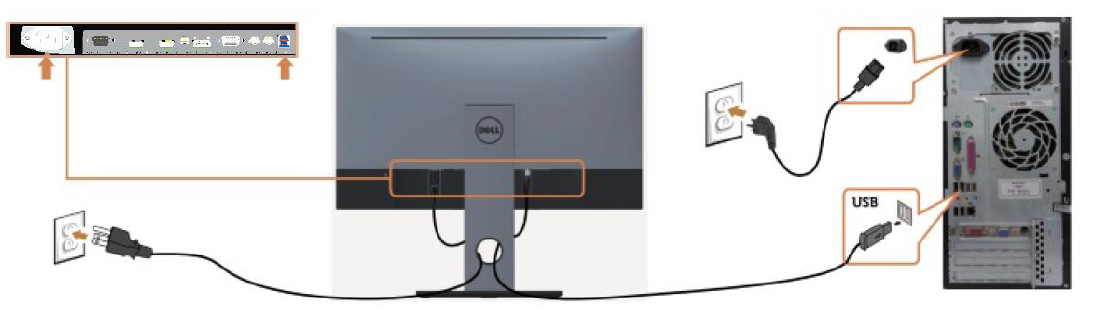
- Connectez le câble USB en amont entre votre écran et votre ordinateur. N'utilisez pas de station d'accueil ou un autre appareil entre cette connexion.
- Débranchez les autres câbles vidéo et USB de l’écran avant de mettre à jour le firmware.
- Déconnectez tous les autres écrans de votre ordinateur portable ou de bureau. Ainsi, un seul écran est connecté lors de l’exécution d’une mise à jour de firmware.
- Ne débranchez pas le câble USB en amont et n’éteignez pas l’ordinateur pendant le processus de mise à jour.
- Mettez à jour vos écrans l’un après l’autre. Ne mettez pas à jour le firmware sur plusieurs écrans en même temps.
- Désactivez la fonction d'économie d'énergie à la fois sur l'écran et sur le PC.
Si vous utilisez un ordinateur de bureau, vous pouvez brancher un autre écran sur le port vidéo qui vous servira uniquement à lire les instructions de téléchargement. Aucun câble USB n’est connecté à cet écran.
La méthode la plus efficace consiste à utiliser un ordinateur portable pour effectuer la mise à niveau du firmware, car ce type de système utilise son propre écran pour afficher les instructions.
- L’écran doit être connecté à une source d’alimentation lors de la mise à jour.
- Le câble USB montant doit être connecté entre l’écran et l’ordinateur que vous utilisez pour installer la mise à jour de firmware.
Une fois le processus de firmware terminé, le message suivant s’affiche en bas de l’écran : « Pour terminer la mise à jour, mettez l’écran hors tension, rebranchez le cordon d’alimentation et allumez l’écran. »
Mettez l’écran hors tension, débranchez le câble d’alimentation, patientez 2 à 5 secondes, rebranchez le câble d’alimentation et rallumez le moniteur.
Le firmware de votre écran (si disponible) se trouve sur la page Pilotes et téléchargements Dell.
Instructions d’installation du firmware de l’écran
- Accédez à la page Pilotes et téléchargements Dell.
- Identifiez votre produit Dell.
- Saisissez l’étiquette de service, le code de service express ou le numéro de série de l’écran Dell et cliquez sur Rechercher.
- Sinon, cliquez sur Parcourir tous les produits pour sélectionner manuellement votre écran Dell dans le catalogue.
- Cliquez sur Trouver des pilotes.
- Sélectionnez le système d’exploitation.
- Sous Catégorie, sélectionnez Application.
- Recherchez la dernière version du package de mise à jour de firmware.
- Cliquez sur Télécharger, puis enregistrez le fichier sur votre ordinateur.
- Ouvrez l’Explorateur de fichiers (également appelé Windows Explorer) et accédez au répertoire dans lequel se trouve le fichier téléchargé.
- Cliquez avec le bouton droit de la souris sur le package de mise à jour de firmware .zip fichier, puis cliquez sur Tout extraire.
- Cliquez sur Extraire.
Cette instruction extrait les fichiers du .zip dans un dossier portant le même nom que le fichier .zip téléchargé. - Double-cliquez sur ce dossier pour l’ouvrir.
- Double-cliquez sur le fichier de configuration de l’Utilitaire de mise à jour de firmware de l’écran Dell et suivez les instructions qui s’affichent à l’écran pour terminer le processus d’installation.
Étapes pour une installation silencieuse :
- Après l’étape 11, saisissez CMD dans la barre d’adresse du dossier, puis appuyez sur Entrée. Cette étape ouvre la fenêtre d’invite de commande à partir de ce dossier.

- Saisissez le code suivant et appuyez sur Entrée :
Start /wait Dell_MonitorFirmwareUpdateUtility_XXXXXXX_XXXXXX.exe -s

- L’ordinateur installera alors le firmware sur l’écran en mode silencieux.
Additional Information
Articles recommandés
Voici quelques articles recommandés sur ce sujet qui peuvent vous intéresser.