Загрузка драйвера IRST для установки операционной системы на накопители NVMe
Summary: В этой статье описывается загрузка драйвера технологии Intel Rapid Storage (IRST) (версии 17.5 или более поздней). IRST требуется для установки операционной системы на накопитель NVMe (Non-Volatile Memory Express). ...
Instructions
Инструкции по загрузке драйвера технологии Intel Rapid Storage для установки операционной системы на память NVMe.
-
Перейдите на веб-страницу Драйверы и загружаемые материалы Dell и определите свой компьютер.
-
Драйвер IRST чаще всего находится в категории Storage или Serial ATA. Скачайте 64-разрядную версию драйвера IRST (версия 17.5 или более поздняя) на компьютер.
-
Дважды нажмите на файл .exe , сохраненный на компьютере.
-
Не выбирайте Install, вместо этого выберите Extract.
-
Укажите путь, чтобы извлечь файлы драйвера на пустой загрузочный USB-накопитель.
-
-
Подключите загрузочный USB-накопитель с образом переустановки ОС (OSRI) к компьютеру и запустите развертывание операционной системы при загрузке с USB-накопителя.
-
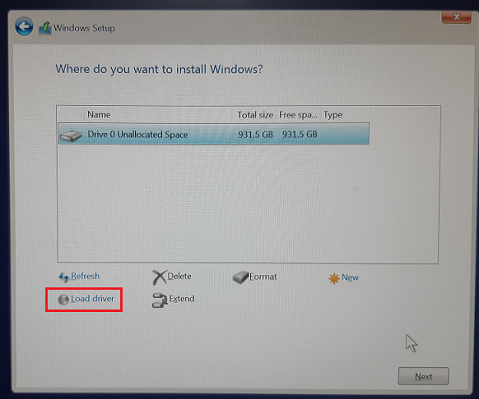
На странице «Установка Windows», где перечислены диски хранения, выберите Загрузить драйвер.
-
Вставьте второй USB-накопитель (накопитель с файлами драйвера IRST) в другой USB-порт, если доступен другой USB-порт. (Если другой USB-порт отсутствует, извлеките USB-накопитель OSRI и вставьте второй USB-накопитель в тот же USB-порт.)
-
В окне Загрузить драйвер нажмите Обзор.

-
В окне Обзор папок найдите USB-накопитель и выберите папку, в которой расположены файлы драйвера IRST. Нажмите кнопку ОК.

-
В окне «Установка Windows» отображаются доступные файлы драйверов (iaStorAC.inf). Нажмите Далее, чтобы установить указанный драйвер.

-
После установки драйвера в списке накопителей отобразится хранилище NVMe , и вы сможете продолжить развертывание операционной системы.
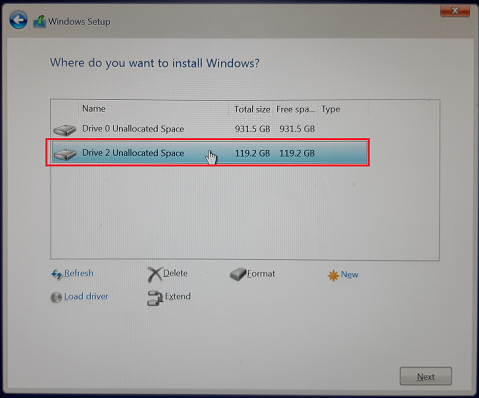
На приведенном выше снимке экрана показан обнаруженный накопитель 2, который отсутствует на первом снимке экрана.
Для завершения установки доступны дополнительные инструкции. Выберите правильную операционную систему из списка на следующей странице портала Dell:
Additional Information
Сопутствующие сведения см. в следующих статьях базы знаний Dell.
- Что представляет собой программное обеспечение Intel Rapid Storage Technology?
- Как настроить или перенастроить компьютер для использования с ПО Intel Rapid Start Technology и включенной функцией Smart Response
- Процессоры Intel 11-го, 12-го и 13-го поколения, накопители не найдены во время установки Windows 10 и Windows 11
- Некоторые образы могут не содержать необходимого драйвера при установке Windows 10 на компьютеры Intel 12-го поколения с помощью образов ISO