Inspiron Dizüstü Bilgisayar Tanılama Göstergeleri için Referans Rehber
Summary: Bu makale, tüm Inspiron dizüstü bilgisayar modellerinde kullanılabilir olan tanılama kodlarına ve bu kodların ne anlama geldiğine yönelik bir referans rehberdir.
Instructions
Dell Inspiron dizüstü bilgisayarlar, sesli uyarı kodları veya LED kodları gibi entegre tanılama göstergelerine sahiptir. Bunlar, dizüstü bilgisayarınızın başlatma sırasında karşılaşabileceği sorunları tanılamaya ve çözmeye yardımcı olur. Bu özellikler, Açılış Sırasında Kendi Kendini Sınama (POST) işleminde aygıtın sorun yaşadığı noktayı gösterebilir. Bunlar şunlar olabilir:
- Sesli bip sesleri
- Farklı durum ve renkleri gösteren güç düğmeleri
- Özel tanılama LED'leri
- Hepsinin bir kombinasyonu
Aşağıdaki makale, Inspiron dizüstü bilgisayarlarda mevcut olan kodlar ve bu kodların ne anlama geldiğine dair bir referans rehberdir. Tanılama göstergeleri farklı modellerde değişiklik gösterebilir. Aygıta özel bilgiler için Dell dizüstü bilgisayarınızın belgelerine bakın. Bu göstergeler, başlatma sorunlarını çözmek için sorun giderme adımlarını bulmak üzere yalnızca bir başlangıç noktasıdır.
İçindekiler:
- Inspiron Dizüstü Bilgisayar Serisi İçin Tanılama LED'leri (2020 - 2025)
- Inspiron Dizüstü Bilgisayar Serisi İçin Tanılama LED'leri (2016 - 2020)
- Inspiron Dizüstü Bilgisayar Serisi İçin Tanılama LED'leri (2006 - 2016)
- Inspiron Dizüstü Bilgisayar Serisi İçin Tanılama LED'leri (2006 Öncesi)
- Inspiron Dizüstü Bilgisayar Sesli Bip Kodları
- Kısaltmalar Sözlüğü
Inspiron Dizüstü Bilgisayarlar için Tanılama LED'leri (2020'den Günümüze)
En yeni serilerle birlikte, güç veya pil LED'i artık sorunun nerede olduğunu göstermek için daha fazla sayıda yanıp sönme ve renk geçişi düzenine sahiptir.
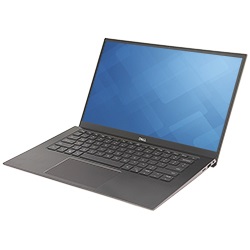
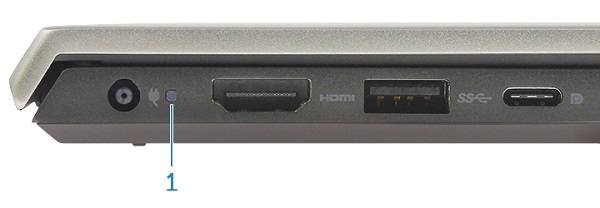
Güç veya Pil Düğmesi LED'i
Güç Durumu
| Güç LED'i Durumu | Açıklama |
|---|---|
Solid White |
|
On |
|
Flashing White |
Standby |
Off |
Hibernate |
Off |
Soft Off |
Off |
No AC Power or Battery |
Pil LED'leri
| Güç LED'i Durumu | Açıklama |
|---|---|
Alternatively Flashing Amber and then White |
An unsupported Non-Dell AC Adapter or Battery is attached to your PC. |
Constantly Flashing Amber |
Below Low Battery Level |
LEDs Off |
Battery in full charge mode with AC Adapter present |
Constant White |
Battery in charge mode with AC Adapter present |
- Pil LED'i sarı renkte en fazla dokuz kez yanıp söner ve ardından ikinci grup çalıştırılmadan önce 1,5 saniye ara verilir.
- Pil LED'i beyaz renkte en fazla dokuz kez yanıp söner ve ardından ilk grup tekrar çalıştırılmadan önce 3 saniye ara verilir.
Örneğin: Bellek algılanmadı (2, 3). Örneğin, Bellek algılanmadı (2, 3), pil LED'i iki kez sarı renkte yanıp söner ve ardından ara verir, daha sonra üç kez beyaz renkte yanıp söner, duraklar ve bu şekilde devam eder. Bu düzen dizüstü bilgisayar kapatılana kadar devam eder.
| Güç LED'i Durumu | Problem Tanımı | Önerilen Çözüm | |
|---|---|---|---|
| Sarı renkli | Beyaz | ||
1 |
1 |
M-BIST: Trusted Platform Module failure |
|
1 |
2 |
M-BIST: SPI Flash Unrecoverable |
|
1 |
5 |
I-Fuse failure |
|
1 |
6 |
EC Internal failure |
|
2 |
1 |
CPU Failure |
|
2 |
2 |
System Board: BIOS, ROM Failure |
|
2 |
3 |
No Memory/RAM detected |
|
2 |
4 |
Memory/RAM failure |
|
2 |
5 |
Invalid Memory Installed |
|
2 |
6 |
System board, Chipset Error |
|
2 |
7 |
LCD failure |
|
2 |
8 |
LCD Power Rail failure |
|
3 |
1 |
CMOS battery failure |
|
3 |
2 |
PCI or Video card/chip failure |
|
3 |
3 |
BIOS Recovery 1 |
|
3 |
4 |
BIOS Recovery 2 |
|
3 |
5 |
Power Rail Failure |
|
3 |
6 |
SBIOS Flash Corruption |
|
3 |
7 |
ME Error |
|
4 |
1 |
Memory Dual Inline memory modeul (DIMM) power rail failure |
|
4 |
2 |
CPU Power Cable Connection issue |
|
Inspiron Dizüstü Bilgisayar Serisi İçin Tanılama LED'leri (2016 - 2020)
Bu seriden itibaren, tanılama göstergesi Bip sesleri çoğunlukla kaldırılmıştır. Bunun yerine, sorunun nerede olduğunu belirtmek için güç düğmesi durumu yanıp söner ve renk değişimi sergiler.
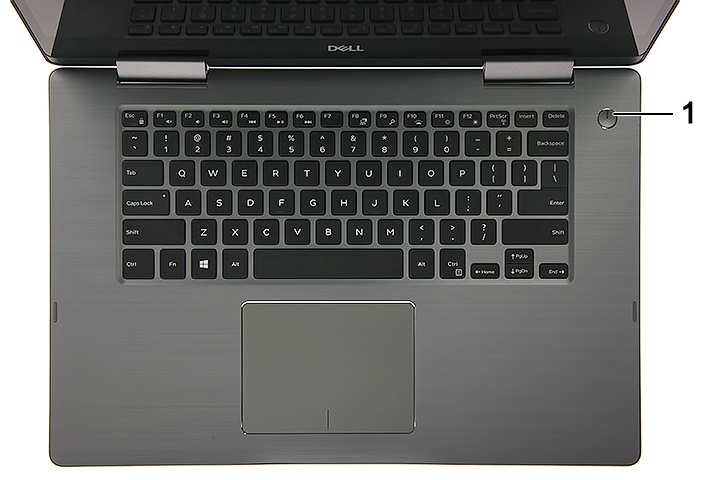
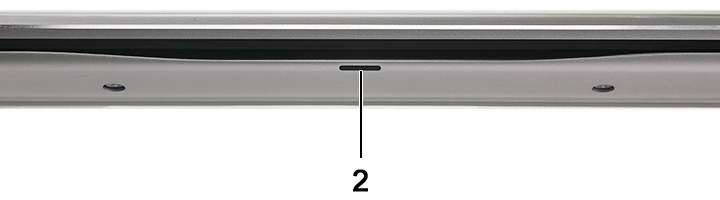
1 |
Power Button LED |
2 |
Front Battery LED |
Güç Durumu
| Güç LED'i Durumu | Açıklama |
|---|---|
Solid White |
On |
Flashing White |
Standby |
Off |
Hibernate |
Off |
Soft Off |
Off |
No AC Power or Battery |
Pil Yönetimi
| Güç LED'i Durumu | Açıklama |
|---|---|
Alternatively Flashing Amber and then White |
An unsupported Non-Dell AC Adapter or Battery is attached to your PC |
Constantly Flashing Amber |
Below Low Battery Level |
LEDs Off |
Battery in full charge mode with AC Adapter present |
Constant White |
Battery in charge mode with AC Adapter present |
- Pil LED'i sarı renkte en fazla dokuz kez yanıp söner ve ardından ikinci grup çalıştırılmadan önce 1,5 saniye ara verilir.
- Pil LED'i beyaz renkte en fazla dokuz kez yanıp söner ve ardından ilk grup tekrar çalıştırılmadan önce 3 saniye ara verilir.
Örneğin: Bellek algılanmadı (2, 3). Örneğin, Bellek algılanmadı (2, 3), pil LED'i iki kez sarı renkte yanıp söner ve ardından ara verir, daha sonra üç kez beyaz renkte yanıp söner, duraklar ve bu şekilde devam eder. Bu düzen dizüstü bilgisayar kapatılana kadar devam eder.
| Güç LED'i Durumu | Problem Tanımı | Önerilen Çözüm | |
|---|---|---|---|
| Sarı renkli | Beyaz | ||
2 |
1 |
CPU Failure |
|
2 |
2 |
System Board: BIOS, ROM Failure |
|
2 |
3 |
No Memory/RAM detected |
|
2 |
4 |
Memory/RAM failure |
|
2 |
5 |
Invalid Memory Installed |
|
2 |
6 |
System board, Chipset Error |
|
2 |
7 |
LCD failure |
|
3 |
1 |
CMOS battery failure |
|
3 |
2 |
PCI or Video card/chip failure |
|
3 |
3 |
BIOS Recovery 1 |
|
3 |
4 |
BIOS Recovery 2 |
|
3 |
5 |
Power Rail Failure |
|
3 |
6 |
SBIOS Flash Corruption |
|
3 |
7 |
ME Error |
|
Inspiron Dizüstü Bilgisayar Serisi İçin Tanılama LED'leri (2006 - 2016)
Bu dönemde sistemler LED durumlarını yalnızca Pil ve sabit sürücü durumunu göstermek için kullanıyordu. Sesli uyarı kodu tablosunun sesli uyarı kodları bölümünü bakın.
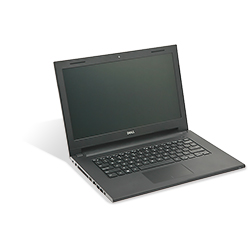
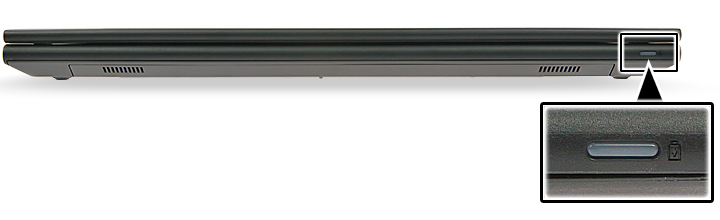
| Sistem LED'i Durumu | Sistem Durumu |
|---|---|
White |
The power adapter is connected, and the battery is being charged. |
Amber |
The battery charge is low or critical. |
Off |
Off
|
Inspiron Dizüstü Bilgisayar Serisi İçin Tanılama LED'leri (2006 Öncesi)
Bu dizüstü bilgisayarlarda klavye düğmesi LED'leri kullanılıyor. Bu sistemlerde klavye düğmesi LED'leri kullanılmıştır ancak Inspiron 1501 hariç tüm Inspiron modelleri bu süre boyunca sesli uyarı kodlarını dizüstü bilgisayarlarda bir tanılama göstergesi olarak kullanmıştır.
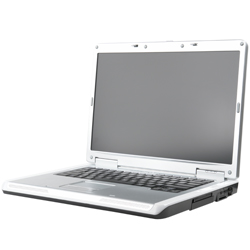
Bu modellerde, kasanın ön tarafında, kesintisiz Yeşil renkte yanan, Yeşil renkte yanıp sönen veya Kapalı konumda olan klavye durum LED'leri bloğu bulunmaktaydı.
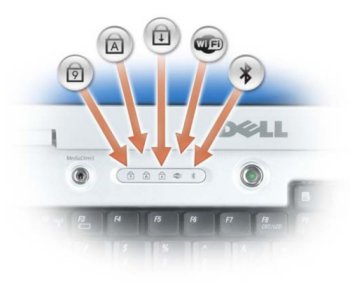
| Tuş takımı LED simgesi | Açıklama |
|---|---|
|
Caps Lock light - Turns on when the Caps Lock is engaged. |
|
Scroll Lock light - Turns on when the Scroll Lock is engaged. |
|
Number Lock light - Turns on when the Number Lock is enabled. |


| Sayı Kilidi | Caps Lock | Scroll Lock | Açıklama | Sonraki Adım |
|---|---|---|---|---|
Off |
Flash |
Off |
The memory is believed to be good, but it is about to be exercised (such as when shadowing the BIOS and when testing or zeroing all memory). |
|
Off |
On |
Off |
The system is performing diskette and hard disk initialization. |
|
Off |
On |
Flash |
Flash USB controller initialization. |
|
Off |
On |
On |
No DIMM is installed. |
|
Flash |
On |
On |
EC turn on Pentium. |
|
Flash |
Flash |
On |
Call option ROM for Video. |
|
Flash |
Flash |
Flash |
CMOS initialization, SMI initialization, timer, gate A20, and mouse. |
|
On |
On |
On |
POST has completed, and the BIOS is about to go to the PSA module. |
|
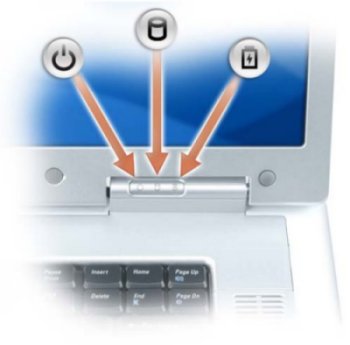
Dizüstü bilgisayar bir elektrik prizine bağlıysa pil ışığı aşağıdaki gibi yanar:
- Kesintisiz yeşil: Pil şarj oluyor.
- Yanıp sönen yeşil: Pil neredeyse tamamen dolu.
Bilgisayar pille çalışıyorsa pil ışığı şu şekilde çalışır:
- Kapalı: Pil yeterince şarj oldu (veya bilgisayar kapalı).
- Yanıp sönen sarı: Pil şarjı zayıf.
- Kesintisiz sarı: Pil şarjı kritik ölçüde düşük.
Inspiron dizüstü bilgisayar sesli bip kodları
Çeşitli tanılama LED'i türlerine ek olarak, bu sistemlerin modellerinde çeşitli sesli uyarı kodları bulunmaktadır.
Bu kodlar üreticiler arasında tanınmakta olup uzun bir süredir değişmemiştir.
Bu kodların açıklamaları aşağıdaki tabloda görüntülenir.
| Tanılama bip kodları | ||
|---|---|---|
| Kod | Neden | Önerilen Çözüm |
1 |
BIOS ROM Checksum in progress or failure |
Contact Technical Support |
2 |
No memory modules detected |
Learn How to Diagnose and Resolve Common Memory Issues on a Dell Desktop Computer. |
3 |
Chipset Error
Time-of-day clock test failure
Gate A20 Failure
Super I/O chip Failure
Keyboard controller test failure |
Contact Technical Support |
4 |
RAM read/write error |
Learn How to Diagnose and Resolve Common Memory Issues on a Dell Desktop Computer. |
5 |
Real-Time Clock Failure |
Replace the CMOS Battery, Contact Technical Support if problem persists. |
6 |
Video BIOS test Failure |
Learn How to Run a Preboot Diagnostic Test on a Dell Computer. |
7 |
CPU Cache Test Failure |
Contact Technical Support |
8 |
LCD Failure |
Contact Technical Support |
Kısaltmalar Sözlüğü:
Bu makaledeki kısaltmaların tanımları için tabloya bakın.
| Kısaltma | Tanım |
|---|---|
BIOS |
Basic Input/Output System |
CFG |
Resource Configuration |
CPU |
Central Processing Unit |
DIMM |
Dual In-line Memory Module |
DMA |
Direct Memory Access |
EC |
Embedded Controller |
HECI |
Host Embedded Controller Interface |
LCD |
Liquid Crystal Display |
LED |
Light Emitting Diode |
MBF |
Motherboard Failure |
MBIST |
Memory Built-in Self Test |
ME |
Management Engine |
MEM |
Memory |
NVRAM |
Non-Volatile Random Access Memory |
PCI |
Peripheral Component Interconnect |
POV |
Post-video Activity |
PRV |
Pre-video Activity |
PSU |
Power Supply Unit |
RAM |
Random Access Memory |
RCM |
Recovery Mode |
ROM |
Read Only Memory |
RTC |
Real-Time Clock |
S0 |
System Power State S0 - This is the Working State, where your Windows PC is awake. |
S1 |
System Power State S1 - In this sleep state, the CPU is stopped, and your computer is in standby mode. |
S2 |
System Power State S2 - This state is similar to S1 except that the CPU and system cache are lost because the processor loses power. |
S3 |
System Power State S3 - In this state, data is saved to RAM, hard drives, and other hardware are shut down. |
S4 |
System Power State S4 - In this state, RAM, and other data are saved to the hard disk. |
S5 |
System Power State S5 - The System is off. |
SBIOS |
Small Board Interface Operating System |
SPI |
Serial Peripheral Interface |
STD |
Boot Hand Off |
STO |
Storage Device |
TPM |
Trusted Platform Module |
USB |
Universal Serial Bus |
VID |
Video |
Bu makalede listelenen bir hata kodu görüyorsanız sorunu gidermek ve düzeltmek için talimatları izleyin. Dell Teknik Destek ile iletişime geçtiğinizde sorunu daha iyi tanılamamıza yardımcı olmak için hata kodunu belirttiğinizden emin olun.
Bu makalede veya Dell dizüstü bilgisayarınızın belgelerinde listelenmeyen bir hata kodu görüyorsanız Dell Teknik Destek ile iletişime geçin.
Additional Information
Önerilen Makaleler
Bu konuyla ilgili ilginizi çekebilecek bazı önerilen makaleleri burada bulabilirsiniz.
- Dell Dizüstü Bilgisayarlardaki Bip Kodlarını Anlama
- Precision Mobile Workstation Tanılama Göstergeleri için Referans Rehberi
- Latitude Dizüstü Bilgisayar ve Tablet Tanılama Göstergeleri için Referans Rehberi
- XPS Dizüstü Bilgisayar Tanılama Göstergeleri için Referans Rehberi
- Vostro Dizüstü Bilgisayar Tanılama Göstergeleri için Referans Rehberi
- Dell Latitude Dizüstü Bilgisayarlar ve Tabletlerde Tanılama ve Pil Göstergeleri