PowerEdge. Импорт и экспорт лицензии iDRAC с помощью веб-интерфейса
Summary: В этой статье рассказывается о том, как импортировать и экспортировать лицензии Integrated Dell Remote Access Controller iDRAC7, iDRAC8 и iDRAC9.
Instructions
Управление лицензиями может потребоваться до и после замены системной платы, а также при модернизации лицензии iDRAC для включения дополнительных функций. Метод импорта и экспорта лицензии iDRAC — через веб-интерфейс iDRAC. Операции лицензирования можно также выполнять с помощью iDRAC, RACADM, WSMAN и Lifecycle Controller-Remote Services для управления лицензиями «один к одному» и Dell License Manager для управления лицензиями «один ко многим».
Содержание
.
Импорт и экспорт лицензии iDRAC9
Экспорт лицензии
Перед заменой материнской платы необходимо выполнить следующие действия для экспорта лицензии:
- Выполните вход в интерфейс iDRAC.
- Перейдите в раздел Configuration.
- Выберите пункт меню Export в разделе License Options, чтобы экспортировать все лицензии.
- Сохраните файл лицензии (.xml) в доступном месте.
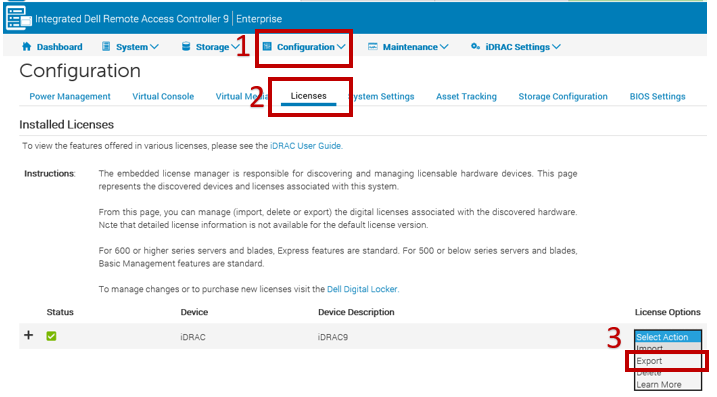
Рис. 1. Экспорт лицензии iDRAC9
Импорт лицензии
Выполните следующие действия, чтобы импортировать лицензию iDRAC после замены материнской платы или приобретения лицензии.
- Сохраните файл лицензии (.xml) в доступном месте.
- Войдите в веб-интерфейс iDRAC.
- Перейдите в раздел Configuration.
- Выберите пункт меню Import в разделе License Options, чтобы импортировать лицензию.
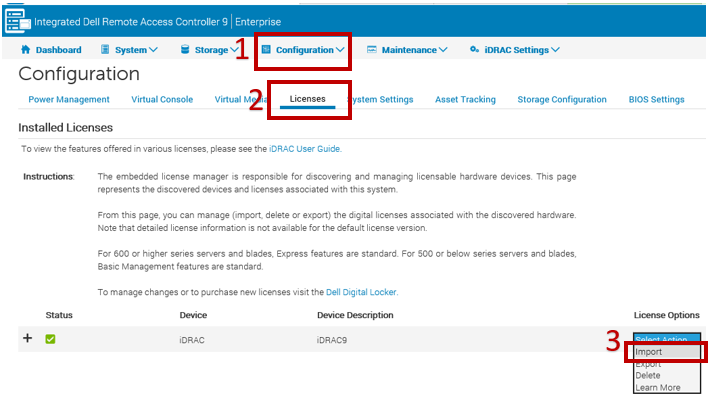
Рис. 2. Импорт лицензии iDRAC9
Как импортировать лицензию IDRAC9
Продолжительность: 00:00:45 (чч:мм:сс)При
наличии языковых настроек скрытых субтитров можно выбрать с помощью значка CC в этом видеопроигрывателе.
Как импортировать и экспортировать лицензии iDRAC7 и iDRAC8?
Экспорт лицензии
Перед заменой материнской платы необходимо выполнить следующие действия для экспорта лицензии.
- Выполните вход в веб-интерфейс iDRAC.
- Перейдите на вкладку License.

Рис. 3. Страница лицензии iDRAC7 и iDRAC8
- Выберите пункт меню Export в разделе License Options, чтобы экспортировать все лицензии.

Рис. 4. Экспорт лицензий iDRAC7 и iDRAC8
- Сохраните файл лицензии (.xml) в доступном месте.
Импорт лицензии
Выполните следующие действия, чтобы импортировать лицензию iDRAC после замены материнской платы или приобретения лицензии.
- Сохраните файл лицензии (.xml) в доступном месте.
- Выполните вход в веб-интерфейс iDRAC.
- Перейдите на вкладку License.

Рис. 5. Страница лицензии iDRAC7 и iDRAC8
- Выберите пункт меню Import в разделе License Options, чтобы импортировать лицензию.
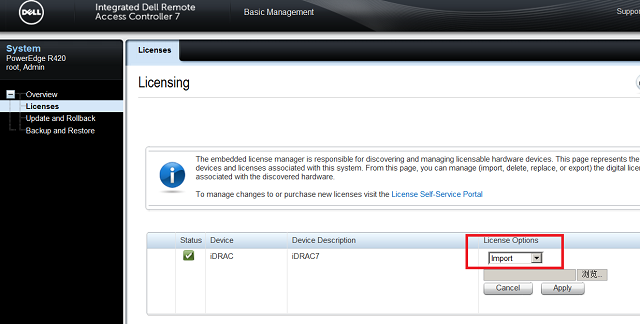
Рис. 6. Импорт лицензий iDRAC7 и iDRAC8
Видеоролик о процедуре импорта лицензий iDRAC7 и iDRAC8.
Продолжительность: 00:01:22 (чч:мм:сс)При
наличии языковых настроек субтитров можно выбрать с помощью значка CC в этом видеопроигрывателе.