Borrado de datos de Dell: Guía completa para la eliminación segura de datos
Summary: Dell Data Wipe borra de manera segura todo el almacenamiento interno a través del BIOS, por lo que es ideal para la reventa, la replanificación o la eliminación. Proteja la privacidad con eliminación de nivel empresarial. ...
Instructions
¿Qué es el borrado de datos de Dell?
Dell Data Wipe es una característica de seguridad incorporada que borra por completo todos los datos del almacenamiento interno de la computadora. Piense en ello como una trituradora digital que hace que sus archivos sean irrecuperables, perfecto cuando está vendiendo, donando o replanificando su computadora Dell.
Esta función ya está integrada en el BIOS de su computadora (el sistema que inicia su computadora), por lo que no necesita descargar ni instalar nada adicional.
¿Por qué utilizar el borrado de datos de Dell?
- Proteja su privacidad Cuando se eliminan archivos con normalidad, a menudo se pueden recuperar con un software especial. Dell Data Wipe garantiza que su información personal, fotos, documentos y contraseñas hayan desaparecido por completo para siempre.
- Ahorre tiempo y esfuerzo En lugar de eliminar manualmente los archivos y volver a formatear las unidades, Dell Data Wipe maneja todo automáticamente mediante métodos de eliminación de nivel profesional.
- Cumplir con los estándares de seguridad Dell Data Wipe utiliza los mismos estándares de eliminación de datos en los que confían las empresas y los organismos gubernamentales para proteger la información confidencial.
- Funciona en todos los tipos de almacenamiento Ya sea que su computadora tenga un disco duro tradicional, una SSD moderna u otros tipos de almacenamiento, Dell Data Wipe puede manejarlos todos.
¿Cuándo se debe utilizar el borrado de datos de Dell?
- Antes de vender o donar su computadora Elimina todos los datos personales para que el próximo propietario no pueda acceder a tu información.
- Al replanificar para el trabajo Limpie su computadora personal antes de utilizarla con fines comerciales.
- Antes de devolver una computadora arrendada Asegúrese de que los datos de su empresa se eliminen por completo.
- Al desechar una computadora antigua Protéjase del robo de identidad asegurándose de que no se puedan recuperar datos.
Aspectos importantes que debe saber antes de empezar
Cómo utilizar el borrado de datos de Dell
Paso 1: Copia de seguridad de archivos importantes
Antes de comenzar, guarde los archivos que desee conservar en una unidad externa o en un almacenamiento en la nube. Una vez que se ejecuta el borrado de datos de Dell, no hay vuelta atrás.
Paso 2: Acceder al BIOS de la computadora
- Reinicie la computadora
- Tan pronto como vea el logotipo de Dell, presione F2 varias veces hasta ingresar a la configuración del BIOS
- Utilice las teclas de flecha del mouse o del teclado para navegar por los menús
Paso 3: Busque la opción de borrado de datos
Para la mayoría de las computadoras Dell:
- Vaya a Seguridad
- Busque Data Wipe en el próximo arranque
Para computadoras Alienware:
- Ir a Avanzado
- Seleccione Maintenance
- Busque Data Wipe en el próximo arranque
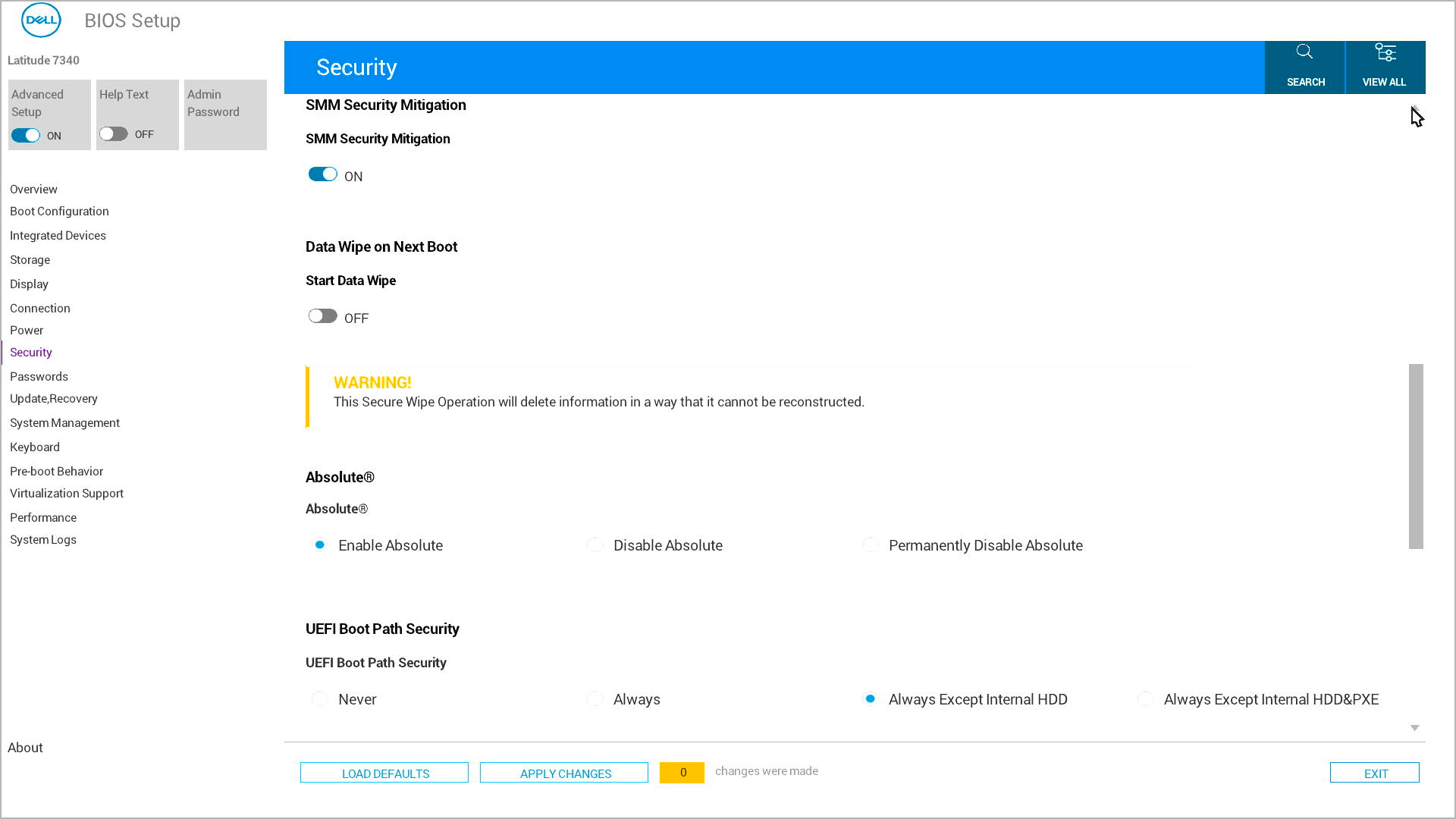
Paso 4: Habilitar borrado de datos
- Seleccione "Borrar en el próximo arranque" o "Comenzar borrado de datos"
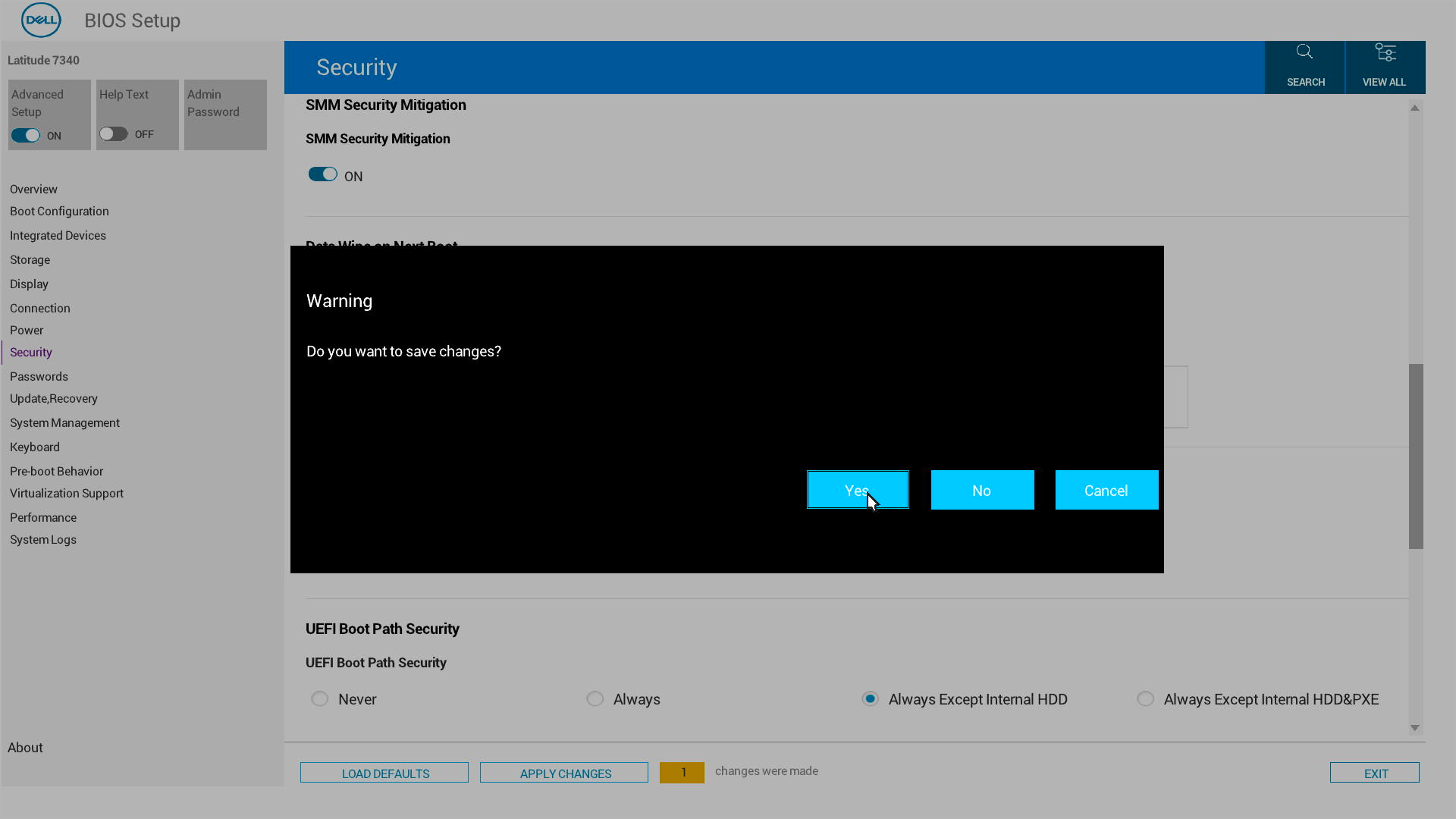
- El sistema le pedirá que confirme dos veces, esto es para asegurarse de que realmente desea borrar todo
- Lea atentamente cada mensaje de confirmación
- Seleccione Sí para continuar

Paso 5: Salir e iniciar el proceso
- Guarde los cambios y salga de la configuración del BIOS
- La computadora se reiniciará automáticamente
- Comenzará el proceso de borrado de datos
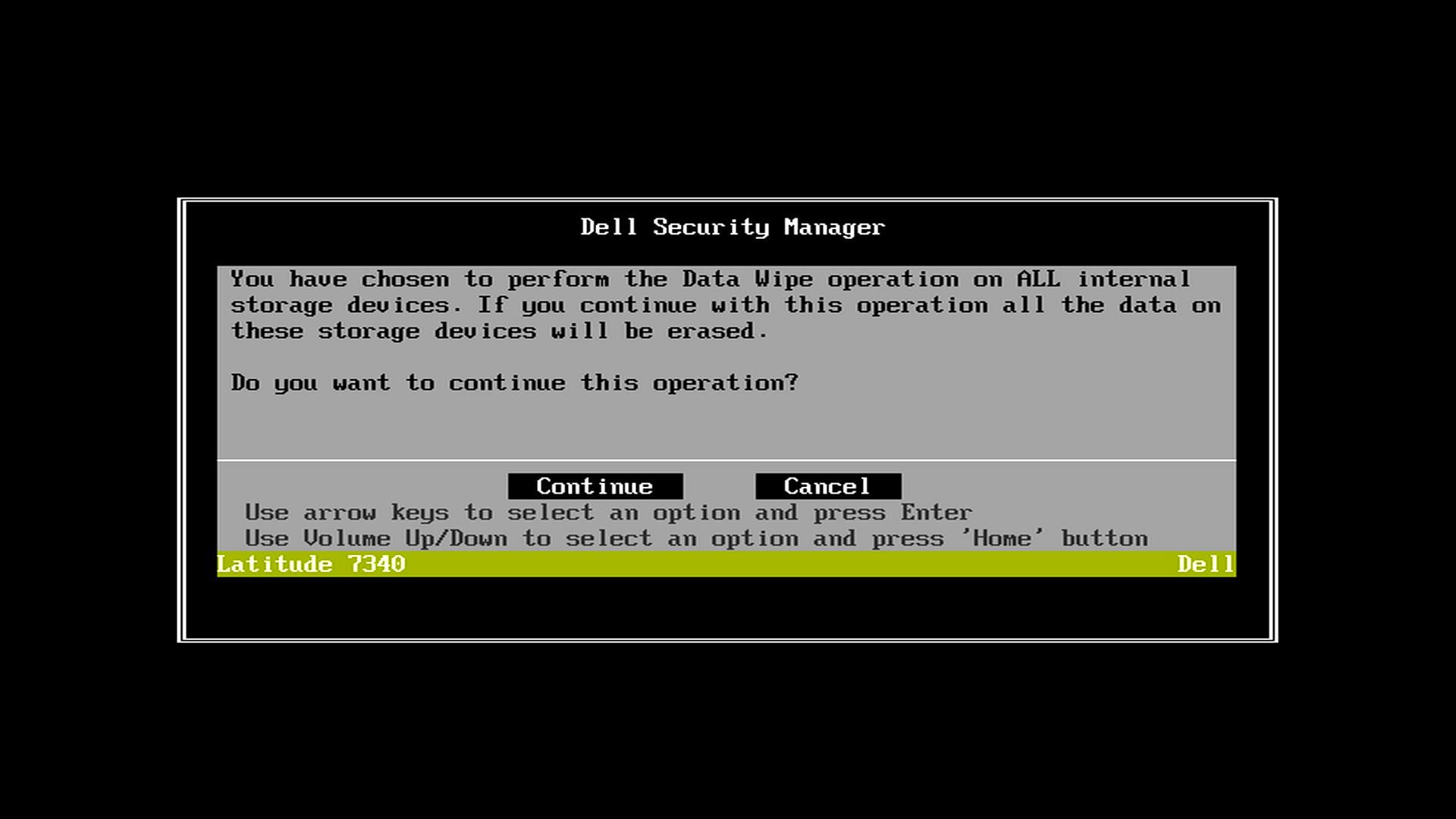
Paso 6: Confirmaciones finales
Después del reinicio, verá mensajes de confirmación adicionales. Todavía puede cancelar en este punto si cambia de opinión.
Una vez que confirme, el proceso de eliminación de datos comenzará y no se puede detener.
¿Qué sucede después?
Success: Verá un mensaje verde que dice: "Data Wipe Completed Successfully". La computadora ya está lista para su nuevo propósito.
Si algo sale mal: Verá un mensaje de error que le indicará que "Reinicie el sistema y reinstale el SO". Comuníquese con el soporte de Dell si necesita ayuda.
¿Mi computadora Dell es compatible?
El borrado de datos de Dell funciona en la mayoría de las computadoras Dell más recientes, incluidas las siguientes:
- Alienware
- Dell
- Dell Pro
- Dell ProMax
- Inspiron
- XPS
- OptiPlex
- Latitude
- Vostro
- Workstations de Dell Precision
Para comprobar si la computadora soporta el borrado de datos de Dell:
- Ingrese a la configuración del BIOS (presione F2 durante el inicio)
- Busque la opción "Data Wipe in Next Boot" en Seguridad o Opciones avanzadas/de mantenimiento
- Si ve esta opción, la computadora soporta el borrado de datos de Dell
Additional Information
¿No tiene la función de borrado de datos de Dell en el sistema? Echa un vistazo a Cómo borrar y borrar un disco duro