ゲームのパフォーマンスを最大限に引き出すためにグラフィックス ドライバーをアップデートする方法
Summary: GPUドライバーの概要と、ゲーミング パフォーマンスを向上させるためにドライバーをアップデートする方法について説明します。ビデオ ドライバーをアップデートしてシステムのパフォーマンスを向上させる方法など、Dellグラフィックス ドライバーのアップデートについては、このガイドに従ってください。
Instructions
目次
ビデオ カード(GPU)ドライバーをアップデートする理由
ビデオ カードまたはGPUドライバーは、オペレーティング システムおよびソフトウェア アプリケーションがコンピューターのグラフィックス ハードウェアを使用できるようにするものです。最適なグラフィックス パフォーマンスを得るには、ビデオ カード(GPU) ドライバーをアップデートすることをお勧めします。
Windowsオペレーティング システムでは、 Dellの「ドライバーおよびダウンロード 」WebサイトまたはWindows Updateからグラフィックス カードまたはビデオ カードのドライバーをインストールする必要があります。
ビデオ カード ドライバーをアップデートすると、多くの場合、ちらつき、不鮮明な画像、ぼやけた画像、ゲーム中のグラフィックス パフォーマンスの低下、ビデオの揺れ、ゲーム中のビデオの途切れなど、ビデオまたはグラフィックス関連の問題を解決できます。
Dellのエンジニアは、 Dellの「ドライバおよびダウンロード 」Webサイトで入手可能なビデオ カード ドライバーをテストおよび検証します。これらのグラフィックス カードまたはビデオ カード ドライバーは、Dell製コンピューターでビデオ(グラフィックス)の問題を引き起こさないことを確認するために、利用可能な最も安定したバージョンに対してテストされています。
Alienware PCについては、Dellナレッジベース記事「 Dell™ Alienwareシステムへのドライバーのインストール」を参照してください。
Dell製コンピューター上のビデオ カードを識別する方法
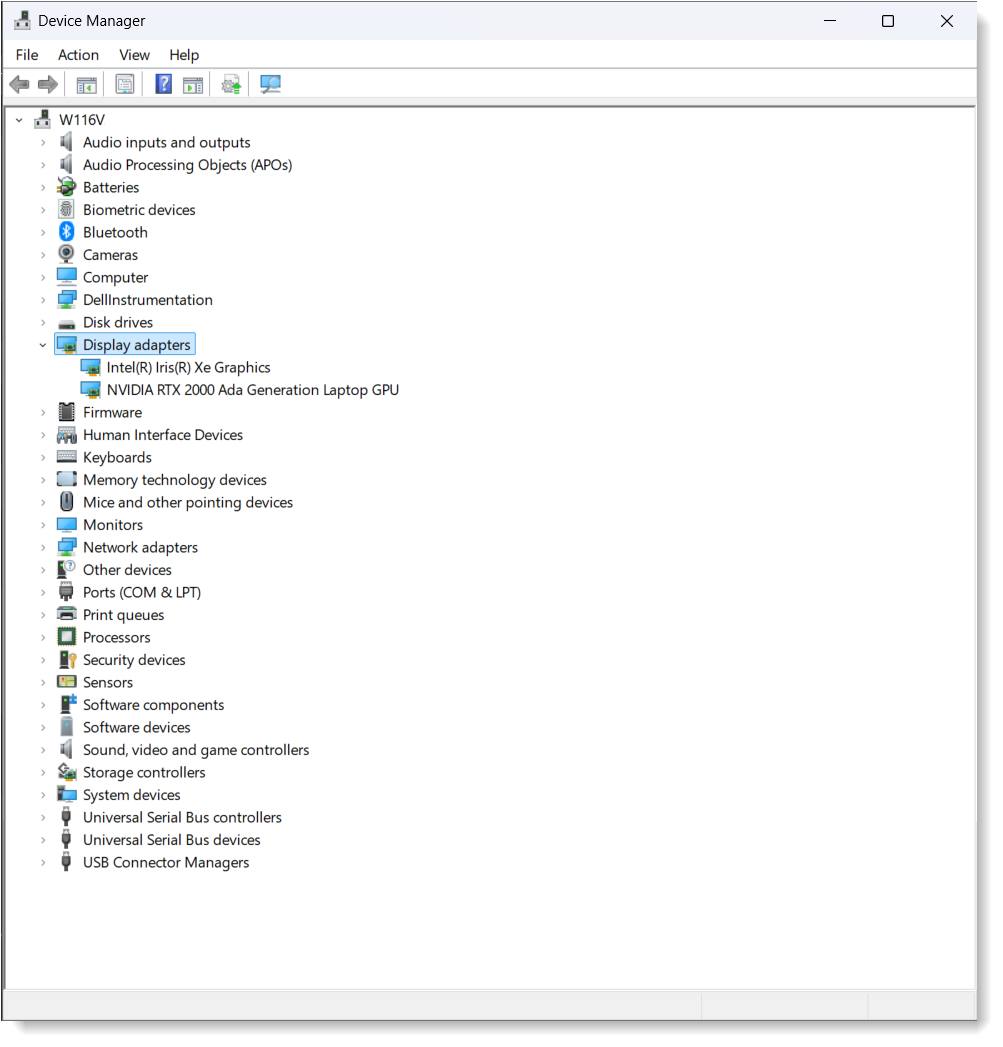
お使いのDell製コンピューターにインストールされているビデオ カードを識別するには、次の手順を実行します。
- キーボードの Windowsキー + R を押します。
- [ファイル名を指定して実行]ダイアログ ボックスに「devmgmt.msc」と入力し、Enterを押します。
- デバイス マネージャーで、[ディスプレイ アダプター]の横にある>または+記号をクリックします。
ビデオ カード(GPU)ドライバーをアップグレードする方法
ビデオ カードまたはGPUドライバーにはバージョン番号が付けられています。バージョン番号を比較することで、ドライバーが古くなっているかどうかを判断できます。ビデオ カード ドライバーは、次の方法で最新のドライバーをダウンロードしてインストールすることにより、アップデートする必要があります。
- Windows Update - 一部のデバイス ドライバーはWindows Updateからアップデートされます。Microsoft Windows 11およびWindows 10の場合、Windows Updateは使用可能な最新のドライバーを自動的にダウンロードしてインストールします。Windows Updateで、推奨されるハードウェア ドライバーのアップデートをインストールして、最適なパフォーマンスを確保します。
- Dellドライバーおよびダウンロード - DellサポートWebサイト「 ドライバーおよびダウンロード 」では、ハードウェア ドライバー、ファームウェア、およびその他のDellユーティリティーをダウンロードできます。詳細については、次のDellナレッジベース記事を参照してください。Drivers & Downloadsに関するFAQ。