Aktualizowanie sterowników graficznych w celu uzyskania maksymalnej wydajności w grach
Summary: Dowiedz się, czym są sterowniki GPU i jak je aktualizować, aby uzyskać lepszą wydajność w grach. Postępuj zgodnie z tym przewodnikiem, aby uzyskać informacje o aktualizacjach sterowników graficznych firmy Dell, w tym o informacjach na temat aktualizacji sterowników karty graficznej w celu zwiększenia wydajności systemu. ...
Instructions
Spis treści
- Dlaczego warto zaktualizować sterownik karty graficznej?
- Identyfikowanie karty graficznej w komputerze firmy Dell
- Aktualizowanie sterownika karty graficznej
Dlaczego warto zaktualizować sterowniki karty graficznej (GPU)?
Sterownik karty graficznej lub graficznej umożliwia systemowi operacyjnemu i aplikacjom korzystanie ze sprzętu graficznego komputera. W celu uzyskania optymalnej wydajności grafiki zaleca się aktualizację sterowników karty graficznej (GPU).
W systemach operacyjnych Windows sterowniki karty graficznej lub graficznej należy zainstalować z witryny internetowej Sterowniki i pliki do pobrania firmy Dell lub za pośrednictwem usługi Windows Update.
Aktualizacja sterowników karty graficznej często pomaga rozwiązać problemy związane z wideo lub grafiką, takie jak migotanie, rozmyty obraz, zamazany obraz, niska wydajność graficzna podczas grania, roztrzęsiony obraz, przerywany obraz podczas grania w gry itp.
Inżynierowie firmy Dell testują i weryfikują sterowniki karty graficznej dostępne w witrynie internetowej Sterowniki i pliki do pobrania firmy Dell . Te sterowniki karty graficznej zostały przetestowane pod kątem najbardziej stabilnych dostępnych wersji, aby upewnić się, że nie powodują problemów z obrazem (grafiką) w komputerze firmy Dell.
W przypadku komputerów Alienware zapoznaj się z artykułem z bazy wiedzy firmy Dell Instalowanie sterowników w systemie Alienware.
Identyfikowanie karty graficznej w komputerze firmy Dell
Aby zidentyfikować kartę graficzną zainstalowaną w komputerze firmy Dell:
- Naciśnij Windows + R na klawiaturze.
- Wpisz devmgmt.msc w oknie dialogowym uruchamiania i naciśnij klawisz Enter.
- W Menedżerze urządzeń kliknij > lub kliknij znak + obok pozycji Karty graficzne.
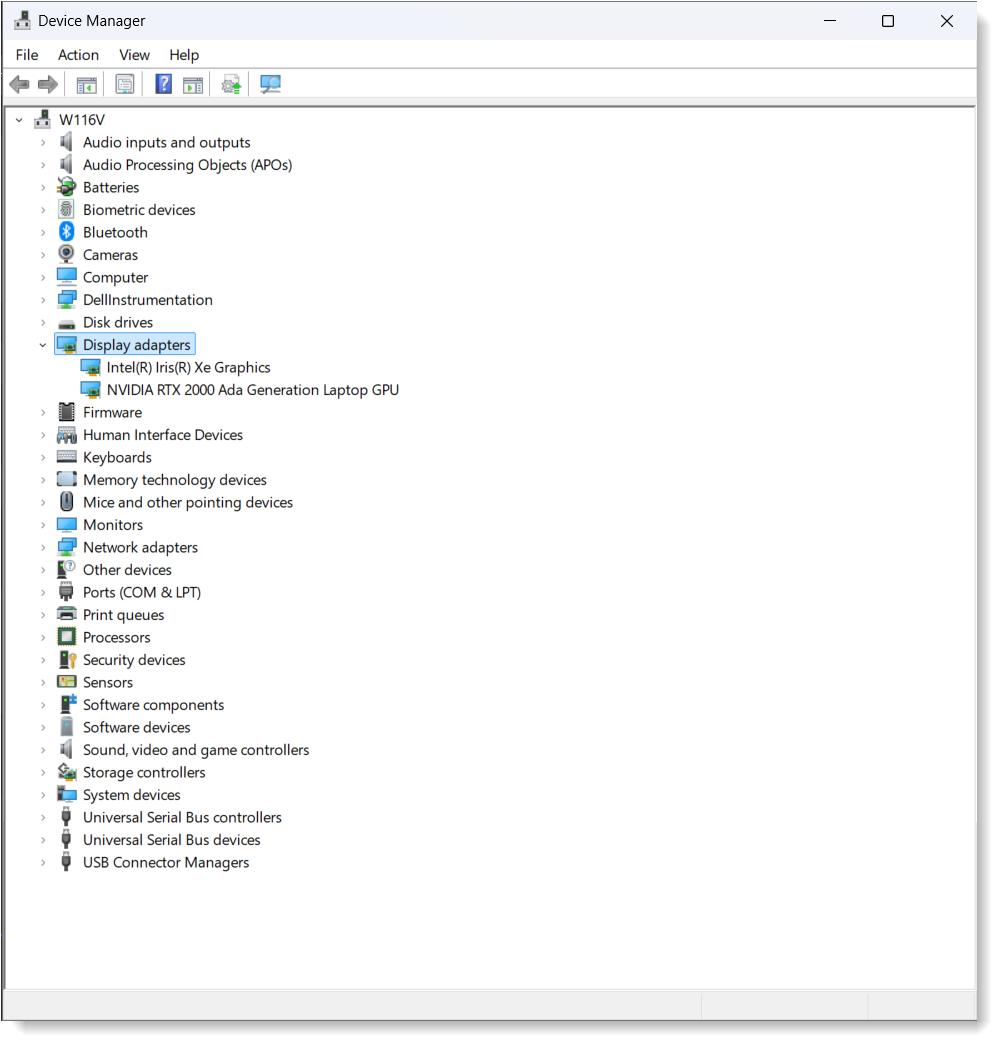
Uaktualnienie sterownika karty graficznej (GPU)
Sterowniki karty graficznej lub GPU mają numer wersji. Porównując numery wersji, można ustalić, czy sterownik jest nieaktualny. Sterowniki karty graficznej należy zaktualizować, pobierając i instalując ich najnowsze wersje. Pozwalają na to:
- Aktualizacje systemu Windows — niektóre sterowniki urządzeń można zaktualizować za pomocą usługi Windows Update. W systemie Microsoft Windows 11 i Windows 10 usługa Windows Update automatycznie pobiera i instaluje najnowsze sterowniki. W usłudze Windows Update zainstaluj zalecane aktualizacje sterowników sprzętu, aby zapewnić optymalną wydajność.
- Witryna Sterowniki i pliki do pobrania firmy Dell — witryna Sterowniki i pliki do pobrania firmy Dell umożliwia pobranie sterowników sprzętowych, oprogramowania wewnętrznego i innych narzędzi firmy Dell. Aby dowiedzieć się więcej, zapoznaj się z artykułem bazy wiedzy firmy Dell: Najczęściej zadawane pytania na temat sterowników i plików do pobrania.
Additional Information
Polecane artykuły
Poniżej przedstawiono niektóre polecane artykuły dotyczące tego tematu, które mogą Cię zainteresować.