Principy a odstraňování problémů s pevným diskem nebo diskem SSD v počítačích Dell
Summary: Tento článek obsahuje informace o různých typech pevných disků (HDD) a disků SSD (Solid State Drive) v počítačích Dell. Zjistěte, jak spustit diagnostický test pevného disku, vyměnit pevný disk, upgradovat pevný disk a další. Obsahuje odkazy na zdroje pro odstraňování problémů, které vám pomohou vyřešit problémy s pevným diskem v počítači Dell. ...
Instructions
Pevný disk je základní součástí počítače (kromě většiny tenkých klientů). Na pevném disku jsou uloženy soubory operačního systému, soubory aplikací a další data, jako jsou obrázky, hudební soubory, videosoubory a dokumenty.
Typ úložného zařízení, které váš počítač používá, je důležitý z hlediska výkonu, včetně spotřeby energie a spolehlivosti. Pevné disky (HDD) a disky SSD jsou dva hlavní typy úložných zařízení. Pevný disk (HDD) je tradiční úložné zařízení, které pro přístup k datům používá mechanické plotny a pohyblivou čtecí/zápisovou hlavu. Disk SSD (Solid State Drive) je novější, rychlejší typ zařízení, které ukládá data na okamžitě přístupné paměťové čipy.
Má počítač Dell problémy se spuštěním systému Windows nebo Ubuntu? Je počítač zpomalený? Tyto problémy mohou souviset s pevným diskem. Zjistěte, jak řešit problémy s pevným diskem nebo diskem SSD na počítači Dell.
Je důležité zjistit, zda v počítači dochází k selhání pevného disku. Vadné nebo poškozené sektory na pevném disku mohou způsobit problémy s výkonem, chyby na modré obrazovce (chyby STOP) a problémy se spouštěním operačního systému.
Rozdíl mezi mechanickým pevným diskem a diskem SSD
Mechanické pevné disky (HDD)
Mechanické pevné disky jsou tradiční pevné disky, které se používají ve většině stolních počítačů a notebooků. Tyto disky jsou elektromechanická zařízení, která používají magnetické úložiště na řadě fyzických ploten k ukládání a načítání digitálních dat. Mechanické pevné disky podporují vyšší úložnou kapacitu a jejich rychlost čtení/zápisu je pomalejší v porovnání s disky SSD (Solid State Drive). Mechanické pevné disky obsahují pohyblivé součásti uvnitř jednotky. Mechanické pevné disky se dodávají v 3,5palcovém provedení, které se většinou používá ve stolních počítačích a počítačích all-in-one, a 2,5palcovém provedení, které se používá v noteboocích. Výkon mechanického pevného disku závisí na jmenovitém počtu otáček za minutu disku. Pevný disk, který má vyšší jmenovité otáčky, má lepší rychlost čtení/zápisu než pevné disky s nižšími otáčkami.
Disky SSD (Solid State Drive)
Disky SSD (Solid State Drive) jsou nejnovější typy pevných disků, které se používají ve stolních počítačích, noteboocích, tabletech atd. Disky SSD používají k ukládání a načítání digitálních dat paměť flash. Disky SSD nemají žádné pohyblivé části, což pomáhá zlepšit výkon počítače. Disky SSD mají větší odolnost vůči fyzickým nárazům, mají tichý chod, vyšší rychlost čtení/zápisu a nižší latenci. Disky SSD se dodávají v několika provedeních:
- Disk SSD Serial-ATA (SATA) – Disk SSD Serial-ATA používá pro připojení k počítači tradiční rozhraní SATA nebo SAS. Disky SATA SSD se vyrábí ve 2,5palcovém provedení a lze je použít ve stolních počítačích a noteboocích.
- mSATA – mSATA je zkratka pro mini-SATA. Disky mSATA SSD se používají v některých noteboocích.
- M.2 SATA – M.2, nazývaný také NGFF (Next-Generation Form Factor), je typ provedení disků SSD. V některých noteboocích se používají disky SSD M.2. Disky M.2 SATA používají sběrnici SATA na základní desce.
- NVMe – Disky NVMe, označované také jako M.2 NVMe, jsou typem provedení disků SSD. Disky NVMe SSD používají sběrnici PCIe na základní desce.
| Pevný disk (HDD), také nazývaný mechanický pevný disk | Disk SSD (Solid State Drive) | |
|---|---|---|
| Provedení nebo rozhraní |
|
|
| Rychlost čtení/zápisu |
|
|
| Energetická účinnost |
|
|
*Typ pevného disku (HDD nebo SSD), který počítač Dell podporuje, závisí na rozhraní pevného disku dostupného na základní desce, například Serial-ATA neboli SATA, mSATA, M.2 SATA nebo M.2 NVMe. Chcete-li zjistit, který typ pevného disku je ve vašem počítači Dell podporován, vyhledejte technické údaje v dokumentaci k počítači Dell.
Rozdíl mezi interními a externími pevnými disky
Interní pevný disk
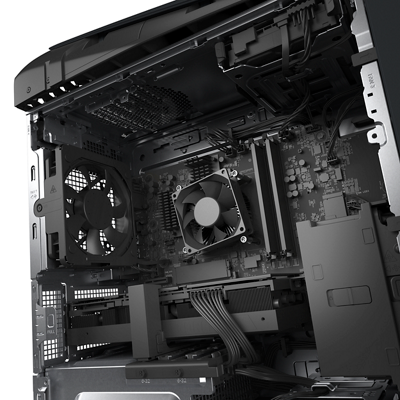
Interní pevné disky jsou instalovány uvnitř počítače. Na rozdíl od externího pevného disku nejsou tyto disky přenosné. Interní pevný disk je připojen k základní desce počítače. Typ interního pevného disku (HDD nebo SSD), který počítač Dell podporuje, závisí na rozhraní pevného disku (Serial-ATA nebo SATA, mSATA, M.2 SATA nebo M.2 NVMe), které je k dispozici na základní desce.
Externí pevný disk
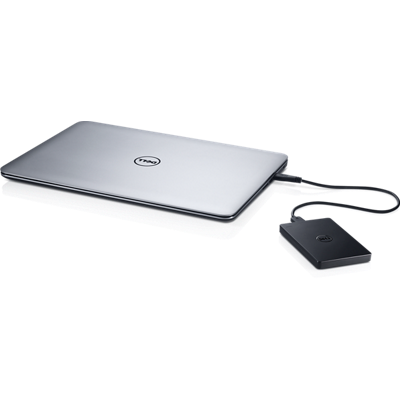
Externí pevné disky jsou ideální pro zálohování dat a přenos souborů z jednoho počítače do druhého. Většina externích pevných disků je dodávána s kabelem USB pro připojení disku k počítači. Externí pevné disky mají různé kapacity a možnosti připojení, například USB 2.0, USB 3.0 nebo Thunderbolt 3. Typ připojení určuje výkon externího pevného disku. Další informace naleznete v dokumentaci k externímu pevnému disku na webu výrobce zařízení. Pokud počítač nerozpozná nebo nezjistí externí pevný disk, podívejte se, jak odstraňovat problémy s rozhraním USB na počítači Dell.
Postup spuštění diagnostického testu pevného disku
Spusťte diagnostiku pevného disku a ověřte, zda nedochází k problémům s hardwarem.
Pokud se počítači nedaří spustit systém Windows, spusťte diagnostický test před spuštěním:
- Zapněte počítač a opakovaně stiskněte klávesu F2, dokud se neotevře jednorázová spouštěcí nabídka.
- Vyberte možnost Diagnostics a stiskněte Enter.
- Postupujte podle pokynů na obrazovce a dokončete diagnostický test před spuštěním.
- Pokud testy proběhnou úspěšně, pevný disk funguje správně.
- Pokud test selže, poznamenejte si výrobní číslo, chybový kód a ověřovací kód. Vyhledejte chybový kód diagnostiky před spuštěním nebo kontaktujte technickou podporu společnosti Dell ohledně možností opravy ve vaší oblasti.
Pokud počítač spustí systém Windows a má přístup k internetu, spusťte online diagnostiku Dell:
- Přejděte na stránku Dell.com/support.
- Vyberte svůj počítač Dell.
- Kliknutím na možnost Stáhnout a nainstalovat aplikaci SupportAssist bude váš notebook Dell automaticky rozpoznán. Podle pokynů na obrazovce nainstalujte aplikaci Dell SupportAssist.
- Nebo zadejte výrobní číslo nebo kód Express Service Code počítače Dell a klikněte na tlačítko Hledat.
- Nebo klikněte na možnost Procházet nabídku všech produktů a ručně vyberte z katalogu svůj počítač Dell.
- Přejděte na kartu Diagnostika.
- Klikněte na možnost Spustit rychlý test.
POZNÁMKA: Pokud aplikace SupportAssist není v počítači Dell nainstalovaná, budete vyzváni k jejímu stažení a instalaci.
- Pokud test proběhne úspěšně, pevný disk funguje správně.
- Pokud test selže, informujte se u technické podpory Dell o možnostech opravy ve vaší oblasti.
Postup výměny pevného disku v počítači Dell
Obdrželi jste nebo zakoupili náhradní pevný disk pro počítač Dell? Servisní příručka k počítači Dell obsahuje pokyny k vyjmutí a instalaci pevného disku v počítači Dell.
Přístup k servisní příručce nebo dokumentaci počítače Dell:
- Přejděte na stránku Dell.com/support.
- Vyberte svůj počítač Dell.
- Kliknutím na možnost Stáhnout a nainstalovat aplikaci SupportAssist bude váš notebook Dell automaticky rozpoznán. Podle pokynů na obrazovce nainstalujte aplikaci Dell SupportAssist (v případě potřeby).
- Nebo zadejte výrobní číslo nebo kód Express Service Code počítače Dell a klikněte na tlačítko Hledat.
- Nebo klikněte na možnost Procházet nabídku všech produktů a ručně vyberte z katalogu svůj počítač Dell.
- Přejděte na kartu Dokumentace.
- V části Příručky a dokumenty klikněte na možnost Zobrazit PDF nebo Zobrazit HTML vedle servisní příručky.
- Při výměně pevného disku nebo disku SSD postupujte podle pokynů v části Vyjmutí a instalace součástí.
Postup upgradu pevného disku v počítači Dell
Upgrade pevného disku je často možností, jak navýšit úložný prostor nebo zvýšit výkon počítače. Upgrade z tradičního pevného disku (HDD) na disk SSD pomáhá zlepšit výkon počítače.
Přečtěte si následující specifikace pevného disku, které je třeba vzít v úvahu před zakoupením pevného disku k upgradu.
- U mechanických pevných disků:
- Provedení – Mechanické pevné disky se dodávají jako 3,5" pro použití ve stolních počítačích nebo jako 2,5" pro notebooky.
- Úložná kapacita – Pevné disky se dodávají v široké škále úložných kapacit. Kvůli fyzickým omezením je omezena na 18 TB na disk.
- Přenosová rychlost – Výkon pevného disku spotřebitelské třídy určuje mnoho faktorů, ale důležité jsou otáčky za minutu. Vyšší otáčky znamenají rychlejší přenos dat na disk i z něj. Například disk o rychlosti 7200 ot/min je rychlejší než disk s rychlostí 5400 ot/min.
- Cache – Větší cache umožňuje rychlejší přenos dat, protože je možné ukládat více informací najednou. Moderní pevné disky mohou mít cache o velikosti od 8 MB do 256 MB.
- Pro disky SSD:
- Rozhraní – disky SSD se dodávají v různých typech rozhraní, například 2,5" SATA, mSATA, M.2 SATA nebo NVMe.
- Kapacita úložiště – disky SSD se dodávají v široké škále úložných kapacit.
Typ pevného disku (HDD nebo SSD), který počítač Dell podporuje, závisí na rozhraní pevného disku (Serial-ATA nebo SATA, mSATA, M.2 SATA nebo M.2 NVMe), které je k dispozici na základní desce. Chcete-li zjistit, který typ pevného disku je ve vašem počítači Dell podporován, vyhledejte technické údaje v dokumentaci k počítači Dell.
Chcete-li zakoupit náhradní pevný disk od společnosti Dell, postupujte následovně:
- Přejděte na stránku " Svépomocná oprava, údržba nebo upgrade dílů pro zařízení Dell ".
- V části Díly pro váš počítač Dell vyberte možnost Najít díly.
- V rozevíracích nabídkách vyberte značku a model počítače a poté klikněte na možnost Hledat, vyberte možnost Pevné disky a úložiště , aby se zobrazily dostupné možnosti.
POZNÁMKA: Pokud neznáte číslo modelu počítače, přečtěte si článek znalostní databáze Dell Jak najít číslo modelu produktu vašeho počítače Dell.POZNÁMKA: Je-li aplikace SupportAssist nainstalována ve vašem počítači, identifikuje váš počítač a zobrazí značku a model v části Zjistili jsme vaše zařízení. Vyberte možnost Procházet součásti a poté možnost Pevné disky a úložiště.
Postup zálohování dat v počítači Dell
Pravidelné zálohování dat je důležitou součástí údržby počítače. Online nebo cloudové úložiště zjednodušuje zálohování dat pro úlohy produktivity, ale u médií, citlivých informací a dalších velkých dat může být vyžadováno formální řešení zálohování.
Přečtěte si další informace o různých možnostech zálohování dat v počítači Dell.
Odstraňování problémů s pevným diskem v počítači Dell
Moderní pevné disky jsou navrženy tak, aby se samy opravovaly. Disky transparentně identifikují a blokují vadné sektory a přesměrují data na vyhrazené místo na disku, které je k tomuto účelu přiděleno. Tato funkce zvyšuje odolnost vůči chybám a zmírňuje některá konstrukční omezení pevných disků.
Má počítač Dell problémy se spuštěním systému Windows nebo Ubuntu? Je počítač zpomalený? Tyto problémy mohou souviset s pevným diskem. Zjistěte, jak řešit problémy s pevným diskem nebo diskem SSD na počítači Dell.
Další informace naleznete v článcích znalostní databáze Dell:
- Co jsou disky PCIe SSD a jak je na počítači Dell používat jako spouštěcí jednotky?
- Odstraňování problémů s pevným diskem nebo diskem SSD na počítači Dell
- Jak rozpoznat a vyřešit problém s hlukem u notebooků Dell
- Jak poznat rozdíly mezi kartami M.2
- Nejčastější dotazy týkající se disků SSD (Solid State Drive) NVMe
- Jak uvolnit místo na disku v systému Microsoft Windows
- Odstraňování problémů s nízkým výkonem
Additional Information
Doporučené články
Zde je několik doporučených článků týkajících se tohoto tématu, které by vás mohly zajímat.
- Řešení problémů s pevným diskem nebo diskem SSD na počítači Dell
- Co jsou disky PCIe SSD a jak je na počítači Dell používat jako spouštěcí jednotky?
- Odstraňování problémů s pevným diskem nebo diskem SSD na počítači Dell
- Jak rozpoznat a vyřešit problém s hlukem u notebooků Dell
- Jak poznat rozdíly mezi kartami M.2
- Často kladené dotazy týkající se disků NVMe SSD (Solid-State Drive)
- Jak uvolnit místo na disku v systému Microsoft Windows
- Odstraňování problémů s nízkým výkonem
 Záruka vypršela? Žádný problém. Navštivte web Dell.com/support, zadejte výrobní číslo Dell a prohlédněte si naše nabídky.