Dell Bilgisayarlarda Sabit Disk Sürücüsü veya Katı Hal Sürücülerini Anlama ve Sorunlarını Giderme
Summary: Bu makalede, Dell bilgisayarlardaki farklı sabit disk sürücüsü (HDD) veya katı hal sürücüsü (SSD) türleri hakkında bilgi verilmektedir. Sabit disk sürücüsünde tanılama yapmayı, sabit sürücüyü değiştirmeyi, sabit sürücüyü yükseltmeyi ve daha fazlasını öğrenin. Dell bilgisayarda sabit sürücüyle ilgili sorunları çözmeye yardımcı olacak sorun giderme kaynaklarına ait bağlantılara ulaşın. ...
Instructions
Sabit sürücü, bilgisayarın temel bileşenlerinden biridir (ince istemcilerin çoğu hariç). İşletim sistemi dosyaları, uygulama dosyaları ve resimler, müzik dosyaları, video dosyaları, belgeler gibi diğer veriler sabit sürücüde depolanır.
Bilgisayarınızın kullandığı depolama aygıtının türü, güç kullanımı ve güvenilirlik dahil olmak üzere performans açısından önemlidir. Sabit disk sürücüleri (HDD'ler) ve katı hal sürücüleri (SSD'ler), iki ana depolama aygıtı türüdür. Sabit disk sürücüsü (HDD), verilere erişmek için mekanik optik plaklar ve hareketli bir okuma/yazma kafası kullanan geleneksel bir depolama aygıtıdır. Katı hal sürücüsü (SSD), verileri anında erişilebilen bellek yongalarında depolayan daha yeni ve daha hızlı bir aygıt türüdür.
Dell bilgisayarınızla Windows veya Ubuntu'ya önyükleme yapmakta sorun mu yaşıyorsunuz? Bilgisayar yavaş mı çalışıyor? Bu tür sorunlar sabit disk sürücüsüyle ilgili olabilir. Dell Bilgisayarınızda Sabit Sürücü (HDD) veya Katı Hal Sürücüsü (SSD) Sorunlarını Çözme makalesinden bilgi edinin.
Bilgisayardaki sabit sürücünün arızalanıp arızalanmadığını belirlemek önemlidir. Sabit sürücüdeki bozuk veya hasarlı kesimler performans sorunlarına, mavi ekran (STOP hatası) sorunlarına ve işletim sistemi önyükleme sorunlarına neden olabilir.
Mekanik sabit sürücü ile katı hal sürücüsü arasındaki fark
Mekanik sabit disk sürücüleri (HDD)
Mekanik sabit disk sürücüleri (HDD), çoğu masaüstü ve dizüstü bilgisayarda kullanılan geleneksel sabit sürücülerdir. Bu sürücüler, dijital verileri saklamak ve almak için bir dizi fiziksel optik plak üzerinde manyetik depolama kullanan elektromekanik depolama aygıtlarıdır. Mekanik sabit sürücüler, katı hal sürücüleri (SSD) ile karşılaştırıldığında daha yüksek depolama kapasitesini ve daha yavaş okuma/yazma hızlarını destekler. Mekanik sabit sürücülerin içinde hareketli bileşenler bulunur. Mekanik sabit sürücüler, çoğunlukla masaüstü ve hepsi bir arada bilgisayarlarda kullanılan 3,5 inç form faktöründe ve dizüstü bilgisayarlarda kullanılan 2,5 inç form faktöründe gelir. Mekanik sabit sürücünün performansı, sürücünün dakikadaki devir sayısına (RPM) bağlıdır. Daha yüksek RPM'ye sahip bir sabit sürücü, daha düşük RPM'ye sahip sabit sürücülere kıyasla daha iyi okuma/yazma hızlarına sahiptir.
Katı hal sürücüleri (SSD)
Katı hal sürücüleri (SSD); masaüstü bilgisayarlar, dizüstü bilgisayarlar ve tabletler gibi aygıtlarda kullanılan en yeni sabit sürücü tipidir. Katı hal sürücüleri, dijital verileri depolamak ve almak için flash bellek kullanır. Katı hal sürücülerin hareketli parçaları yoktur, bu da bilgisayarın performansını artırmaya yardımcı olur. Katı hal sürücüleri fiziksel şoka karşı daha güçlüdür, sessiz çalışır, daha yüksek okuma/yazma hızlarına ve daha düşük gecikme süresine sahiptir. Katı hal sürücüleri çeşitli form faktörlerine sahiptir:
- Seri ATA (SATA) SSD: Seri ATA SSD'ler bilgisayara bağlanmak için geleneksel bir SATA veya SAS arayüzü kullanır. SATA SSD'ler, masaüstü ve dizüstü bilgisayarlarda kullanılabilen 2,5 inçlik form faktörü ile sunulur.
- mSATA: mSATA, mini-SATA'nın kısaltmasıdır. mSATA SSD'ler belirli dizüstü bilgisayarlarda kullanılır.
- M.2 SATA : Yeni Nesil Form Faktörü (NGFF) olarak da adlandırılan M.2, SSD'ler için kullanılan bir form faktörü türüdür. M.2 SSD'ler belirli dizüstü bilgisayarlarda kullanılır. M.2 SATA sürücüleri, sistem kartındaki SATA veri yolunu kullanır.
- NVMe: M.2 NVMe olarak da bilinen NVMe sürücüleri, SSD'ler için bir tür form faktörüdür. NVMe SSD'ler, sistem kartındaki PCIe veri yolunu kullanır.
| Sabit disk sürücüsü (HDD), mekanik sabit disk sürücüsü olarak da bilinir | Katı hal sürücüsü (SSD) | |
|---|---|---|
| Form faktörü veya arayüz |
|
|
| Okuma/Yazma hızı |
|
|
| Enerji verimliliği |
|
|
*Dell bilgisayarınızda desteklenen sabit sürücü türü (HDD veya SSD) Seri ATA veya SATA, mSATA, M.2 SATA veya M.2 NVMe gibi sistem kartında bulunan sabit sürücü arayüzüne bağlıdır. Dell bilgisayarınızda hangi sabit sürücünün desteklendiğini öğrenmek için Dell bilgisayarınızın belgelerindeki teknik özelliklere bakın.
Dahili ve harici sabit sürücüler arasındaki fark
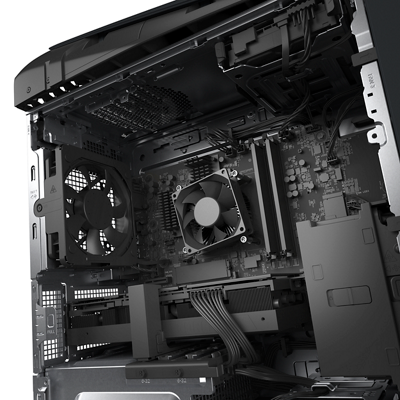
Dahili sabit disk sürücüsü
Dahili sabit sürücüler bilgisayarın içinde yüklü bulunur. Harici bir sabit sürücünün aksine bu sürücüler taşınabilir değildir. Dahili sabit sürücüler bilgisayarın sistem kartına bağlanmıştır. Dell bilgisayarınızda desteklenen dahili sabit sürücü türü (HDD veya SSD), sistem kartındaki sabit sürücü arayüzüne (Seri ATA veya SATA, mSATA, M.2 SATA ya da M.2 NVMe) bağlıdır.
Harici sabit disk sürücüsü
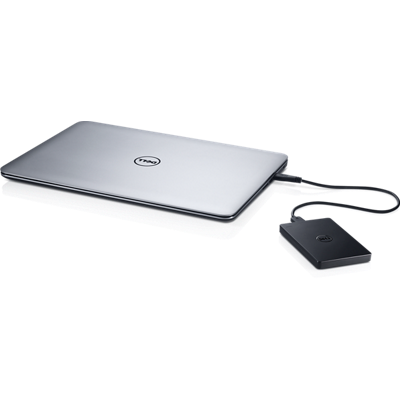
Harici sabit sürücüler, verileri yedeklemek ve dosyaları bir bilgisayardan diğerine taşımak amacıyla ham depolama alanı için idealdir. Çoğu harici sabit sürücü, sürücüyü bilgisayara bağlamak için bir USB kablosuyla birlikte kullanıma sunulur. Harici sabit sürücüler çeşitli kapasitelerde ve USB 2.0, USB 3.0 veya Thunderbolt 3 harici sürücüleri gibi farklı bağlantı seçenekleriyle gelir. Bağlantı türü, harici sabit sürücünün performansını belirler. Daha fazla bilgi edinmek için aygıt üreticisinin web sitesindeki harici sabit sürücü belgelerine bakın. Bilgisayarınız harici sabit sürücüyü tanımıyor veya algılamıyorsa Dell bilgisayarda USB sorunlarını giderme hakkında bilgi edinin.
Sabit sürücü tanılama testini çalıştırma
Donanım sorunu olmadığını doğrulamak için sabit disk sürücüsü tanılamasını çalıştırın.
Bilgisayar Windows'a önyükleme yapmıyorsa önyükleme öncesi tanılama testini çalıştırın:
- Bilgisayarı açın ve F2 tuşuna Tek Seferlik Önyükleme Menüsü görüntülenene kadar birkaç kez basın.
- Diagnostics (Tanılamalar) öğesini seçin ve Enter tuşuna basın.
- Önyükleme öncesi tanılama testini tamamlamak için ekrandaki talimatları uygulayın.
- Testler başarılı olursa sabit sürücü düzgün şekilde çalışıyor demektir.
- Test başarısız olursa Servis Etiketini, hata kodunu ve doğrulama kodunu not edin. Önyükleme öncesi tanılama hata kodunu arayın veya bölgenizdeki onarım seçenekleri için Dell Teknik Destek ekibi ile iletişime geçin.
Bilgisayar Windows'a önyükleme yapabiliyorsa ve internete erişebiliyorsa Dell Online Diagnostics'i çalıştırın:
- Dell.com/support adresine gidin.
- Dell bilgisayarınızı tanımlayın.
- Dell bilgisayarınızın otomatik olarak algılanması için Download & Install SupportAssist (SupportAssist'i İndir ve Yükle) öğesine tıklayın. Dell SupportAssist'i yüklemek için ekrandaki talimatları izleyin.
- Alternatif olarak Dell bilgisayarın Servis Etiketini veya Hızlı Servis Kodunu girip Search (Ara) öğesine tıklayın.
- Dilerseniz Browse all products (Tüm ürünlere göz at) öğesine tıklayarak Dell bilgisayarınızı katalogdan manuel olarak da seçebilirsiniz.
- Diagnostics (Tanılama) sekmesine gidin.
- Run Quick Test (Hızlı Testi Başlat) öğesine tıklayın.
NOT: Dell bilgisayarınızda SupportAssist yüklü değilse SupportAssist uygulamasını indirip yüklemeniz istenir.
- Test başarılı olursa sabit sürücü düzgün şekilde çalışıyor demektir.
- Test başarısız olursa bölgenizdeki onarım seçenekleri için Dell Teknik Destek ekibi ile iletişime geçin.
Dell bilgisayarda sabit sürücü değiştirme
Dell bilgisayarınız için yedek bir sabit sürücü teslim veya satın aldınız mı? Dell bilgisayarınızın servis kılavuzunda, Dell bilgisayarınızda sabit sürücüyü nasıl çıkarıp takacağınıza ilişkin talimatlar bulunur.
Dell bilgisayarınızın servis kılavuzuna veya belgelerine erişmek için:
- Dell.com/support adresine gidin.
- Dell bilgisayarınızı tanımlayın.
- Dell bilgisayarınızın otomatik olarak algılanması için Download & Install SupportAssist (SupportAssist'i İndir ve Yükle) öğesine tıklayın. Dell SupportAssist uygulamasını yüklemek için ekrandaki talimatları izleyin (gerekirse).
- Alternatif olarak Dell bilgisayarın Servis Etiketini veya Hızlı Servis Kodunu girip Search (Ara) öğesine tıklayın.
- Dilerseniz Browse all products (Tüm ürünlere göz at) öğesine tıklayarak Dell bilgisayarınızı katalogdan manuel olarak da seçebilirsiniz.
- Documentation (Belgeler) sekmesine gidin.
- Manuals and Documents (Kılavuzlar ve Belgeler) altında, Servis Kılavuzunun yanındaki View PDF (PDF'yi Görüntüle) veya View HTML (HTML'yi Görüntüle) öğesine tıklayın.
- HDD veya SSD'yi değiştirmek için Removing and installing components (Bileşenleri çıkarma ve takma) bölümünün altındaki talimatları izleyin.
Dell bilgisayarda sabit sürücü yükseltme
Sabit sürücü yükseltmesi genellikle depolama alanını artırmak veya bilgisayarın performansını iyileştirmek için göz önünde bulundurulur. Geleneksel sabit disk sürücüsünden (HDD) katı hal sürücüsüne (SSD) yükseltme yapmak, bilgisayarın performansını artırmaya yardımcı olur.
Yükseltilmiş bir sabit sürücü satın almadan önce aşağıdaki dikkate alınması gereken sabit sürücü teknik özelliklerine bakın.
- Mekanik sabit sürücüler için:
- Form faktörü: Mekanik sabit sürücüler, masaüstü bilgisayarlarda 3,5 inç veya dizüstü bilgisayarlarda 2,5 inç olarak kullanıma sunulur.
- Depolama kapasitesi: Sabit sürücüler, fiziksel sınırlamalar nedeniyle sürücü başına 18 TB'ye kadar geniş bir depolama kapasitesi aralığına sahiptir.
- Aktarım hızı: Tüketici sınıfı bir sabit sürücünün performansını birçok faktör belirler. Ancak dakikadaki devir sayısı (RPM) önemlidir. Yüksek RPM, sürücüye/sürücüden daha hızlı veri aktarımı anlamına gelir. Örneğin, 7200 RPM'lik bir sürücü, 5400 RPM'lik bir sürücüden daha hızlıdır.
- Önbellek: Yüksek önbellek, tek seferde daha fazla bilgi depolanabileceğinden verilerin daha hızlıca aktarılmasını sağlar. Modern sabit sürücüler, 8 MB ile 256 MB arasında değişen önbellek boyutlarına sahip olabilir.
- SSD'ler için:
- Arabirim - katı hal sürücüleri, 2,5 inç SATA, mSATA, M.2 SATA veya NVMe gibi çeşitli arabirim türlerinde sunulur.
- Depolama kapasitesi - katı hal sürücüler çok çeşitli depolama kapasitelerine sahiptir.
Dell bilgisayarınızda desteklenen sabit sürücü türü (HDD veya SSD), sistem kartındaki sabit sürücü arayüzüne (Seri ATA veya SATA, mSATA, M.2 SATA ya da M.2 NVMe) bağlıdır. Dell bilgisayarınızda hangi sabit sürücünün desteklendiğini öğrenmek için Dell bilgisayarınızın belgelerindeki teknik özelliklere bakın.
Dell'den yedek sabit sürücü satın almak için aşağıdaki adımları uygulayın:
- Dell Aygıtınız İçin Parçaları Kendi Kendine Onarma, Bakım Yapma veya Yükseltme sayfasına gidin.
- Dell'iniz için Parçalar altında Parça Bul u seçin.
- Açılır menüleri kullanarak bilgisayarınızın Marka ve Modelini seçin, ardından Search öğesine tıklayın, kullanılabilir seçenekleri görmek için HardDrives & Storage öğesini seçin.
NOT: Bilgisayarınızın model numarasını bilmiyorsanız Dell bilgisayarınızın ürün model numarasını bulma başlıklı Dell Knowledge Base makalesine başvurun.NOT: SupportAssist bilgisayarınıza yüklendiğinde, bilgisayarınızı tanımlar ve Aygıtınızı algıladık altında Marka ve Model görüntülenir. Parçalara Gözat öğesini ve ardından Sabit Sürücüler ve Depolama öğesini seçin.
Dell bilgisayarlarda veri yedekleme
Verileri düzenli olarak yedeklemek, bilgisayar bakımının önemli bir parçasıdır. Çevrimiçi veya "bulut" depolama, üretkenlik görevleri için veri yedeklemeyi basitleştirir. Ancak medya, hassas bilgiler ve diğer büyük veriler için resmî bir yedekleme çözümü gerekebilir.
Dell bilgisayarda veri yedeklemeye yönelik farklı seçenekler hakkında daha fazla bilgi edinin.
Dell bilgisayarda sabit sürücüyle ilgili sorunları giderme
Modern sabit sürücüler kendi kendini onarabilecek şekilde tasarlanmıştır. Sürücüler, şeffaf bir şekilde bozuk kesimleri tespit edip engeller ve verileri bu amaç için sürücü üzerinde ayrılmış alana yeniden yönlendirir. Bu özellik, daha yüksek hata toleransı sağlar ve sabit sürücülerin bazı tasarım sınırlamalarının etkisini azaltır.
Dell bilgisayarınızla Windows veya Ubuntu'ya önyükleme yapmakta sorun mu yaşıyorsunuz? Bilgisayar yavaş mı çalışıyor? Bu tür sorunlar sabit disk sürücüsüyle ilgili olabilir. Dell Bilgisayarınızda Sabit Sürücü (HDD) veya Katı Hal Sürücüsü (SSD) Sorunlarını Çözme makalesinden bilgi edinin.
İlgili bilgiler için şu Dell Knowledge Base makalelerine bakın:
- PCIe SSD nedir ve Dell Bilgisayarlarda önyükleme sürücüsü olarak nasıl kullanılır?
- Dell Bilgisayarlarda Sabit Sürücü veya Katı Hal Sürücüsü Sorunlarını Giderme
- Dell Dizüstü Bilgisayarlarda Gürültü Sorununu Tanımlama ve Çözme
- M.2 Kartları Arasındaki Farkları Ayırt Etme
- NVMe katı hal sürücüler (SSD'ler) Hakkında Sıkça Sorulan Sorular
- Microsoft Windows'da Disk Alanı Boşaltma
- Yavaş Performans Sorunlarını Giderme
Additional Information
Önerilen Makaleler
Bu konuyla ilgili ilginizi çekebilecek bazı önerilen makaleleri burada bulabilirsiniz.
- Dell Bilgisayarınızda Sabit Sürücü (HDD) veya Katı Hal Sürücüsü (SSD) Sorunlarını Çözme
- PCIe SSD nedir ve Dell Bilgisayarlarda önyükleme sürücüsü olarak nasıl kullanılır?
- Dell Bilgisayarlarda Sabit Sürücü veya Katı Hal Sürücüsü Sorunlarını Giderme
- Dell Dizüstü Bilgisayarlarda Gürültü Sorununu Tanımlama ve Çözme
- M.2 Kartları Arasındaki Farkları Ayırt Etme
- NVMe Katı Hal Sürücüleri (SSD'ler) İle İlgili Sık Sorulan Sorular
- Microsoft Windows'da Disk Alanı Boşaltma
- Yavaş Performans Sorunlarını Giderme
 Garanti süreniz mi doldu? Hiç sorun değil. Dell.com/support web sitesine gidip Dell Servis Etiketinizi girerek tekliflerimizi inceleyin.