Forstå og feilsøke harddisker eller SSD-disker på Dell-datamaskiner
Summary: Denne artikkelen inneholder informasjon om de ulike typene harddisker (HDD) eller SSD-disker (SSD) på Dell-datamaskiner. Finn ut hvordan du kjører diagnostikk av harddisken, skifter ut en harddisk, oppgraderer en harddisk og mer. Finn koblinger til feilsøkingsressurser som hjelper deg med å løse harddiskrelaterte problemer på en Dell-datamaskin. ...
Instructions
En harddisk er en grunnleggende komponent i en datamaskin (unntatt de fleste tynnklienter). Operativsystemfilene, applikasjonsfilene og andre data som bilder, musikkfiler, videofiler og dokumenter lagres på harddisken.
Hvilken type lagringsenhet datamaskinen bruker, har betydning for ytelsen, inkludert strømforbruk og pålitelighet. Harddisker (HDD-er) og SSD-disker (SSD-er) er de to hovedtypene lagringsenheter. En harddisk (HDD) er en tradisjonell lagringsenhet som bruker mekaniske tallerkener og et bevegelig lese-/skrivehode for å få tilgang til data. En SSD-disk (SSD) er en nyere, raskere type enhet som lagrer data på umiddelbart tilgjengelige minnebrikker.
Har Dell-datamaskinen din problemer med å starte opp til Windows eller Ubuntu? Går datamaskinen sakte? Slike problemer kan være relatert til harddisken. Finn ut hvordan du løser problemer med harddisk (HDD) eller SSD-disk (SSD) på Dell-datamaskinen.
Det er viktig å finne ut om harddisken svikter på datamaskinen. Skadede eller ødelagte sektorer på en harddisk kan forårsake ytelsesproblemer, blåskjermproblemer (STOP-feil) og oppstartsproblemer med operativsystemet.
Forskjellen mellom en mekanisk harddisk og en SSD-disk
Mekaniske harddisker (HDD)
Mekaniske harddisker (HDD) er tradisjonelle harddisker som brukes i de fleste stasjonære og bærbare datamaskiner. Disse stasjonene er elektromekaniske lagringsenheter som bruker magnetisk lagring på en serie fysiske plater for å lagre og hente digitale data. Mekaniske harddisker støtter høyere lagringskapasitet og langsommere lese-/skrivehastigheter sammenlignet med SSD-disker (SSD). Mekaniske harddisker har bevegelige komponenter inni disken. Mekaniske harddisker leveres i en 3,5-tommers formfaktor som for det meste brukes i stasjonære datamaskiner og alt-i-ett-datamaskiner, og en 2,5-tommers formfaktor som brukes i bærbare PC-er. Ytelsen til en mekanisk harddisk avhenger av omdreiningene per minutt (RPM) til disken. En harddisk som er vurdert til høyere RPM har bedre lese-/skrivehastigheter sammenlignet med lavere RPM-harddisker.
SSD-disker (SSD)
SSD-disker (SSD) er den nyeste typen harddisker som brukes på stasjonære datamaskiner, bærbare datamaskiner, nettbrett og så videre. SSD-disker bruker flashminne til å lagre og hente digitale data. SSD-disker har ingen bevegelige deler, dette bidrar til å forbedre ytelsen til datamaskinen. SSD-disker har sterkere motstand mot fysisk støt, de kjører stille, har raskere lese-/skrivehastigheter og lavere ventetid. SSD-disker leveres i flere formfaktorer:
- Seriell-ATA (SATA) SSD – en seriell ATA SSD bruker et tradisjonelt SATA- eller SAS-grensesnitt for å koble til datamaskinen. SATA SSD-disker leveres i en 2,5-tommers formfaktor som kan brukes i stasjonære og bærbare PC-er.
- mSATA - mSATA, forkortelse for mini-SATA. mSATA SSD-disker brukes på enkelte bærbare PC-er.
- M.2 SATA – M.2, også kalt neste generasjons formfaktor (NGFF), er en type formfaktor for SSD-disker. M.2 SSD-disker brukes på enkelte bærbare PC-er. M.2 SATA-diskene bruker SATA-bussen på hovedkortet.
- NVMe – NVMe-disker, også kalt M.2 NVMe, er en type formfaktor for SSD-disker. NVMe SSD-diskene bruker PCIe-bussen på hovedkortet.
| Harddisk (HDD), også kalt mekanisk harddisk | SSD-disk (SSD) | |
|---|---|---|
| Formfaktor eller grensesnitt |
|
|
| Lese-/skrivehastighet |
|
|
| Energieffektivitet |
|
|
*Hvilken type harddisk (HDD eller SSD) som støttes på Dell-datamaskinen, avhenger av harddiskgrensesnittet som er tilgjengelig på hovedkortet, for eksempel seriell ATA eller SATA, mSATA, M.2 SATA eller M.2 NVMe. Hvis du vil vite hvilken type harddisk som støttes på Dell-datamaskinen din, kan du se de tekniske spesifikasjonene i dokumentasjonen til Dell-datamaskinen.
Forskjell på interne og eksterne harddisker
Intern harddisk
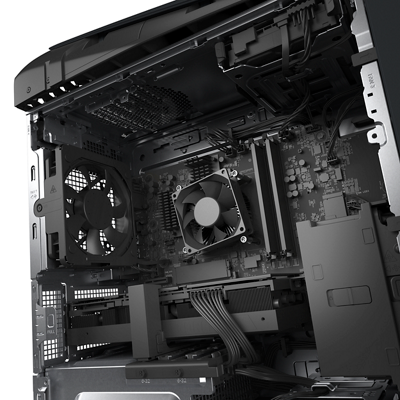
Interne harddisker er installert inne i datamaskinen. I motsetning til en ekstern harddisk er disse stasjonene ikke bærbare. En intern harddisk er koblet til hovedkortet for datamaskinen. Hvilken type intern harddisk (HDD eller SSD) som støttes på Dell-datamaskinen, avhenger av harddiskgrensesnittet (seriell-ATA eller SATA, mSATA, M.2 SATA eller M.2 NVMe) som er tilgjengelig på hovedkortet.
Ekstern harddisk
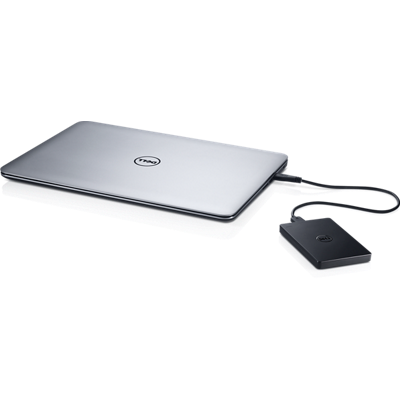
Eksterne harddisker er ideelle for rå lagringsplass for å sikkerhetskopiere data og transportere filer fra en datamaskin til en annen. De fleste eksterne harddisker leveres med en USB-kabel for å koble stasjonen til datamaskinen. Eksterne harddisker leveres i ulike kapasiteter og tilkoblingsalternativer, for eksempel eksterne USB 2.0-, USB 3.0- eller Thunderbolt 3-disker. Tilkoblingstypen avgjør ytelsen til den eksterne harddisken. Hvis du vil ha mer informasjon, kan du se dokumentasjonen for den eksterne harddisken på nettstedet til enhetsprodusenten. Hvis datamaskinen ikke gjenkjenner eller ikke oppdager den eksterne harddisken, kan du finne ut hvordan du feilsøker USB-problemer på en Dell-datamaskin.
Slik kjører du diagnosetest for harddisk
Kjør diagnostikk på harddisken for å kontrollere at det ikke er noen maskinvareproblemer.
Hvis datamaskinen ikke kan starte opp i Windows, kjører du diagnostikktesten før oppstart:
- Slå på datamaskinen og trykk på F2-tasten flere ganger til du ser One Time Boot Menu (menyen for engangsoppstart).
- Velg Diagnostics (Diagnostisering), og trykk på Enter.
- Følg instruksjonene på skjermen for å fullføre testen for diagnostikk før oppstart.
- Hvis testen bestås, fungerer harddisken på riktig måte.
- Hvis testen mislykkes, skriver du ned service-ID, feilkode og valideringskode. Slå opp feilkoden for diagnostikk før oppstart , eller kontakt Dells tekniske støtte for reparasjonsalternativer i ditt område.
Hvis datamaskinen starter opp i Windows og har tilgang til Internett, kjører du Dells online-diagnostikk:
- Gå til Dell.com/support.
- Identifiser Dell-datamaskinen din.
- Klikk på Last ned og installer SupportAssist for å finne Dell-PC-en automatisk. Følg instruksjonene på skjermen for å installere Dell SupportAssist.
- Du kan også kan oppgi service-ID-en eller ekspresservicekoden til Dell-datamaskinen, og klikke på Søk.
- Du kan også klikke på Bla gjennom alle produkter, og velge Dell-datamaskinen din manuelt fra listen.
- Gå til fanen Diagnostikk.
- Klikk på Run Quick Test (Kjør hurtigtest).
MERK: Hvis SupportAssist ikke er installert på Dell-datamaskinen din, blir du bedt om å laste ned og installere SupportAssist-appen.
- Hvis testen blir bestått, fungerer harddisken som den skal.
- Hvis diagnostikktesten mislykkes, kontakter du Dell teknisk kundestøtte for å få reparasjonsalternativer i ditt område.
Slik bytter du ut harddisken på en Dell-datamaskin
Har du mottatt eller kjøpt en erstatningsharddisk til Dell-datamaskinen din? Servicehåndboken for Dell-datamaskinen har instruksjoner om hvordan du tar ut og setter inn harddisken på Dell-datamaskinen.
Slik får du tilgang til servicehåndboken eller dokumentasjonen for Dell-datamaskinen:
- Gå til Dell.com/support.
- Identifiser Dell-datamaskinen din.
- Klikk på Last ned og installer SupportAssist for å finne Dell-PC-en automatisk. Følg instruksjonene på skjermen for å installere Dell SupportAssist (hvis nødvendig).
- Du kan også kan oppgi service-ID-en eller ekspresservicekoden til Dell-datamaskinen, og klikke på Søk.
- Du kan også klikke på Bla gjennom alle produkter, og velge Dell-datamaskinen din manuelt fra listen.
- Gå til fanen Dokumentasjon .
- Under Håndbøker og dokumenter klikker du på Vis PDF eller Vis HTML ved siden av servicehåndboken.
- Følg instruksjonene under Ta ut og sette inn komponenter for å bytte ut HDD eller SSD.
Slik oppgraderer du en harddisk på en Dell-datamaskin
Harddiskoppgradering anses ofte for å øke lagringsplassen eller for å forbedre ytelsen til datamaskinen. Oppgradering fra en tradisjonell harddisk (HDD) til en SSD-disk (SSD) bidrar til å forbedre ytelsen til datamaskinen.
Se følgende harddiskspesifikasjoner som må vurderes før du kjøper en oppgradert harddisk.
- For mekaniske harddisker:
- Formfaktor – mekaniske harddisker leveres enten i 3,5" brukt i stasjonære datamaskiner eller 2,5" brukt i bærbare PC-er.
- Lagringskapasitet – harddisker leveres med et bredt spekter av lagringskapasiteter, med et tak på 18 TB per stasjon på grunn av fysiske begrensninger.
- Overføringshastighet - Mange faktorer bestemmer ytelsen til en harddisk i forbrukerklassen, men omdreininger per minutt (RPM) er viktig. Høyere RPM betyr raskere overføring av data til og fra disken. En stasjon med 7200 o/min er for eksempel raskere enn en stasjon med 5400 o/min.
- Hurtigbuffer – En større hurtigbuffer gjør det mulig å overføre dataene raskere fordi mer informasjon kan lagres samtidig. Moderne harddisker kan ha hurtigbufferstørrelser fra 8 MB til 256 MB.
- For SSD-er:
- Grensesnitt – SSD-disker leveres i ulike grensesnitttyper, for eksempel 2,5" SATA, mSATA, M.2 SATA eller NVMe.
- Lagringskapasitet – SSD-disker leveres i et bredt spekter av lagringskapasiteter.
Hvilken type harddisk (HDD eller SSD) som støttes på Dell-datamaskinen, avhenger av harddiskgrensesnittet (seriell ATA eller SATA, mSATA, M.2 SATA eller M.2 NVMe) som er tilgjengelig på hovedkortet. Hvis du vil vite hvilken type harddisk som støttes på Dell-datamaskinen din, kan du se de tekniske spesifikasjonene i dokumentasjonen til Dell-datamaskinen.
Utfør følgende trinn for å kjøpe en erstatningsharddisk fra Dell:
- Gå til siden Selvreparasjon, vedlikehold eller oppgradering av deler til Dell-enheten din .
- Velg Finn deler under Deler til din Dell.
- Velg merke og modell for datamaskinen ved hjelp av rullegardinmenyene, og klikk deretter på Søk og velg Harddisker og lagring for å se de tilgjengelige alternativene.
MERK: Når du ikke vet modellnummeret på datamaskinen, kan du se følgende artikkel i Dells kunnskapsbase Slik finner du modellnummeret til Dell-datamaskinen din.MERK: Når SupportAssist er installert på datamaskinen, identifiserer den datamaskinen og viser merke og modell under Vi oppdaget enheten din. Velg Bla gjennom deler., og velg deretter Harddisker og lagring.
Slik sikkerhetskopierer du data på en Dell-datamaskin
Sikkerhetskopiering av data regelmessig er en viktig del av vedlikehold av datamaskinen. Nettbasert lagring eller skylagring forenkler sikkerhetskopiering av data for produktivitetsoppgaver, men for medier, sensitiv informasjon og andre store data kan det være nødvendig med en formell løsning for sikkerhetskopiering.
Finn ut mer om ulike alternativer for sikkerhetskopiering av data på en Dell-datamaskin.
Slik feilsøker du harddiskrelaterte problemer på en Dell-datamaskin
Moderne harddisker er designet for selvhelbredelse. Stasjonene identifiserer og blokkerer transparent skadede sektorer og omdirigerer data til en reservert plass på stasjonen som er tildelt dette formålet. Denne funksjonen gir høyere feiltoleranse og reduserer noen av designbegrensningene til harddisker.
Har Dell-datamaskinen din problemer med å starte opp til Windows eller Ubuntu? Går datamaskinen sakte? Slike problemer kan være relatert til harddisken. Finn ut hvordan du løser problemer med harddisk (HDD) eller SSD-disk (SSD) på Dell-datamaskinen.
Du finner mer relatert informasjon i disse artiklene i Dells kunnskapsbase:
- Hva er PCIe SSD-disker, og hvordan brukes de som oppstartsstasjon for en Dell-datamaskin?
- Feilsøke problemer med harddisk eller SSD-disk på en Dell-datamaskin
- Identifisere og løse støyproblemer på bærbare Dell-PC-er
- Hvordan skille forskjellene mellom M.2-kort
- Vanlige spørsmål om NVMe SSD-disker (SSD-er)
- Frigjøre diskplass i Microsoft Windows
- Hvordan feilsøke problemer med treg ytelse
Additional Information
Anbefalte artikler
Her er noen anbefalte artikler relatert til dette emnet som kan være av interesse for deg.
- Slik løser du problemer med harddisk (HDD) eller SSD-disk (SSD) på Dell-datamaskinen
- Hva er PCIe SSD-disker, og hvordan brukes de som oppstartsstasjon for en Dell-datamaskin?
- Feilsøke problemer med harddisk eller SSD-disk på en Dell-datamaskin
- Identifisere og løse støyproblemer på bærbare Dell-PC-er
- Hvordan skille forskjellene mellom M.2-kort
- Vanlige spørsmål om NVMe SSD-disker (SSD-er)
- Frigjøre diskplass i Microsoft Windows
- Hvordan feilsøke problemer med treg ytelse
 Utløpt service? Ikke noe problem. Gå til nettstedet Dell.com/support, skriv inn service-ID-en din og se tilbudene våre.