Förstå och felsöka hårddiskar eller SSD-diskar på Dell-datorer
Summary: Den här artikeln innehåller information om olika typer av hårddiskar (HDD) eller solid state-enheter (SSD) på Dell-datorer. Läs om hur du kör hårddiskdiagnostik, byter ut en hårddisk, uppgraderar en hårddisk med mera. Hitta länkar till felsökningsresurser som hjälper dig att lösa problem med hårddisken på en Dell-dator. ...
Instructions
En hårddisk är en grundläggande komponent i en dator (förutom de flesta tunna klienter). Operativsystemfiler, programfiler och andra data som bilder, musikfiler, videofiler, dokument lagras på hårddisken.
Vilken typ av lagringsenhet datorn använder har betydelse för prestanda, inklusive strömförbrukning och tillförlitlighet. Hårddiskar (HDD) och solid state-enheter (SSD) är de två huvudtyperna av lagringsenheter. En hårddisk (HDD) är en traditionell lagringsenhet med mekaniska plattor och ett rörligt läs-/skrivhuvud för att komma åt data. En SSD (Solid State Drive) är en nyare, snabbare typ av enhet som lagrar data på omedelbart åtkomliga minneskretsar.
Har din Dell-dator problem med att starta till Windows eller Ubuntu? Är datorn långsam? Sådana problem kan vara relaterade till hårddisken. Ta reda på hur du åtgärdar problem med hårddisken (HDD) eller SSD-disken (Solid State Drive) på din Dell-dator.
Det är viktigt att identifiera om hårddisken inte fungerar på datorn. Dåliga eller skadade sektorer på en hårddisk kan orsaka prestandaproblem, problem med blåskärm (stoppfel) och problem med operativsystemets start.
Skillnaden mellan en mekanisk hårddisk och en solid state-hårddisk
Mekaniska hårddiskar (HDD)
Mekaniska hårddiskar (HDD) är traditionella hårddiskar som används i de flesta stationära och bärbara datorer. Dessa diskar är elektromekaniska lagringsenheter som använder magnetisk lagring på en serie fysiska tallrikar för att lagra och hämta digitala data. Mekaniska hårddiskar har stöd för högre lagringskapacitet och långsammare läs-/skrivhastigheter jämfört med SSD-enheter (Solid State Drives). Mekaniska hårddiskar har rörliga komponenter i enheten. Mekaniska hårddiskar finns i en formfaktor på 3,5 tum som oftast används i stationära datorer och allt-i-ett-datorer och en formfaktor på 2,5 tum som används i bärbara datorer. Prestandan hos en mekanisk hårddisk beror på enhetens varvtal per minut (RPM). En hårddisk som är klassad för ett högre RPM har bättre läs-/skrivhastigheter jämfört med hårddiskar med lägre RPM.
SSD-hårddiskar (Solid State Drive)
SSD-enheter (Solid State Drives) är den senaste typen av hårddiskar som används på stationära och bärbara datorer, surfplattor osv. SSD-diskar använder flashminne för att lagra och hämta digitala data. SSD-diskar har inga rörliga delar, vilket bidrar till att förbättra datorns prestanda. SSD-diskar har starkare motståndskraft mot fysiska stötar, de körs tyst, har snabbare läs-/skrivhastighet och lägre latens. SSD-diskar finns i flera formfaktorer:
- Seriell ATA (SATA) SSD – En seriell ATA SSD använder ett traditionellt SATA- eller SAS-gränssnitt för att ansluta till datorn. SATA SSD-diskar har en formfaktor på 2,5 tum som kan användas i stationära och bärbara datorer.
- mSATA - mSATA, förkortning för mini-SATA. mSATA SSD-hårddiskar används på vissa bärbara datorer.
- M.2 SATA – M.2, även kallad nästa generations formfaktor (NGFF), är en typ av formfaktor för SSD-diskar. M.2 SSD-hårddiskar används i vissa bärbara datorer. M.2 SATA-enheter använder SATA-bussen på moderkortet.
- NVMe – NVMe-enheter, även kallade M.2 NVMe, är en typ av formfaktor för SSD-diskar. NVMe SSD-diskarna använder PCIe-bussen på moderkortet.
| Hårddisk (HDD), även kallad mekanisk hårddisk | SSD-minne (Solid State Drive) | |
|---|---|---|
| Formfaktor eller gränssnitt |
|
|
| Läs-/skrivhastighet |
|
|
| Energieffektivitet |
|
|
*Vilken typ av hårddisk (HDD eller SSD) som stöds på din Dell-dator beror på vilket hårddiskgränssnitt som finns tillgängligt på moderkortet, t.ex. Serial-ATA eller SATA, mSATA, M.2 SATA eller M.2 NVMe. Information om vilken typ av hårddisk som stöds på din Dell-dator finns i de tekniska specifikationerna i dokumentationen för din Dell-dator.
Skillnad mellan interna och externa hårddiskar
Intern hårddisk
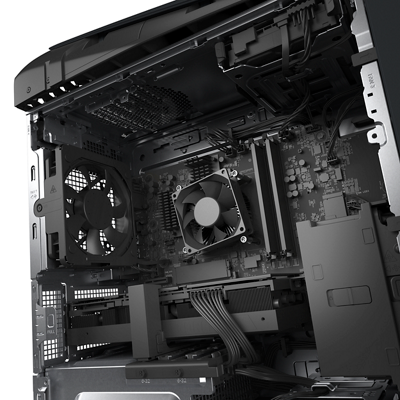
Interna hårddiskar installeras inuti datorn. Till skillnad från externa hårddiskar är dessa enheter inte bärbara. En intern hårddisk är ansluten till datorns moderkort. Vilken typ av intern hårddisk (HDD eller SSD) som stöds på din Dell-dator beror på hårddiskgränssnittet (Serial-ATA eller SATA, mSATA, M.2 SATA eller M.2 NVMe) som är tillgängligt på moderkortet.
Extern hårddisk
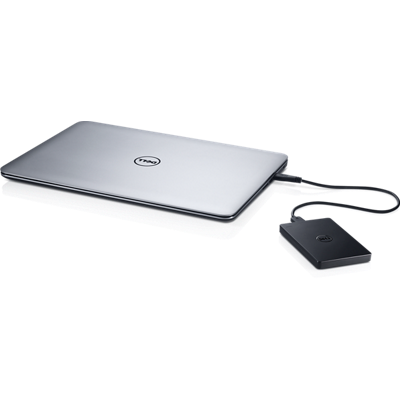
Externa hårddiskar är perfekta för rå lagring för att säkerhetskopiera data och transportera filer från en dator till en annan. De flesta externa hårddiskar levereras med en USB-kabel för att ansluta enheten till datorn. Externa hårddiskar finns i olika kapaciteter och anslutningsalternativ, t.ex. USB 2.0, USB 3.0 eller Thunderbolt 3. Typen av anslutning avgör den externa hårddiskens prestanda. Mer information finns i dokumentationen till den externa hårddisken på enhetstillverkarens webbplats. Om din dator inte kan känna igen eller inte identifiera den externa hårddisken kan du lära dig hur du felsöker USB-problem på en Dell-dator.
Så här kör du diagnostiktestet för hårddisken
Kör hårddiskdiagnostik för att kontrollera att det inte är några maskinvaruproblem.
Om datorn inte kan starta i Windows kör du diagnostiktestet före start:
- Slå på datorn och tryck på F2-tangenten flera gånger tills menyn för engångsstart visas.
- Välj Diagnostik och tryck på Retur.
- Följ anvisningarna på skärmen för att slutföra diagnostiktestet före start.
- Om testen godkänns fungerar hårddisken som den ska.
- Om testet misslyckas kan du notera service tag, felkoden och valideringskoden. Ta reda på felkoden för diagnostik före start eller kontakta Dells tekniska support för reparationsalternativ i din region.
Om datorn kan starta i Windows och har åtkomst till internet kör du Dells onlinediagnostik:
- Gå till Dell.com/support.
- Identifiera Dell-datorn:
- Klicka på Ladda ner och installera SupportAssist för att automatiskt identifiera din Dell-dator. Följ anvisningarna på skärmen och installera programmet Dell SupportAssist.
- Ange service tag eller expresstjänstkoden för din Dell-dator och klicka på Sök.
- Du kan även klicka på Bläddra bland alla produkter och välja Dell-datorn i katalogen manuellt.
- Gå till fliken Diagnostik.
- Klicka på Run Quick Test (kör snabbtest).
Obs! Om SupportAssist inte är installerat på Dell-datorn uppmanas du att ladda ner och installera SupportAssist-appen.
- Om testet godkänns fungerar hårddisken som den ska.
- Om testet inte godkänns kontaktar du Dells tekniska support för reparationsalternativ i din region.
Så byter du ut hårddisken på en Dell-dator
Har du fått eller köpt en ersättningshårddisk till din Dell-dator? Servicehandboken för din Dell-dator innehåller instruktioner om hur du tar bort och installerar hårddisken på din Dell-dator.
Så här kommer du åt servicehandboken eller dokumentationen för din Dell-dator:
- Gå till Dell.com/support.
- Identifiera Dell-datorn:
- Klicka på Ladda ner och installera SupportAssist för att automatiskt identifiera din Dell-dator. Följ anvisningarna på skärmen för att installera Dell SupportAssist (om så krävs).
- Ange service tag eller expresstjänstkoden för din Dell-dator och klicka på Sök.
- Du kan även klicka på Bläddra bland alla produkter och välja Dell-datorn i katalogen manuellt.
- Gå till fliken Dokumentation .
- Under Handböcker och dokument klickar du på Visa PDF eller Visa HTML bredvid servicehandboken.
- Följ anvisningarna i avsnittet Ta bort och installera komponenter för att byta hårddisken eller SSD-disken.
Så här uppgraderar du en hårddisk på en Dell-dator
En uppgradering av hårddisken anses ofta öka lagringsutrymmet eller förbättra datorns prestanda. Uppgradering från en traditionell hårddisk (HDD) till en solid state-enhet (SSD) hjälper till att förbättra datorns prestanda.
Se följande hårddiskspecifikationer som måste övervägas innan du köper en uppgraderad hårddisk.
- För mekaniska hårddiskar:
- Formfaktor – Mekaniska hårddiskar finns antingen som 3,5-tums som används i stationära datorer eller 2,5-tums som används i bärbara datorer.
- Lagringskapacitet – Hårddiskar finns i ett brett utbud av lagringskapaciteter, med en gräns på 18 TB per enhet på grund av fysiska begränsningar.
- Överföringshastighet – Många faktorer avgör prestandan hos en konsumenthårddisk, men varv per minut (RPM) är en viktig faktor. Ett högre varvtal innebär snabbare överföring av data till och från enheten. Till exempel är en enhet med 7 200 v/min snabbare än en enhet med 5 400 v/min.
- Cache – Ett större cacheminne gör att data kan överföras snabbare eftersom mer information kan lagras samtidigt. Moderna hårddiskar kan ha cachestorlekar från 8 MB till 256 MB.
- För SSD-enheter:
- Gränssnitt – SSD-diskar finns i olika gränssnittstyper, t.ex. 2,5-tums SATA, mSATA, M.2 SATA eller NVMe.
- Lagringskapacitet – SSD-diskar finns i ett brett utbud av lagringskapaciteter.
Vilken typ av hårddisk (HDD eller SSD) som stöds på din Dell-dator beror på hårddiskgränssnittet (Serial-ATA eller SATA, mSATA, M.2 SATA eller M.2 NVMe) som finns på moderkortet. Information om vilken typ av hårddisk som stöds på din Dell-dator finns i de tekniska specifikationerna i dokumentationen för din Dell-dator.
Så här köper du en ersättningshårddisk från Dell:
- Gå till sidan Självreparera, Underhåll eller Uppgradera delar till din Dell-enhet .
- Välj Sök delar under Delar för din Dell.
- Använd listrutorna för att välja märke och modell på din dator, klicka sedan på Sök, välj Hårddiskar och lagring för att se tillgängliga alternativ.
Obs! Om du inte känner till modellnumret på din dator kan du läsa Dells kunskapsbasartikel Hitta produktmodellnumret på din Dell-dator.Obs! När SupportAssist har installerats på datorn identifierar det datorn och visar märke och modell under Vi upptäckte din enhet. Välj Bläddra bland delar och välj sedan Hårddiskar och lagring.
Så säkerhetskopierar du data på en Dell-dator
Att säkerhetskopiera data regelbundet är en viktig del av datorunderhållet. Online- eller molnlagring förenklar säkerhetskopiering av data för produktivitetsuppgifter, men för media, känslig information och andra stora data kan en formell säkerhetskopieringslösning krävas.
Läs mer om olika alternativ för att säkerhetskopiera data på en Dell-dator.
Så här felsöker du problem med hårddisken på en Dell-dator
Moderna hårddiskar är utformade för att läka sig själva. Drivenheterna identifierar och blockerar skadade sektorer på ett transparent sätt och omdirigerar data till ett reserverat utrymme på drivenheten som är avsatt för detta ändamål. Den här funktionen ger högre feltolerans och minskar vissa av designbegränsningarna för hårddiskar.
Har din Dell-dator problem med att starta till Windows eller Ubuntu? Är datorn långsam? Sådana problem kan vara relaterade till hårddisken. Ta reda på hur du åtgärdar problem med hårddisken (HDD) eller SSD-disken (Solid State Drive) på din Dell-dator.
Mer information finns i de här artiklarna i Dells kunskapsbank:
- Vad är PCIe SSD-diskar och hur använder man dem som startenhet för en Dell-dator?
- Felsöka problem med hårddisk eller SSD-disk på en Dell-dator
- Identifiera och lösa ljudproblem på bärbara Dell-datorer
- Hur man skiljer skillnaderna mellan M.2-kort
- Vanliga frågor om NVMe SSD-diskar (Solid State Drive)
- Frigöra diskutrymme i Microsoft Windows
- Felsöka problem med långsam dator
Additional Information
Rekommenderade artiklar
Här är några rekommenderade artiklar relaterade till detta ämne som kan vara av intresse för dig.
- Så här åtgärdar du problem med hårddisken (HDD) eller solid-state-disken (SSD) på din Dell-dator
- Vad är PCIe SSD-diskar och hur använder man dem som startenhet för en Dell-dator?
- Felsöka problem med hårddisk eller SSD-disk på en Dell-dator
- Identifiera och lösa ljudproblem på bärbara Dell-datorer
- Hur man skiljer skillnaderna mellan M.2-kort
- Vanliga frågor om NVMe SSD-diskar (Solid State Drive)
- Frigöra diskutrymme i Microsoft Windows
- Felsöka problem med långsam dator
 Har garantin upphört att gälla? Inga problem. Gå till Dell.com/support och ange ditt Dell Service Tag-nummer för att se våra erbjudanden.