Snabbguide för programmet Alienware Command Center – Alienware Command Center – Teknik och komponenter
Summary: Ta reda på hur du hanterar Alienware-datorfunktioner, inklusive AlienFX, AlienFusion med mera, med hjälp av programmet Alienware Command Center.
Instructions
Alienwares pakethanterare för kommandocenter
Alienware Command Center Package Manager är en exklusiv programvara som integreras i ett enda gränssnittsprogram som är utformat för att kontrollera funktioner i din Alienware-dator. Det är förinstallerat på din Alienware-dator.
Det finns olika Command Center-versioner för alla Alienware-datorer, och varje version aktiverar olika funktioner beroende på datormodell. Mer information finns i dokumentationen till Alienware Command Center .
Så här laddar du ner rätt version för din dator:
- Gå till Dells drivrutiner och hämtningsbara filer.
- Identifiera din Dell-produkt.
- Klicka på Ladda ner och installera SupportAssist för att automatiskt identifiera din Dell-produkt. Följ anvisningarna på skärmen och installera Dell SupportAssist. Mer information finns i Dell SupportAssist (tidigare Dell System Detect): Översikt och vanliga frågor.
- Ange annars Service Tag-numret, expresstjänstkoden eller serienumret för Dell-produkten och klicka på Sök.
- Du kan även klicka på Bläddra bland alla produkter för att välja Dell-produkten från katalogen manuellt.
- Klicka på Hitta drivrutiner.
- Välj operativsystem.
- Under Kategori väljer du Program.
- Leta reda på det senaste Alienware Command Center-programmet.
- Klicka på Hämta och spara filen på datorn.
- Öppna Utforskaren (kallas även Utforskaren) och bläddra till den plats där den nedladdade filen sparades.
- Dubbelklicka på installationsfilen för programmet Alienware Command Center och följ instruktionerna på skärmen för att slutföra installationen.
Berörda plattformar:
- Alla Alienware-datorer
- Vissa stationära och bärbara datorer i Dell G-serien
Mer information om kompatibilitet för en Alienware-dator eller kringutrustning med Alienware Command Center finns i dokumentationen till Alienware Command Center.
Mer information om kompatibilitet för datorer i Dell G-serien och kringutrustning med Alienware Command Center finns i dokumentationen till Alienware Command Center.
Läs om hur du installerar Alienware Command Center på en annan dator, till exempel Dell G-serien eller en annan dator som inte kommer från Alienware.
Installera Alienware Command Center på system som inte kommer från Alienware
Längd: 00:02:51 (hh:mm:ss)
Om det är möjligt kan du välja språkinställningar för dold textning (undertexter) med hjälp av ikonen Inställningar eller CC i videospelaren.
Lär dig hur du installerar om Alienware Command Center på rätt sätt.
Så här installerar du om Alienware Command Center
Längd: 00:03:55 (hh:mm:ss)
Om det är möjligt kan du välja språkinställningar för dold textning (undertexter) med hjälp av ikonen Inställningar eller CC i den här videospelaren.
Upptäck den nya Alienware Command Center-programvaran, allt du behöver för ditt spelande. Du kan styra fläktar, övervaka värmenivåer och skapa överklockningsprofiler.
Alienware Command Center – Programvaruöversikt
Längd: 00:04:00 (hh:mm:ss)
Om det är möjligt kan du välja språkinställningar för dold textning (undertexter) med hjälp av ikonen Inställningar eller CC i den här videospelaren.
Lär dig att hitta i det nya Control Center-programmet och hur du konfigurerar makrotangenter, lampor och anpassningsbara inställningar. I den här videon visas alla skärmar för mus och tangentbord.
Lär dig hur du använder makrotangenterna på en Alienware
Längd: 00:02:37 (hh:mm:ss)
Om det är möjligt kan du välja språkinställningar för dold textning (undertexter) med hjälp av ikonen Inställningar eller CC i den här videospelaren.
Med AlienFX kan du välja mellan olika färger och övergångseffekter över flera olika zoner på datorn och Alienware-enheterna.
AlienFX 2.0 i nya Alienware Command Center (version 5.0 och senare) och har ett helt nytt gränssnitt. Spara nya teman, tilldela dem till dina spel och redigera enhetsinställningar med ny AlienFX maskinvara och programvara med stöd för fullständiga RGB-värden och upp till 16,8 miljoner färger. Dessutom finns ett helt nytt användargränssnitt för att mappa och skapa nya effekter på systemnivå så att du kan hantera belysning och inställningar med samma kontroller. Vissa datorer och maskinvara har även inställningar för enskilda och gruppers tangentfärger.
I Alienware Command Center-versioner lägre än version 5.0 ger AlienFusion dig tillgång till Alienwares strömhanteringskontroller så att du kan bestämma när du behöver maximal prestanda eller när du kan skala ner för mer vardagliga program, vilket ökar energieffektiviteten och förlänger batteritiden för bärbara datorer.
Med nya Alienware Command Center (version 5.0 och senare) kan du styra energiinställningar, värmekontroller och ljudinställningar på ett och samma ställe.
Det lättanvända gränssnittet länkar alla dina olika datorinställningar till ett spelbibliotek, vilket gör det enkelt att komma åt spelinformation. Oavsett källa har Command Center åtkomst till dina spel och möjlighet att finjustera inställningarna för dem. Du kan skapa en unik spelprofil så att samma inställningar används oavsett var du startar spelet.
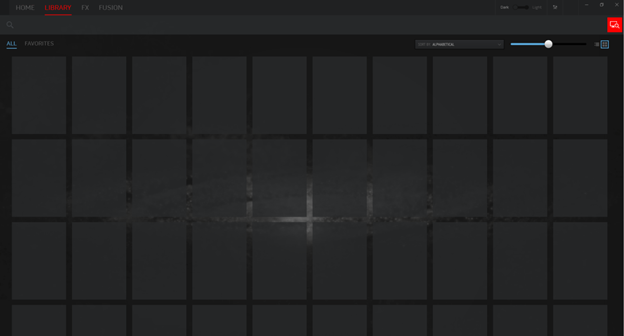
Med AlienAdrenaline får du tillgång till:
-
Spelläge: Skapa profiler för varje spel om du vill ändra datorns belysning, öppna VoIP-program, starta övervakningsprogram och flera andra funktioner automatiskt när du startar spelet.
-
Prestandaövervakning Se statistik för processorn, minnet, grafikkortet och WLAN i realtid. Spela in dem i bakgrunden för att granska datorns prestanda.
-
Alienware grafikförstärkare (gäller endast utvalda datorer): På datorer som stöder Alienware-grafikförstärkare kan du se anslutningens status och även konfigurera datorns beteende när du kopplar från Alienware-grafikförstärkaren.
Med AlienTouch kan du ändra inställningarna för styrplattan på din bärbara Alienware-dator. Tryckning, känslighet och virtuell bläddring är alternativen som finns tillgängliga under AlienTouch.
- Alienware 18
- Alienware 17 R1
- Alienware 14
- Alienware M17x (alla)
- Alienware M18x (alla)
- Alienware M14x (alla)
- Alienware M15x
- Alienware M11x (alla)
AlienTactX låter dig ändra inställningarna för makrotangenterna. AlienTactX-fönstret låter dig ändra färgscheman för makrotangenterna och ställa in genvägsalternativ.
Värmeflödeskontroller ger dig åtkomst till Alienwares datorkontroller för värmehantering så att du kan övervaka värmestatus, justera värmekontroll för datorfläktar och ändra status för aktiv ventilering.
För datorer som stöder Alienware Command Center version 5.0 och senare hittar du värmeflödeskontrollerna i fliken Fusion .
Den här funktionen är för närvarande endast tillgänglig på Alienware Area-51 R2, R3, R4, R5, R6, Aurora R5, R6, R7, Alienware 17 R4, R5 och 15 R3, R4 med Intel Core i7-6820HK, i7-7820HK-processor, i9-8950HK-processor; Med den kan du övervaka CPU, DRAM och överklockningsprofilen.
AlienSense är ett ansiktsavkänningsprogram som gör att du kan logga in till datorn via ansiktsavkänning och konfigurera andra funktioner, till exempel användarbyte och att datorn låses när du är borta.
Mer information finns i de här artiklarna i Dells kunskapsbank:
AlienFX 2.0 i nya Alienware Command Center (version 5.0 och senare) och har ett helt nytt gränssnitt. Spara nya teman, tilldela dem till dina spel och redigera enhetsinställningar med ny AlienFX maskinvara och programvara med stöd för fullständiga RGB-värden och upp till 16,8 miljoner färger. Dessutom finns ett helt nytt användargränssnitt för att mappa och skapa nya effekter på systemnivå så att du kan hantera belysning och inställningar med samma kontroller. Vissa datorer och maskinvara har även inställningar för enskilda och gruppers tangentfärger.
Procedur för att skapa ett tema
Från avsnittet SPEL till höger i fönstret HEM väljer du det spel som du vill skapa ett tema för.
| Steg nr. | Procedur |
|---|---|
| 1 | Från avsnittet SPEL till höger i fönstret HEM väljer du det spel som du vill skapa ett tema för. |
| 2 | Till vänster i fönstret HEM klickar du på  Skapa tema. FX-fönstret visas. Skapa tema. FX-fönstret visas. |
| 3 | I textrutan SKAPA NYTT TEMA längst upp till vänster i fönstret skriver du temanamnet. |
| 4 | På enhetsbilden väljer du en eller flera zoner som du vill justera belysningen för. Du kan välja en eller flera zoner på något av följande sätt. |
| 5 | Klicka på själva zonen eller på de numrerade bildtexterna på enheten
|
| 6 | I den vänstra panelen klickar du på fliken BELYSNING och tilldelar ljusfärgen till temat med något av följande alternativ. |
| 7 | Välj de olika typerna av effekter i listrutan EFFEKT . |
| 8 | Klicka på alternativknappen RGB-värden. |
| 9 | Ange RGB-värdena för att välja önskad färg. |
| 10 | Klicka på knappen SPARA TEMA . |
| 11 | Meddelandet Temat har sparats! visas. |
Procedur för att tillämpa teman på spel
- Klicka på FX för att öppna FX-fönstret
- I avsnittet TEMAN väljer du det tema som du vill använda i ett spel.
- Klicka på knappen Redigera
 tema.
tema. - Klicka på VÄLJ SPEL högst upp i den vänstra panelen. Välj spelet från listan som visas och klicka på OK-knappen .
- Klicka på knappen SPARA TEMA .
- Meddelandet Temat har sparats! visas.
Procedur för att skapa makron
- I FX-kontrollpanelen klickar du på fliken MAKRON .
- Till höger i HOME-fönstret klickar du på
 knappen Skapa makro.
 - Klicka på + -knappen för att skapa ett nytt makro.
- Ange namnet på makrot.
- Bläddra till fliken MACRO och klicka på
 inspelningsknappen.
 - Utför de åtgärder som du vill tilldela makrot.
- Klicka på
 stoppknappen.
 - Klicka på knappen Spara .
Procedur för bläddring av makron
- Klicka på knappen Redigera tema till höger i fönstret HEM.
- Klicka på
 knappen -sök .
 - Ange namnet på det tema som du vill duplicera och klicka på knappen Sök .
- Välj det tema som du vill duplicera.
- Kopiera makrot som du vill duplicera.
- Klistra in makrot i det nya makrot som du har skapat.
- Anpassa makrot efter behov.
- Klicka på knappen Spara .
Procedur för redigering av teman
Välj det tema som du vill redigera och klicka på knappen Redigera tema.
- Ange namnet på temat.
- Välj de enheter och profiler som du vill spara.
- Klicka på knappen Spara .
Procedur för duplicering av teman
Välj det tema som du vill duplicera och klicka på knappen Redigera  tema.
tema.
Klicka på dupliceraknappen  . En kopia av det ursprungliga temat skapas.
Procedur för att ta bort teman
Välj det tema som du vill ta bort och klicka på knappen Redigera tema.
Klicka på knappen Ta  bort. Ett meddelande visas som ber om bekräftelse för att ta bort temat.
Procedur för att skapa överklockningsprofiler
- Klicka på knappen för
 överklockningsikonen.
 - Klicka på knappen för
 överklockning.
 - Ange ett namn för profilen.
- Klicka på OK .
- Klicka på knappen Spara .
Procedur för att tilldela överklockningsprofiler till datorn
- Klicka på knappen för
 överklockning.
  Klicka på åsidosättningsknappen.
- Ange service tag-numret för din dator i Safenet-arbetsboken när du uppmanas till det för att länka överklockningsprofilen till din dator för en säker onlinedrift. Knappens färg ändras till
 när bearbetningen är klar.
 - Klicka på OK .
Procedur för duplicering av överklockningsprofiler
- Högerklicka på den profil som du vill duplicera och välj alternativet Duplicera . Dialogrutan Duplicera profil visas.
- Klicka på knappen Spara .
- Den duplicerade överklockningsprofilen visas i listan över överklockningsprofiler.
Procedur för att återställa överklockningsprofilinställningar
- Klicka på knappen för överklockningsikonen.
- Klicka på återställningsknappen för att noggrant få de tidigare sparade överklockningsinställningarna
 . Ändringarna tillämpas på din dator.
 - Klicka på OK .
Procedur för att skapa termiska profiler
I FUSION-fönstret klickar du på  ikonen för att skapa en termisk profil.
- Ange ett namn för den termiska profilen.
- Klicka på åsidosättningsknappen.
- Ange datorns service tag i Safenet-arbetsboken.
- Klicka på OK .
Procedur för att skapa energiprofiler
I FUSION-fönstret klickar du på  strömikonen för att skapa en energiprofil.
- Välj datorn.
- Ange ett namn för energiprofilen.
- Klicka på OK .
- Spara ändringarna.
Procedur för att skapa ljudprofiler
I FUSION-fönstret klickar du på  ikonen för att skapa en ljudprofil.
- Välj ljudprofilen.
- Ange ett namn för ljudprofilen.
- Klicka på OK .
- Spara ändringarna.
Procedur för att skapa ljudrekognosceringsprofiler
- I FUSION-fönstret klickar du på ljudikonen
 .
. - Välj profilen för ljudrekognoscering.
- Ange ett namn för ljudrekognoseringsprofilen.
- Klicka på OK .
- Spara ändringarna.
Procedur för redigering av ljudrekognoseringsprofiler
- I FUSION-fönstret klickar du på ljudikonen.
- Välj profilen för ljudrekognoscering.
- Ange ett namn för ljudrekognoseringsprofilen.
- Klicka på OK .
- Spara ändringarna.
Procedur för att ta bort binära profiler
- I FUSION-fönstret klickar du på ljudikonen.
- Välj den binära profilen.
- Klicka på knappen Återställ.
- Ange orsaken till att den binära profilen tas bort.
- Klicka på OK .
Procedur för duplicering av binära profiler
Högerklicka på den binära profilen och välj alternativet Kopiera .
Procedur för att återställa inställningar för binär profil
Högerklicka på den binära profilen och välj alternativet Återställ .
Additional Information
 Har garantin upphört att gälla? Inga problem. Gå till Dell.com/support och ange ditt Dell Service Tag-nummer för att se våra erbjudanden.