Dell EMC Networking — dodanie węzła VxRail do klastra SmartFabric może uniemożliwić automatyczne dodawanie nowego węzła do sieci gościnnych maszyny wirtualnej
Summary: Podczas dodawania węzła VxRail do istniejącego klastra z włączonymi usługami SmartFabric Services (SFS) na przełącznikach Leaf lub Top of Rack (ToR). Węzeł powinien zostać automatycznie dodany do wszystkich sieci w klastrze. Jednak w niektórych przypadkach nowy węzeł VxRail nie jest dodawany do sieci gości maszyn wirtualnych. ...
This article applies to
This article does not apply to
This article is not tied to any specific product.
Not all product versions are identified in this article.
Instructions
UWAGA: Ten problem występuje we wdrożeniach z VxRail 7.0.202 i OS10.5.2.7.
Przykład
Istniejąca konfiguracja
VxRail Cluster.Klaster VxRail został wdrożony z usługami SmartFabric Services, które są włączone na przełącznikach. Podczas wdrażania skonfigurowano następujące sieci: zarządzanie zewnętrzne (VLAN 1811), vMotion (VLAN 1812), vSAN (VLAN 1813) oraz co najmniej jedną sieć gościa maszyny wirtualnej. W tym przykładzie podczas wdrażania VxRail określono dwie sieci VM Guest (sieci VLAN 1814 i 1815), jak pokazano na poniższym rysunku.
UWAGA: Użyte identyfikatory VLAN są tylko przykładami.
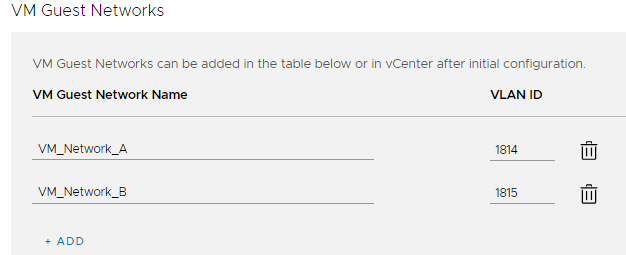
Wykres 1 Sieci gości maszyny wirtualnej określone podczas wdrażania
Klaster został pomyślnie wdrożony. Wszystkie porty przełączników podłączone do węzłów VxRail w klastrze zostały pomyślnie dodane do wszystkich sieci określonych podczas wdrażania VxRail.
Wykres 1 Sieci gości maszyny wirtualnej określone podczas wdrażania
Klaster został pomyślnie wdrożony. Wszystkie porty przełączników podłączone do węzłów VxRail w klastrze zostały pomyślnie dodane do wszystkich sieci określonych podczas wdrażania VxRail.
Problem podczas dodawania węzła VxRail do istniejącego klastra
Nowy węzeł VxRail jest dodawany do klastra VxRail za pomocą kreatora Add VxRail Hosts w kliencie vSphere. W tym przykładzie istniejące węzły VxRail są podłączone do sieci Ethernet 1/1/1-1/1/3 na obu przełącznikach typu leaf. Nowy węzeł VxRail jest podłączony do sieci Ethernet 1/1/4 na obu przełącznikach typu leaf. Jeśli wystąpi problem, porty nowego węzła VxRail nie zostaną automatycznie dodane do sieci gościnnych maszyny wirtualnej, 1814 i 1815, na dwóch przełącznikach typu leaf. Dane wyjściowe polecenia show virtual-network są wyświetlane w następujący sposób:
UWAGA: Następujące dane wyjściowe pochodzą z pierwszego przełącznika typu leaf w szafie serwerowej, Leaf1A. Wyjście dla drugiego przełącznika liściowego w szafie serwerowej, Leaf1B, jest takie samo.
W powyższych danych wyjściowych port Ethernet 1/1/4 nie został dodany do sieci gości maszyn wirtualnych, 1814 i 1815.
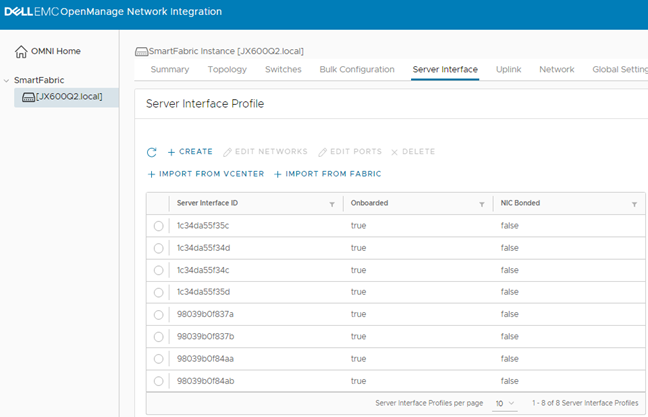
Wykres 2 Lista profili interfejsu serwera w OMNI
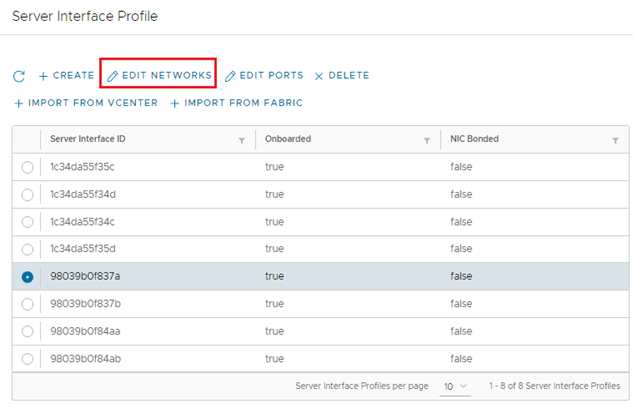
Wykres 3 Edytuj sieci
Leaf1A# show virtual-network
Codes: DP - MAC-learn Dataplane, CP - MAC-learn Controlplane, UUD - Unknown-Unicast-Drop
Un-tagged VLAN: 4080
Virtual Network: 1811
   VLTi-VLAN: 1811
   Members:
      VLAN 1811: port-channel1000, ethernet1/1/1, ethernet1/1/2, ethernet1/1/3, ethernet1/1/4
   VxLAN Virtual Network Identifier: 1811
      Source Interface: loopback2(172.30.0.0)
      Remote-VTEPs (flood-list):

Virtual Network: 1812
   VLTi-VLAN: 1812
   Members:
      VLAN 1812: port-channel1000, ethernet1/1/1, ethernet1/1/2, ethernet1/1/3, ethernet1/1/4
   VxLAN Virtual Network Identifier: 1812
      Source Interface: loopback2(172.30.0.0)
      Remote-VTEPs (flood-list):

Virtual Network: 1813
   VLTi-VLAN: 1813
   Members:
      VLAN 1813: port-channel1000, ethernet1/1/1, ethernet1/1/2, ethernet1/1/3, ethernet1/1/4
   VxLAN Virtual Network Identifier: 1813
      Source Interface: loopback2(172.30.0.0)
      Remote-VTEPs (flood-list):

Virtual Network: 1814
   VLTi-VLAN: 1814
   Members:
      VLAN 1814: port-channel1000, ethernet1/1/1, ethernet1/1/2, ethernet1/1/3
   VxLAN Virtual Network Identifier: 1814
      Source Interface: loopback2(172.30.0.0)
      Remote-VTEPs (flood-list):

Virtual Network: 1815
   VLTi-VLAN: 1815
   Members:
      VLAN 1815: port-channel1000, ethernet1/1/1, ethernet1/1/2, ethernet1/1/3
   VxLAN Virtual Network Identifier: 1815
      Source Interface: loopback2(172.30.0.0)
      Remote-VTEPs (flood-list):

Virtual Network: 3939
   Description: In-band SmartFabric Services discovery network
   VLTi-VLAN: 3939
   Members:
      VLAN 3939: port-channel1000, ethernet1/1/1, ethernet1/1/2, ethernet1/1/3, ethernet1/1/4
   VxLAN Virtual Network Identifier: 3939
      Source Interface: loopback2(172.30.0.0)
      Remote-VTEPs (flood-list):

Virtual Network: 4091
   Description: Default untagged network for client onboarding
   VLTi-VLAN: 4091
   Members:
      Untagged: ethernet1/1/1, ethernet1/1/2, ethernet1/1/3, ethernet1/1/4
      VLAN 4091: port-channel1000
   VxLAN Virtual Network Identifier: 4091
      Source Interface: loopback2(172.30.0.0)
      Remote-VTEPs (flood-list):
W powyższych danych wyjściowych port Ethernet 1/1/4 nie został dodany do sieci gości maszyn wirtualnych, 1814 i 1815.
Obejście problemu
Jeśli problem wystąpi, porty przełącznika dla jednego lub większej liczby nowo dodanych hostów VxRail mogą zostać dodane do sieci gościnnych maszyny wirtualnej przy użyciu OMNI.- Wdrożenie OMNI 2.1 i dodanie SmartFabric zgodnie z podręcznikiem użytkownika OpenManage Network Integration for SmartFabric Services, wersja 2.1. Ten przewodnik jest dostępny w witrynie internetowej integracji Dell EMC OpenManage Network Integration dla VMware vCenter .
- Określ adresy MAC portów podłączonych do nowego węzła VxRail, uruchamiając polecenie show LLDP neighbors w interfejsie wiersza poleceń każdego przełącznika typu leaf. Porty dla nowego węzła w tym przykładzie to ethernet1/1/4 na każdym przełączniku liścia. Dane wyjściowe pokazują, że adresy MAC to 98:03:9b:0f:83:7a i 98:03:9b:0f:83:7b.
Leaf1A# show lldp neighbors | grep vmnic
ethernet1/1/1       c1-vxrail-03.dell... 1c:34:da:55:f3:5c             vmnic0
ethernet1/1/2       c1-vxrail-02.dell... 98:03:9b:0f:84:aa             vmnic0
ethernet1/1/3       c1-vxrail-01.dell... 1c:34:da:55:f3:4c             vmnic0
ethernet1/1/4       c1-vxrail-04.dell... 98:03:9b:0f:83:7a             vmnic0

Leaf1B# show lldp neighbors | grep vmnic
ethernet1/1/1       c1-vxrail-03.dell... 1c:34:da:55:f3:5d             vmnic1
ethernet1/1/2       c1-vxrail-02.dell... 98:03:9b:0f:84:ab             vmnic1
ethernet1/1/3       c1-vxrail-01.dell... 1c:34:da:55:f3:4d             vmnic1
ethernet1/1/4       c1-vxrail-04.dell... 98:03:9b:0f:83:7b             vmnic1
- W OMNI wybierz instancję SmartFabric w lewym okienku. W prawym okienku wybierz kartę Interfejs serwera. Zostanie wyświetlona lista Profil interfejsu serwera w sposób przedstawiony na ekranie.
Wykres 2 Lista profili interfejsu serwera w OMNI
- Wybierz przycisk opcji obok pierwszego adresu MAC nowego węzła VxRail, a następnie kliknij przycisk EDIT NETWORKS, jak pokazano na ilustracji.
Wykres 3 Edytuj sieci
- Zostanie wyświetlone okno Edit Server Interface Profile Networks . Obok oznaczonych sieci kliknij
 ikonę i zaznacz pole wyboru obok każdej z sieci gości maszyny wirtualnej. W tym przykładzie wybrano sieci VLAN 1814 i 1815, jak pokazano na filmie.
UWAGA: Pamiętaj, aby pozostawić zaznaczone istniejące sieci (vMotion, vSAN itp.).
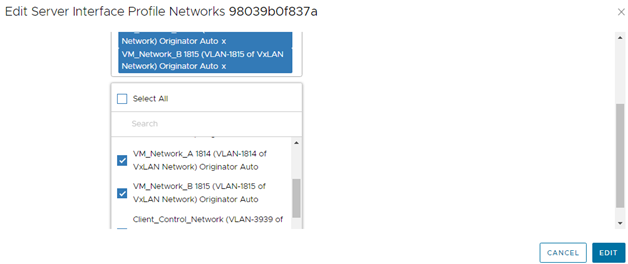
Wykres 4 Wybrano sieci gości maszyn wirtualnych
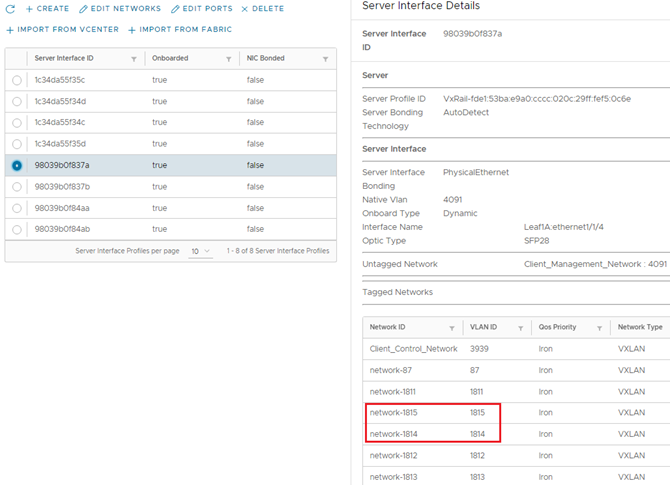
Wykres 5 Dodano interfejs serwera do sieci gości VM 1814 i 1815
Wykres 4 Wybrano sieci gości maszyn wirtualnych
- Kliknij przycisk EDYTUJ , aby zastosować ustawienia.
- Sprawdź, czy ustawienia zostały zastosowane prawidłowo. Wybierz przycisk radiowy obok adresu MAC i wyświetl listę sieci w okienku Szczegóły interfejsu serwera , jak pokazano na filmie.
Wykres 5 Dodano interfejs serwera do sieci gości VM 1814 i 1815
UWAGA: Polecenia show virtual-network można również użyć w wierszu poleceń przełącznika liścia w celu sprawdzenia, czy interfejsy znajdują się w odpowiednich sieciach.
- Powtórz kroki 4–7 powyżej dla pozostałych interfejsów.
Affected Products
PowerSwitch S4112F-ON/S4112T-ON, PowerSwitch S4128F-ON/S4128T-ON, PowerSwitch S4148F-ON/S4148T-ON/S4148FE-ON, PowerSwitch S5212F-ON, PowerSwitch S5224F-ON, PowerSwitch S5232F-ON, PowerSwitch S5248F-ON, PowerSwitch S5296F-ONArticle Properties
Article Number: 000191201
Article Type: How To
Last Modified: 05 Jun 2025
Version: 4
Find answers to your questions from other Dell users
Support Services
Check if your device is covered by Support Services.