Příručka k používání bezdrátové náhlavní soupravy Dell Pro WL5022 a odstraňování problémů s ní spojených
Summary: Tento článek obsahuje informace o bezdrátové náhlavní soupravě Dell Pro WL5022. Další informace o funkcích a používání bezdrátové náhlavní soupravy Dell WL5022 Pro naleznete v jednotlivých částech. ...
Instructions
Obsah:
- Co je součástí balení bezdrátové náhlavní soupravy Dell WL5022 Pro?
- Funkce bezdrátové náhlavní soupravy Dell Pro
- Nastavení bezdrátové náhlavní soupravy Dell Pro
- Odstraňování problémů
- Další informace
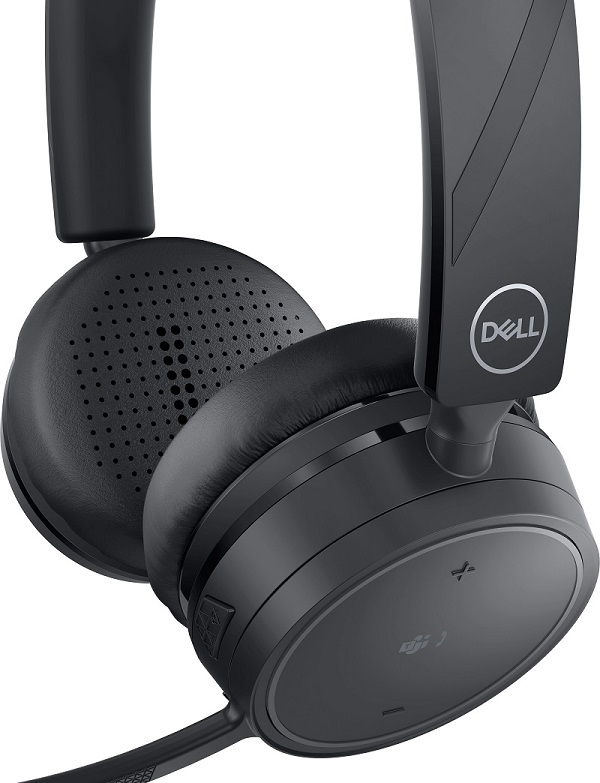
(Obrázek 1: Pracujte rychleji a chytřeji s bezdrátovou náhlavní soupravou Dell Pro – WL5022)
Co je součástí balení bezdrátové náhlavní soupravy Dell WL5022 Pro
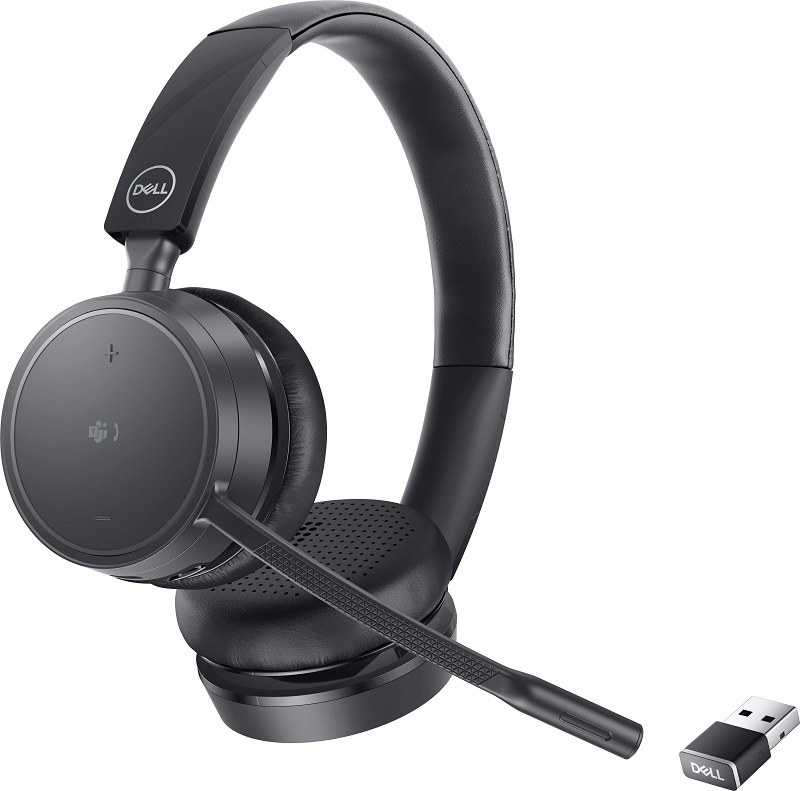
(Obrázek 2: Obsah balení bezdrátové náhlavní soupravy Dell WL5022 Pro)
| 1 | Bezdrátová náhlavní souprava Pro WL5022 |
| 2 | Hardwarový klíč USB |
| 3 | Kabel Micro-USB |
| 4 | Pouzdro |
| 5 | Dokumentace |
Funkce bezdrátové náhlavní soupravy Dell Pro
Přední pohled
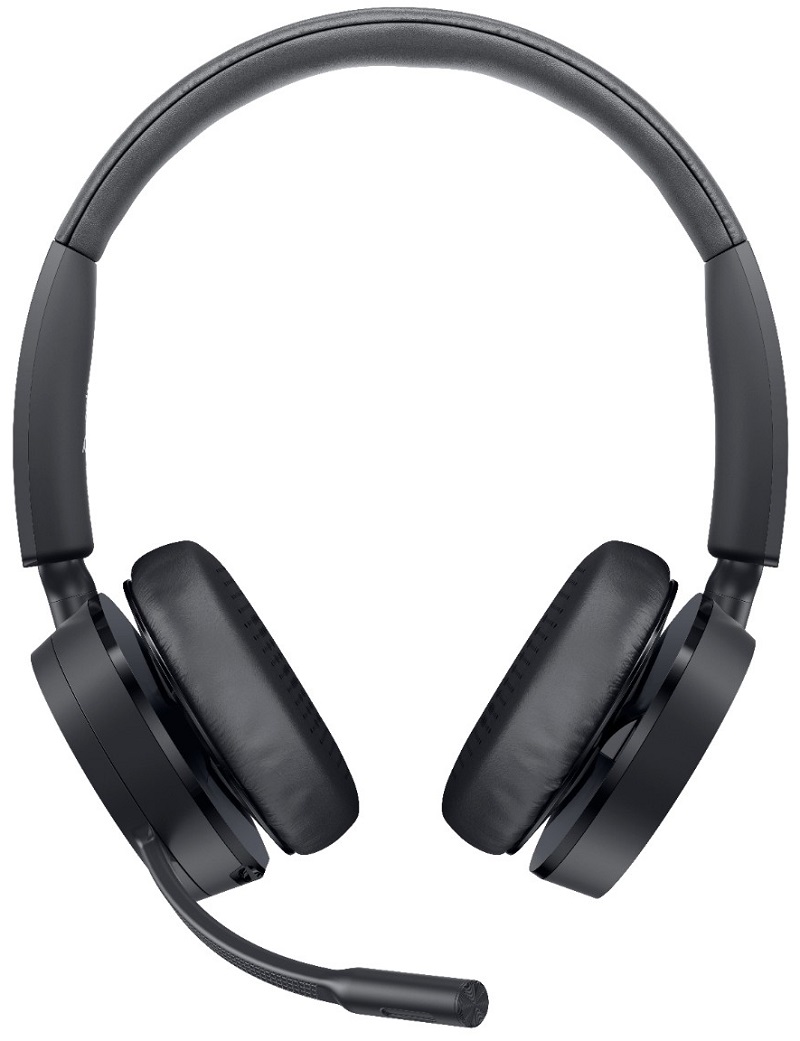
(Obrázek 3: Přední pohled na bezdrátovou náhlavní soupravu Dell WL5022 Pro)
Ovládací prvky
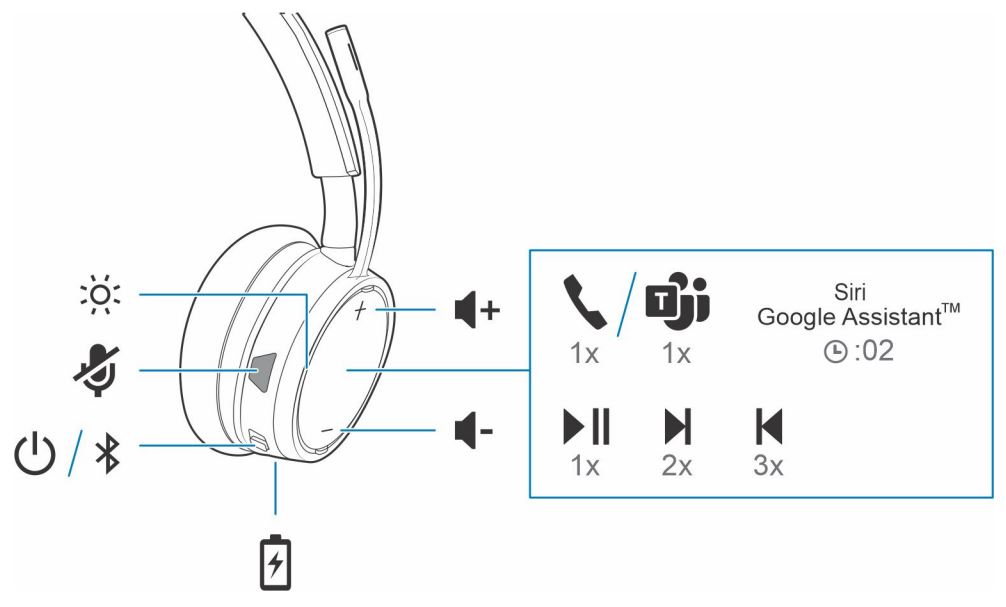
(Obrázek 4: Ovládací prvky bezdrátové náhlavní soupravy Dell WL5022 Pro)
 |
Posuňte přepínač napájení do polohy zapnuto nebo vypnuto. |
 |
Párování Bluetooth |
 |
Nabíjecí port |
 |
Ztlumit nebo zrušit ztlumení |
 |
Zvýšit hlasitost |
 |
Snížit hlasitost |
 |
Kontrolky LED nebo indikátor online |
 |
Tlačítko volání. Případně můžete stisknutím tlačítka komunikovat s aplikací Microsoft Teams (je vyžadována aplikace). |
 |
Přehrát nebo pozastavit** |
 |
Další skladba** |
 |
Předchozí skladba** |
| Siri, Google Assistant | Funkce smartphonu: Stisknutím a podržením tlačítka volání po dobu dvou sekund aktivujete výchozího hlasového asistenta telefonu. |
Nastavení bezdrátové náhlavní soupravy Dell WL5022 Pro
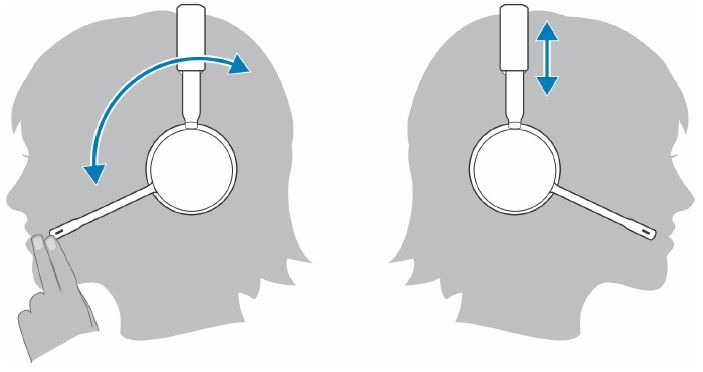
(Obrázek 5: Nastavení bezdrátové náhlavní soupravy Dell WL5022 Pro)
Chcete-li mikrofon umístit na pravou nebo levou stranu, otočte rameno mikrofonu nahoru a poté na druhou stranu. Opatrně ohněte rameno tak, aby se nacházelo přibližně na šířku 2 prstů od koutku vašich úst.
Povolení aplikace Tile
Pokud je v mobilním zařízení povolena aplikace Tile, můžete ztracenou náhlavní soupravu vyhledávat podle zvuku nebo ji vyhledat na mapě.
Postup
- Spárujte náhlavní soupravu s mobilním zařízením.
- V případě potřeby aktualizujte mobilní aplikaci Plantronics Hub (software).
- Spusťte aplikaci Plantronics Hub a ujistěte se, že je náhlavní souprava (firmware) aktuální.
- V hlavní nabídce aplikace Plantronics Hub vyberte možnost Apps → Tile → Enable.
- Spusťte aplikaci Tile a podle pokynů se připojte k náhlavní soupravě.
Režim DeepSleep
Náhlavní souprava šetří energii baterie přechodem do režimu DeepSleep . K tomu může dojít, pokud necháte sluchátka zapnutá, ale mimo dosah spárovaného telefonu nebo adaptéru USB po dobu delší než 7 dní. Jakmile se telefon nebo adaptér USB vrátí do dosahu, stisknutím tlačítka volání ukončíte režim DeepSleep.
Kontrolka stavu online
Kontrolky LED náhlavní soupravy blikají červeně, aby ostatní informovaly, že právě telefonujete.
Režim s kabelem (zvuk přes USB)
Pokud během hovorů prostřednictvím softwarového telefonu dochází k přerušování zvuku, může to být způsobeno problémy s hustotou signálu Bluetooth. Kvalitu zvuku lze zlepšit použitím režimu s kabelem, který je vhodný pro provoz na místech s vysokou hustotou signálu.
- Odpojte adaptér USB Bluetooth od počítače.
- Připojte náhlavní soupravu přímo k počítači pomocí dodaného kabelu USB o délce 1,5 m.
- Vypnutím náhlavní soupravy aktivujte režim s kabelem, který je vhodný pro provoz na místech s vysokou hustotou signálu.
Nastavení bezdrátové náhlavní soupravy Dell Pro
Kompatibilita
- iPhone, telefon Android, Mac, Windows
Odstraňování problémů
| Problémy | Možná řešení |
|---|---|
Při připojení k počítači nepracuje zvuk náhlavní soupravy podle očekávání.
|
|
| Ovládání hovorů pomocí náhlavní soupravy nefunguje při hovoru prostřednictvím softwarového telefonu očekávaným způsobem. |
|
| Jak mohu ovládat aplikaci Microsoft Teams nebo Skype pro firmy? |
|
| Funguje náhlavní souprava s podporou aplikace Microsoft Teams i s jinými softwarovými telefony? |
Ano, pokud je náhlavní souprava optimalizována pro aplikaci Microsoft Teams, lze ji nakonfigurovat i pro použití s dalšími podporovanými softwarovými telefony.
|
| Zvuk náhlavní soupravy je během hovorů prostřednictvím softwarového telefonu přerušován. | Můžete mít problémy s vysokou hustotou signálu Bluetooth. Používejte režim s kabelem, který je vhodný pro provoz na místech s vysokou hustotou signálu. Viz kapitola Režim s kabelem (zvuk přes USB). |
| Doba hovoru náhlavní soupravy není přesná. | Aby se obnovila přesnost upozornění na dobu hovoru, vybijte baterii náhlavní soupravy a poté ji znovu plně nabijte. |
Additional Information
Naučte se používat bezdrátovou náhlavní soupravu Dell WL5022 Pro s počítačem a odstraňovat problémy s ní spojené. Naleznete zde informace o postupech odstraňování problémů, návody a relevantní videa podpory.
Uživatelskou příručku k bezdrátové náhlavní soupravě Dell Pro – WL5022 naleznete na stránce online příručky k bezdrátové náhlavní soupravě Dell Pro – WL5022. Klepněte nebo klikněte na možnost Zobrazit PDF vpravo od uživatelské příručky WL5022.